
Se alcune canzoni o album nell'app Musica che funziona con iOS 26 sul tuo iPhone o iPad hanno l'immagine di copertina (chiamata anche immagine di copertura) mancante o errata, dai un'occhiata a questi suggerimenti rapidi.
Tuttavia, prima di procedere, ricorda che la stessa canzone potrebbe essere disponibile più volte su Apple Music o nella tua libreria locale con immagini di copertura diverse. Inoltre, i fornitori di musica possono cambiare l'immagine di copertura come desiderano e queste modifiche vengono inviate automaticamente al tuo dispositivo.
Tuttavia, se l'immagine di copertina è mancante o completamente diversa e irrilevante, i passaggi seguenti ti aiuteranno a risolvere il problema e a ripristinare l'immagine di copertura originale.
Collegati a Internet
Se l'immagine di copertina di una canzone su Apple Music è errata, collega il tuo iPhone o iPad al Wi-Fi e dovrebbe correggersi automaticamente. Nel frattempo, prova anche a chiudere e riaprire l'app Musica alcune volte.
Riavvia il tuo iPhone o iPad
Gli errori temporanei del software potrebbero essere la causa delle immagini di copertura mancanti o errate in alcune o tutte le canzoni nell'app Musica di iOS. Un semplice riavvio o un riavvio forzato dovrebbe aiutare.
Rimuovi la Canzone dalla Libreria e Riscaricala
Se l'immagine di copertina è mancante solo per una o poche tracce, questa è una delle soluzioni più efficaci.
- Apri l'app Musica di iOS e trova la traccia con l'immagine di copertina errata.
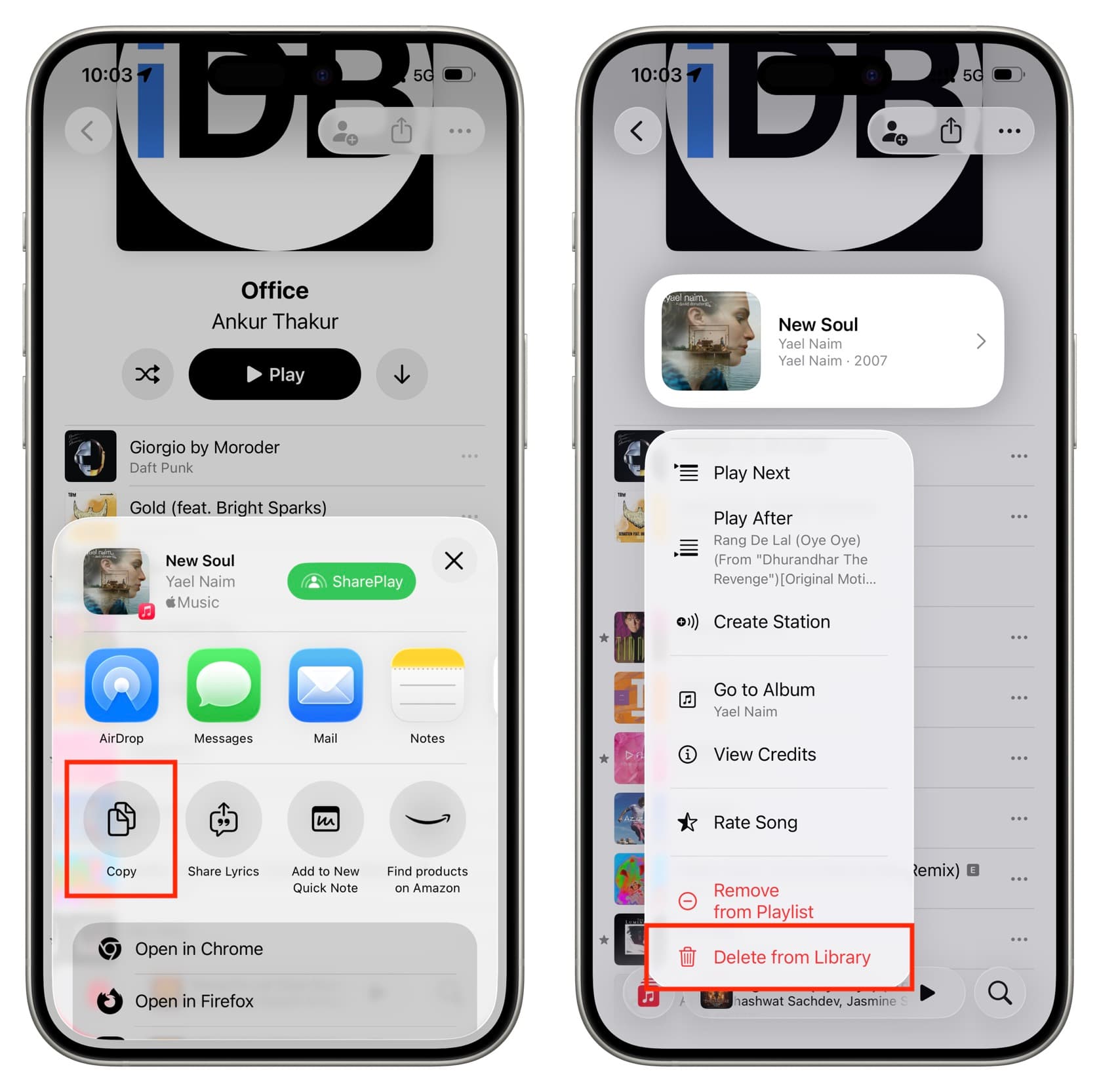
- Tocca e tieni premuta la traccia, quindi tocca Condividi > Copia per copiare il link negli appunti. Poi, incollalo nell'app Note (questo ti aiuterà a riscaricare la canzone completa nel passaggio 5).
- Tocca di nuovo la stessa traccia e cancellala dalla libreria.
- Ripeti i passaggi sopra per le altre canzoni con l'immagine di copertina errata. Poi, riavvia il tuo iPhone.
- Apri l'app Note e tocca il link salvato per aprire la pagina della canzone nell'app Musica e riscaricala. Questa volta, dovrebbe avere l'immagine di copertina corretta.
Aggiorna all'Ultima Versione di iOS
Se il tuo dispositivo sta eseguendo una versione obsoleta del sistema operativo, vai su Impostazioni > Generali > Aggiornamento Software e installa l'ultima versione disponibile per il tuo iPhone o iPad.
Disattiva e Riattiva la Libreria di Sincronizzazione
La Libreria di Sincronizzazione (precedentemente nota come Libreria Musicale di iCloud) ti consente di salvare, scaricare e creare una libreria uniforme su tutti i tuoi dispositivi per i brani di Apple Music.
Per ri-sincronizzare tutti i tuoi file con le immagini di copertura corrette, segui questi passaggi per disattivarla e riattivarla. Tuttavia, ricorda che questo rimuoverà tutte le canzoni offline e dovrai riscaricarle.
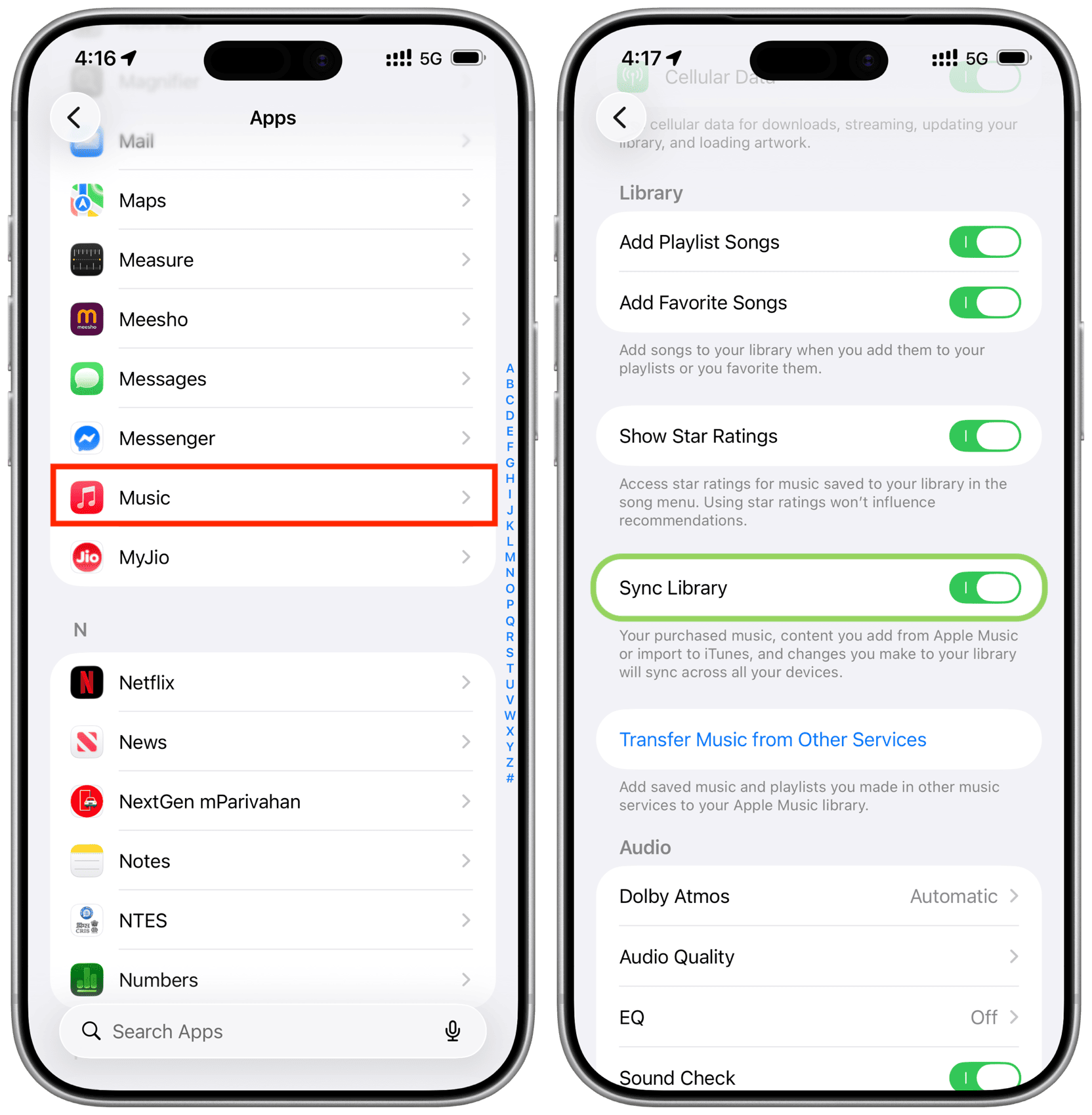
- Apri l'app Impostazioni, tocca App in basso e seleziona Musica dall'elenco delle app.
- Disattiva Libreria di Sincronizzazione.
- Riavvia il tuo iPhone.
- Torna alle impostazioni dell'app Musica e riattiva Libreria di Sincronizzazione.
- Apri l'app Musica e attendi che tutte le canzoni si sincronizzino. Le tracce non dovrebbero più avere immagini di copertura errate.
Disinstalla e Reinserisci l'App Musica
Sebbene l'app Musica sia preinstallata su tutti gli iPhone e iPad, puoi disinstallarla come qualsiasi altra app per risolvere problemi. Tuttavia, ricorda che questo rimuoverà anche tutte le canzoni scaricate e dovrai riscaricarle.
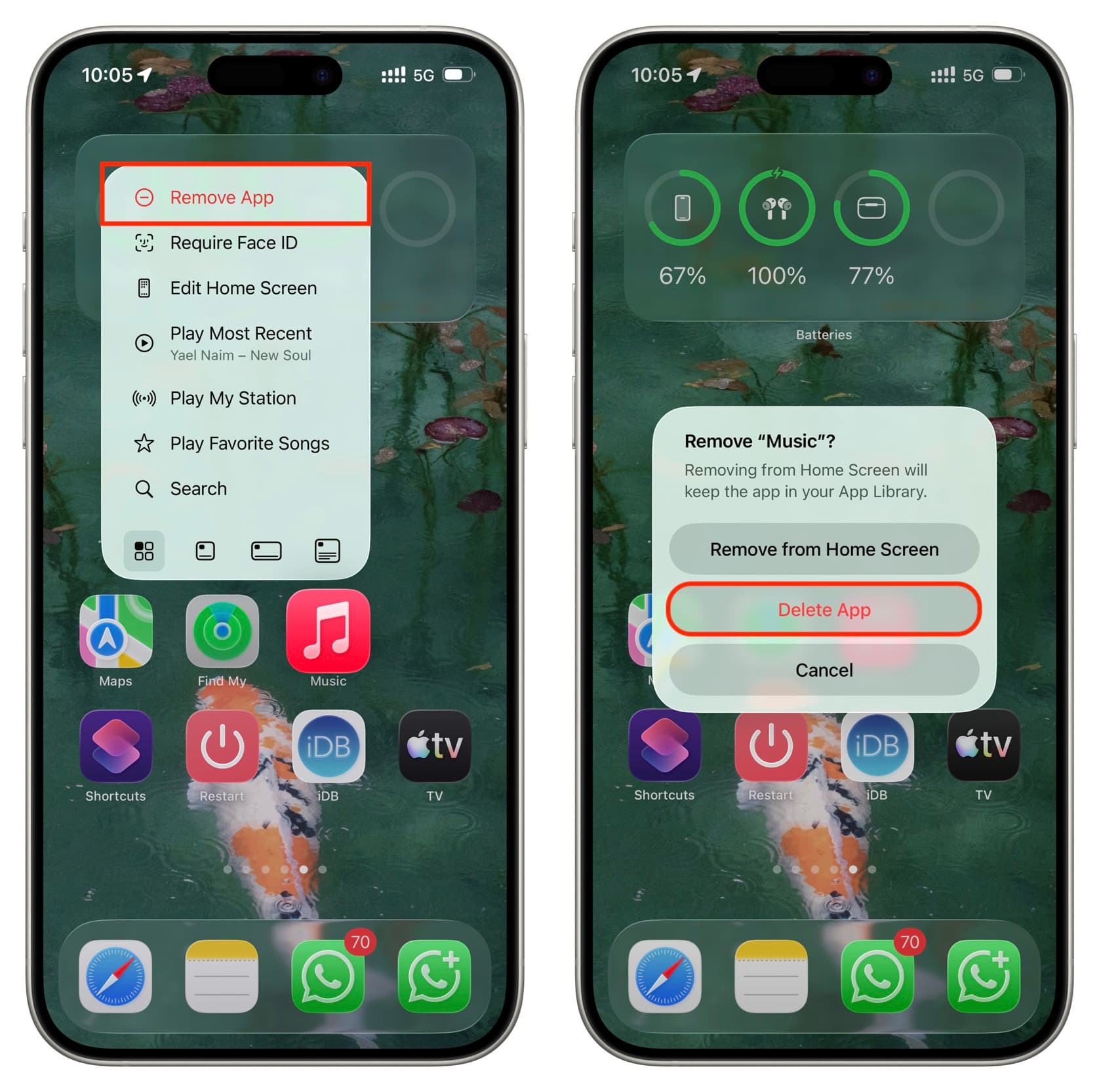
- Tocca e tieni premuta l'icona dell'app Musica sulla schermata principale, quindi disinstallala.
- Riavvia il tuo iPhone.
- Scarica nuovamente l'app Musica dall'App Store.
Ri-sincronizza la Musica dal Computer
Se le copertine degli album delle canzoni sincronizzate dal tuo Mac o PC Windows sono errate, ri-sincronizzare dovrebbe aiutare.
- Collega il tuo iPhone o iPad allo stesso Mac o PC da cui hai sincronizzato le canzoni.
- Apri Finder su Mac o l'app Dispositivi Apple su PC Windows e seleziona il dispositivo iOS.
- Vai alla scheda Musica, deseleziona la casella Sincronizza musica su iPhone e fai clic su Applica.
- Disconnetti e riavvia il tuo iPhone.
- Ricollega il telefono allo stesso computer, torna alla scheda Musica, seleziona la casella Sincronizza musica su iPhone e fai clic su Applica.








































Commenti
(7 Commenti)