
Erfahren Sie, was zu tun ist, wenn Sie einige Videodateien auf einem externen Speicher oder SSD gespeichert haben und diese auf Ihrem iPhone oder iPad nicht abgespielt werden können.
Sie können ein USB-Laufwerk oder eine SSD (die weniger als 4,5 Watt verbraucht) direkt an den USB-C- oder Lightning-Anschluss Ihres iPhone oder iPad anschließen und dann auf die Videodateien in der Apple Dateien-App oder in einer Anwendung wie VLC zugreifen. In der Regel funktioniert dieser Vorgang reibungslos, aber wenn die Videos nicht abgespielt werden, finden Sie hier einige schnelle Tipps zur Behebung.
Wenn das externe Laufwerk nicht auf Ihrem iPhone oder iPad angezeigt wird, werfen Sie zuerst einen Blick auf unser anderes Tutorial.
Holen Sie sich die richtige App
iOS kann MP4, MOV und einige andere Formate abspielen. Wenn die betreffende Filmdatei jedoch im MKV-, AVI-, DAT- oder einem anderen Format vorliegt, benötigen Sie eine vielseitige Medienanwendung wie VLC oder Infuse.
Nachdem Sie eine dieser Anwendungen installiert haben:
- Tippen Sie auf die Datei, um sie direkt in VLC oder Infuse zu öffnen.
- Tippen oder halten Sie die nicht abspielbare Datei gedrückt und wählen Sie die Option Schnellansicht. Tippen Sie dann auf den Anwendungsnamen VLC oder Infuse, wie im folgenden Screenshot gezeigt.
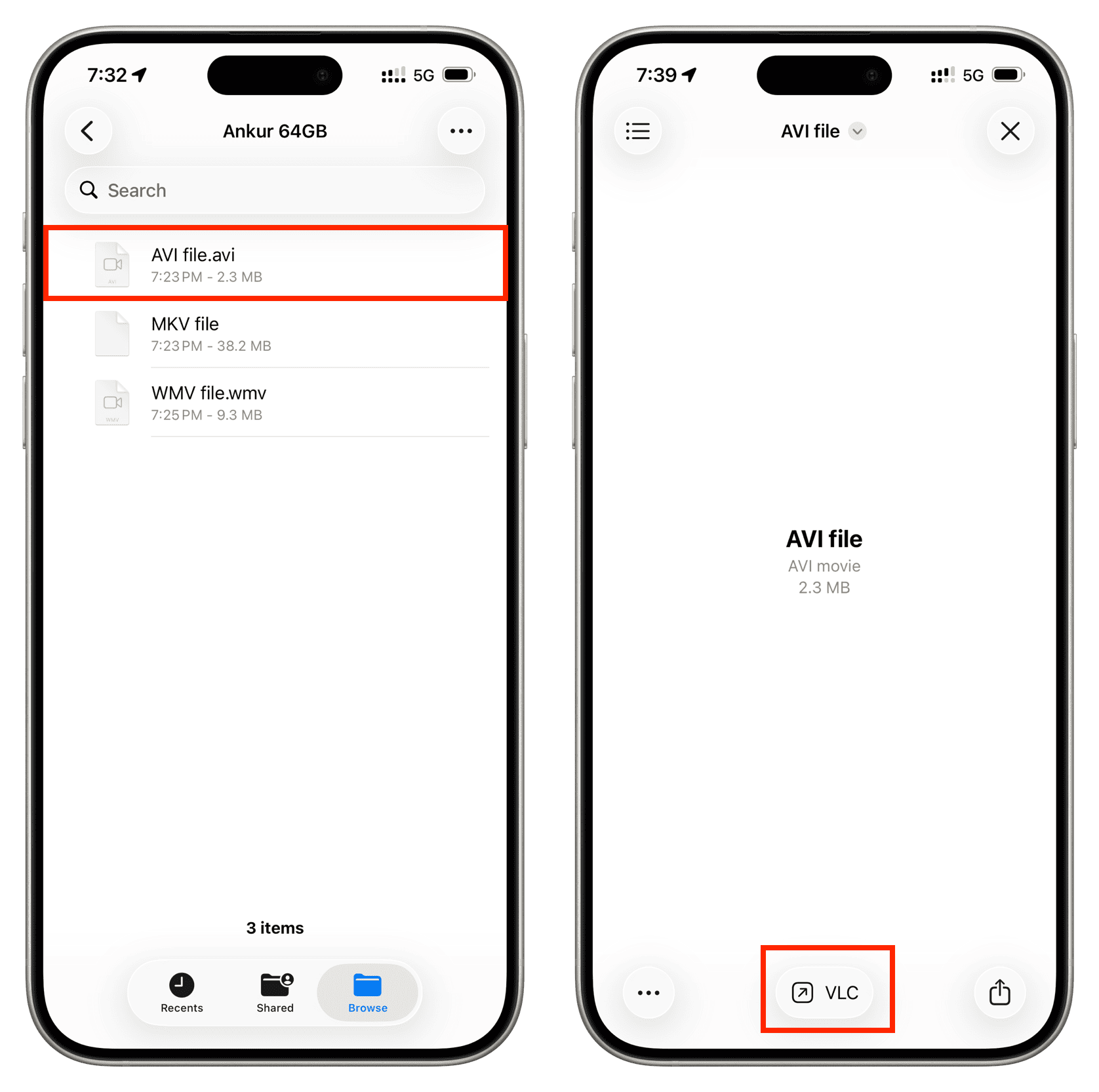
- Tippen und halten Sie die Videodatei in der Apple Dateien-App, klicken Sie auf Öffnen (wenn verfügbar) und wählen Sie die Anwendung aus.
- Öffnen Sie eine Video-App wie VLC, klicken Sie auf Durchsuchen > Lokale Dateien und wählen Sie das Video zum Abspielen aus.
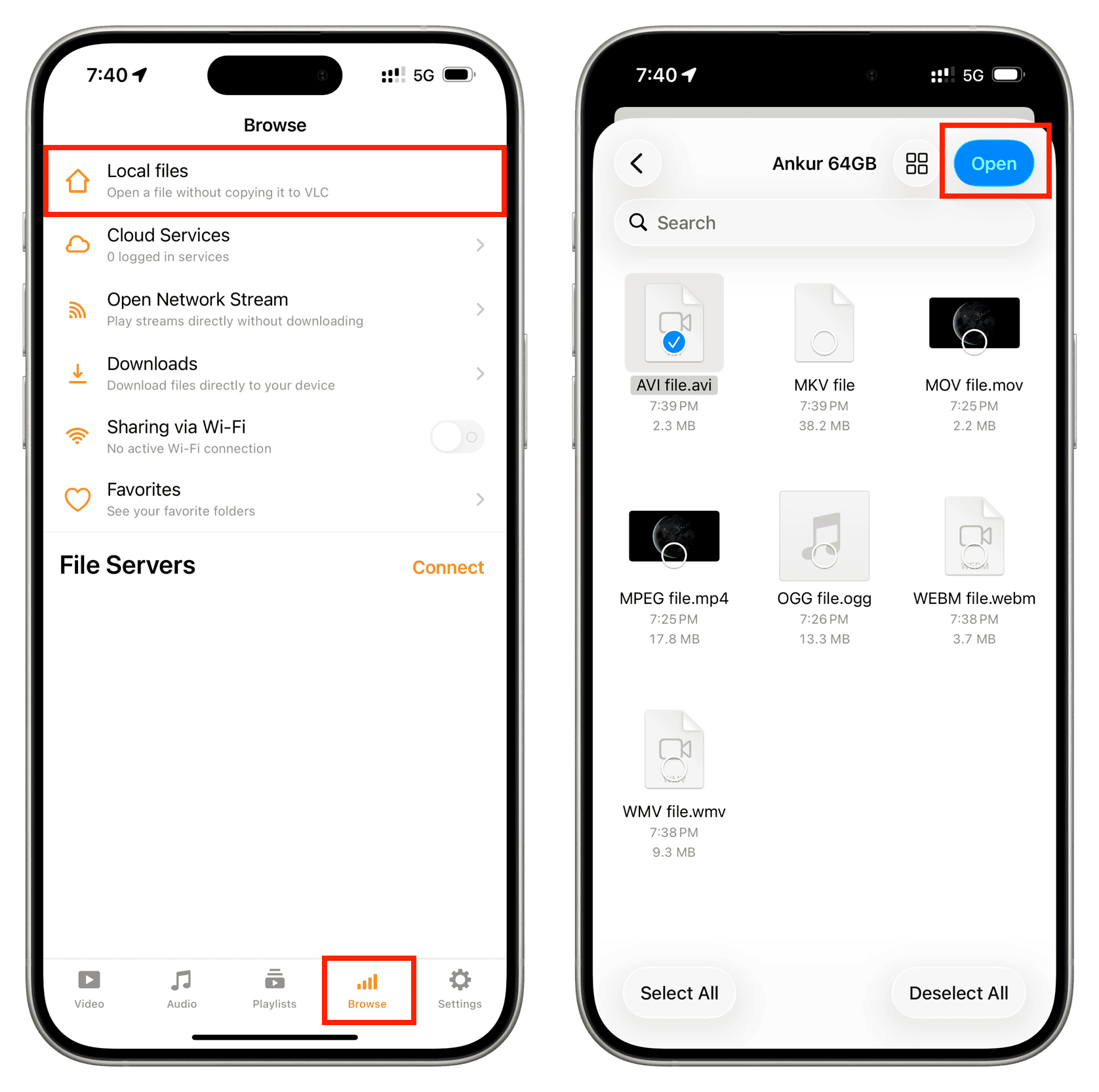
- Verschieben Sie das Video in den Anwendungsordner im iPhone/iPad-Bereich und klicken Sie dann zum Abspielen darauf (dies ist der letzte Tipp in diesem Artikel).
Wenn diese Anwendungen bereits auf Ihrem iPhone vorhanden sind, aktualisieren Sie sie im App Store und versuchen Sie es erneut.
Versuchen Sie, die richtige Erweiterung hinzuzufügen
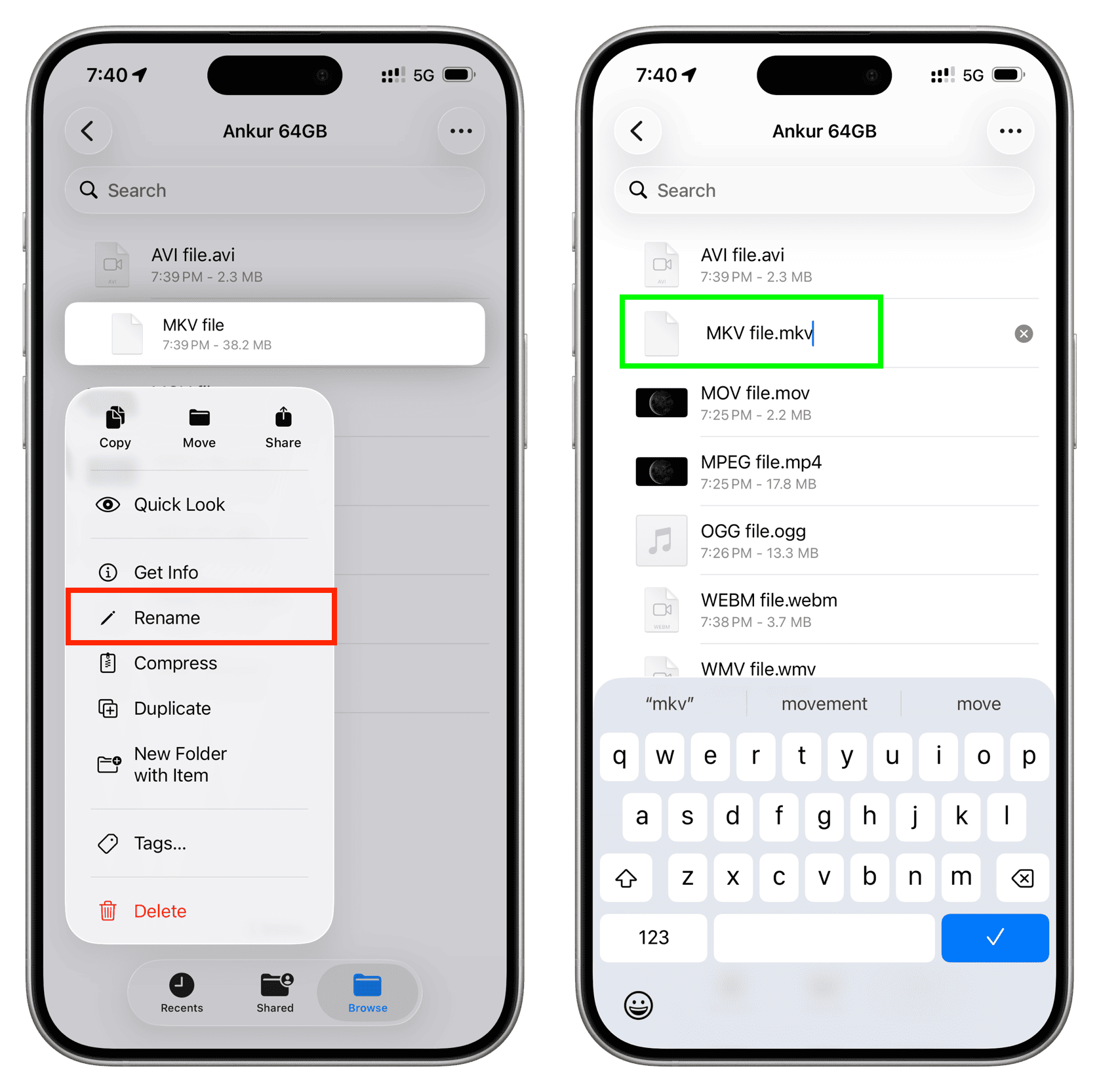
Tippen und halten Sie die nicht abspielbare Datei gedrückt, wählen Sie die Option Umbenennen und fügen Sie die richtige Erweiterung hinzu (z. B. .mkv oder .avi). Wenn Sie nicht wissen, welche Erweiterung Sie hinzufügen sollen, versuchen Sie es mit .mp4 und sehen Sie, ob es funktioniert.
Schließen Sie die App und starten Sie Ihr iPhone neu
Trennen Sie die SSD oder das USB-Laufwerk und schließen Sie dann die Dateien-App oder die Video-App und öffnen Sie sie erneut. Wenn das Abspielen des Heimvideos immer noch fehlschlägt, starten Sie Ihr iPhone oder iPad neu und versuchen Sie es erneut.
Überprüfen Sie, ob das Video auf einem anderen Gerät abgespielt wird
Wenn alle Videos außer einem von dem externen Laufwerk auf Ihrem iPhone oder iPad nicht abgespielt werden, liegt das Problem wahrscheinlich bei dieser Videodatei. Es könnte sich um eine beschädigte Datei oder ein Codec-Problem handeln. Versuchen Sie, dasselbe Video auf einem Mac, PC oder Android-Telefon abzuspielen.
Wenn das Video auch auf anderen Geräten nicht abgespielt wird:
- Löschen Sie es vom externen Laufwerk und kopieren Sie es erneut
- Laden Sie das Video erneut von der Originalquelle herunter
- Konvertieren Sie es in ein anderes Format oder eine andere Auflösung
Verschieben Sie die Datei in den lokalen Speicher
Wenn das Video immer noch nicht abgespielt wird, ziehen Sie in Betracht, es von dem externen Laufwerk in den lokalen Speicher Ihres iPhone oder iPad zu verschieben, und versuchen Sie dann erneut, es abzuspielen.
- Öffnen Sie die Dateien-App und navigieren Sie zum Ordner des externen Laufwerks.
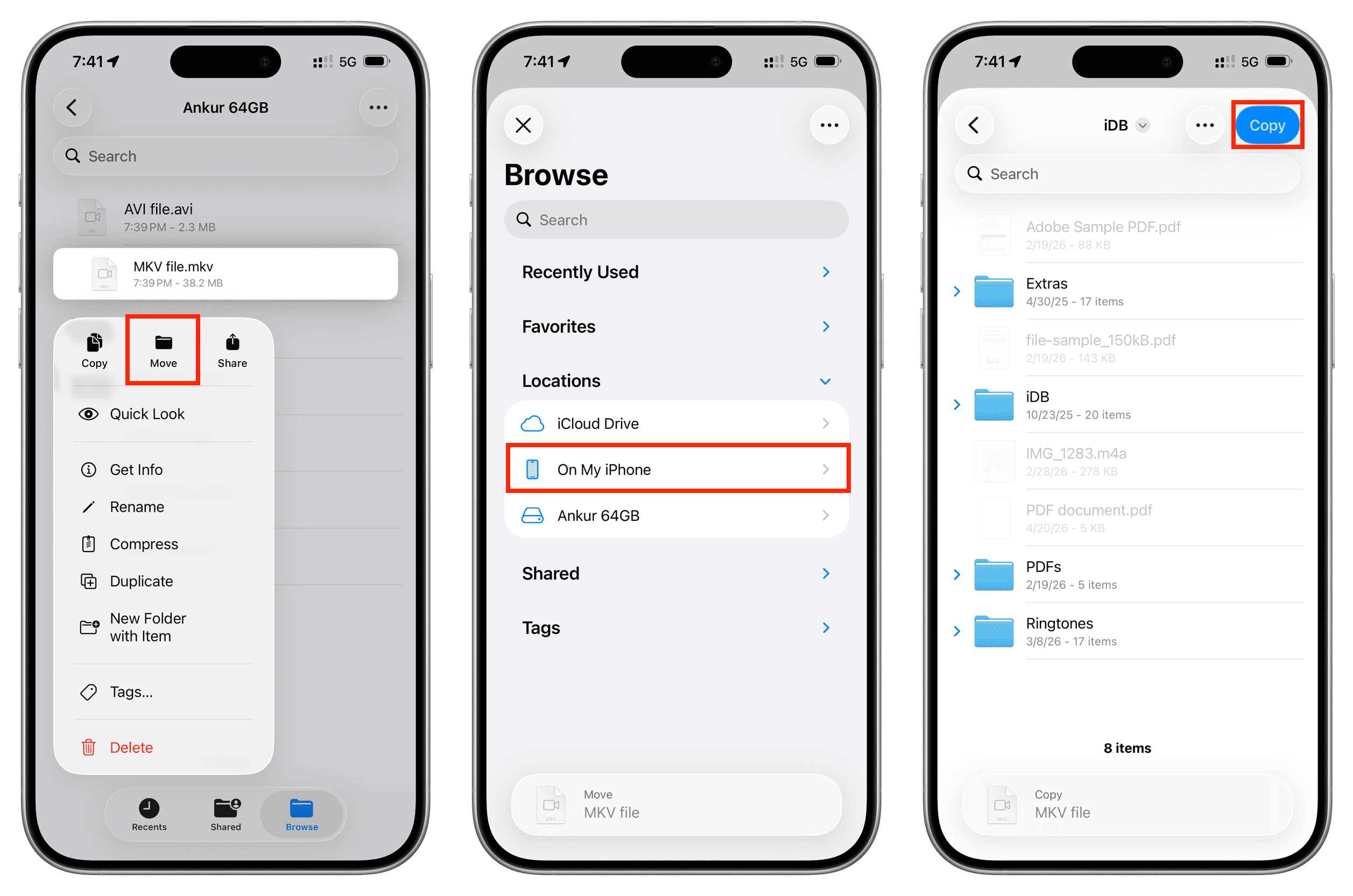
- Tippen und halten Sie die Videodatei gedrückt, wählen Sie die Option Verschieben.
- Klicken Sie auf die Zurück-Taste und fahren Sie fort, bis Sie zum Bildschirm „Durchsuchen“ gelangen, und klicken Sie dann auf Auf meinem iPhone/iPad.
- Navigieren Sie zu dem gewünschten Ordner und klicken Sie auf die Option Kopieren.
- Nachdem die Videodatei kopiert wurde, trennen Sie das externe Laufwerk und spielen Sie das Video ab, das Sie in den lokalen Speicher verschoben haben.









































Kommentare
(9 Kommentare)