
Descubre qué hacer si has guardado algunos archivos de video en un disco duro externo o SSD y no se reproducen en tu iPhone o iPad.
Puedes conectar directamente una unidad USB o SSD (que consuma menos de 4.5 vatios) al puerto USB-C o Lightning de tu iPhone o iPad, y luego acceder a los archivos de video en la aplicación Archivos de Apple o en una aplicación como VLC. Generalmente, este proceso se realiza sin problemas, pero si los videos no se reproducen, aquí hay algunos consejos rápidos para solucionarlo.
Si la unidad externa no aparece en tu iPhone o iPad, primero revisa nuestra otra guía.
Consigue la aplicación correcta
iOS puede reproducir MP4, MOV y algunos otros formatos. Sin embargo, si el archivo de película es de formato MKV, AVI, DAT u otro, necesitarás una aplicación de medios versátil como VLC o Infuse.
Después de instalar una de estas aplicaciones:
- Toca el archivo, se puede abrir directamente en VLC o Infuse.
- Toca o mantén presionado el archivo que no se puede reproducir y selecciona Vista Rápida. Luego, haz clic en el nombre de la aplicación VLC o Infuse como se muestra en la captura de pantalla a continuación.
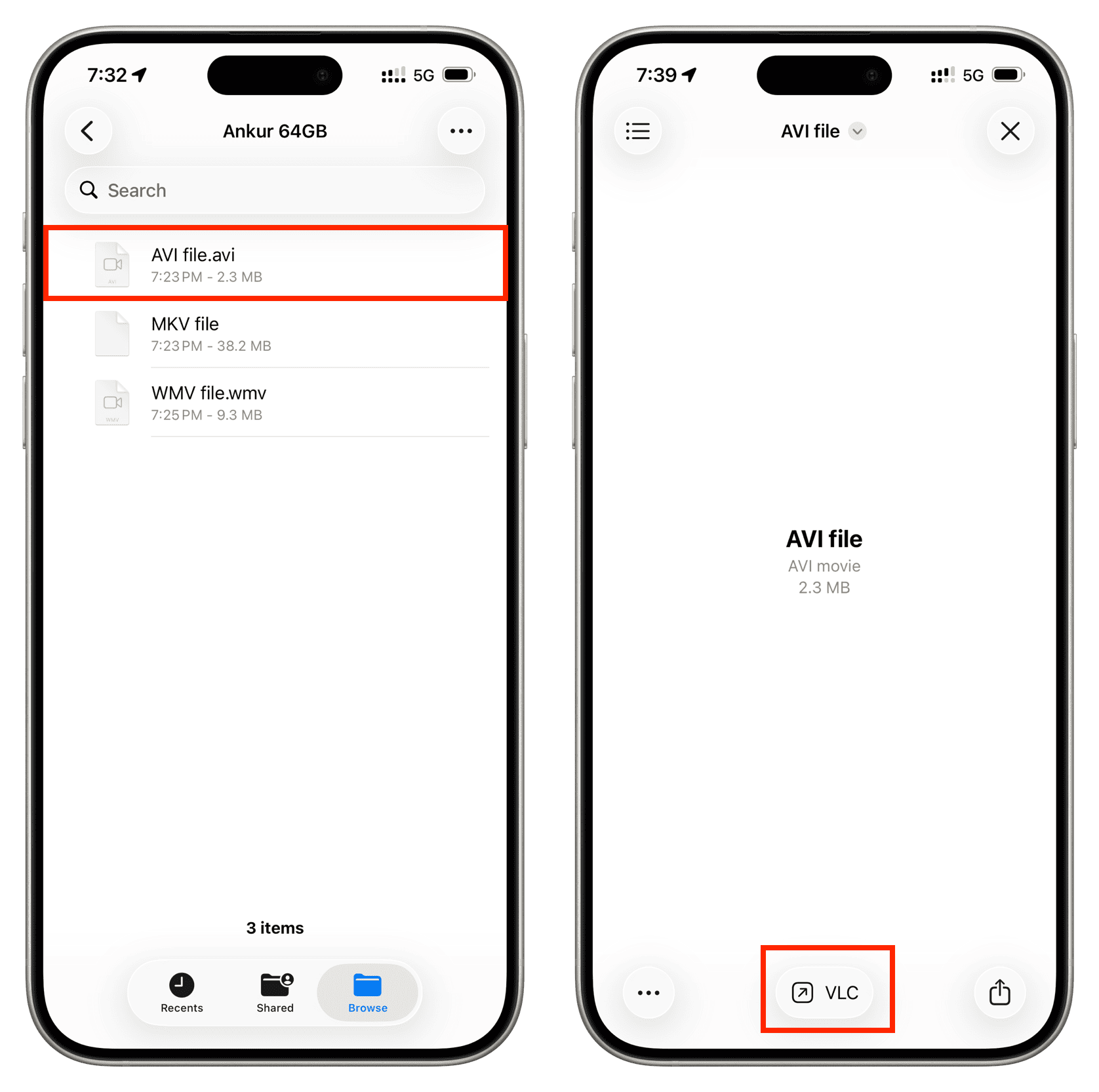
- Toca y mantén presionado el archivo de video en la aplicación Archivos de Apple, haz clic en Abrir (si está disponible) y selecciona la aplicación.
- Abre una aplicación de video como VLC, haz clic en Explorar > Archivos locales y selecciona el video para reproducirlo.
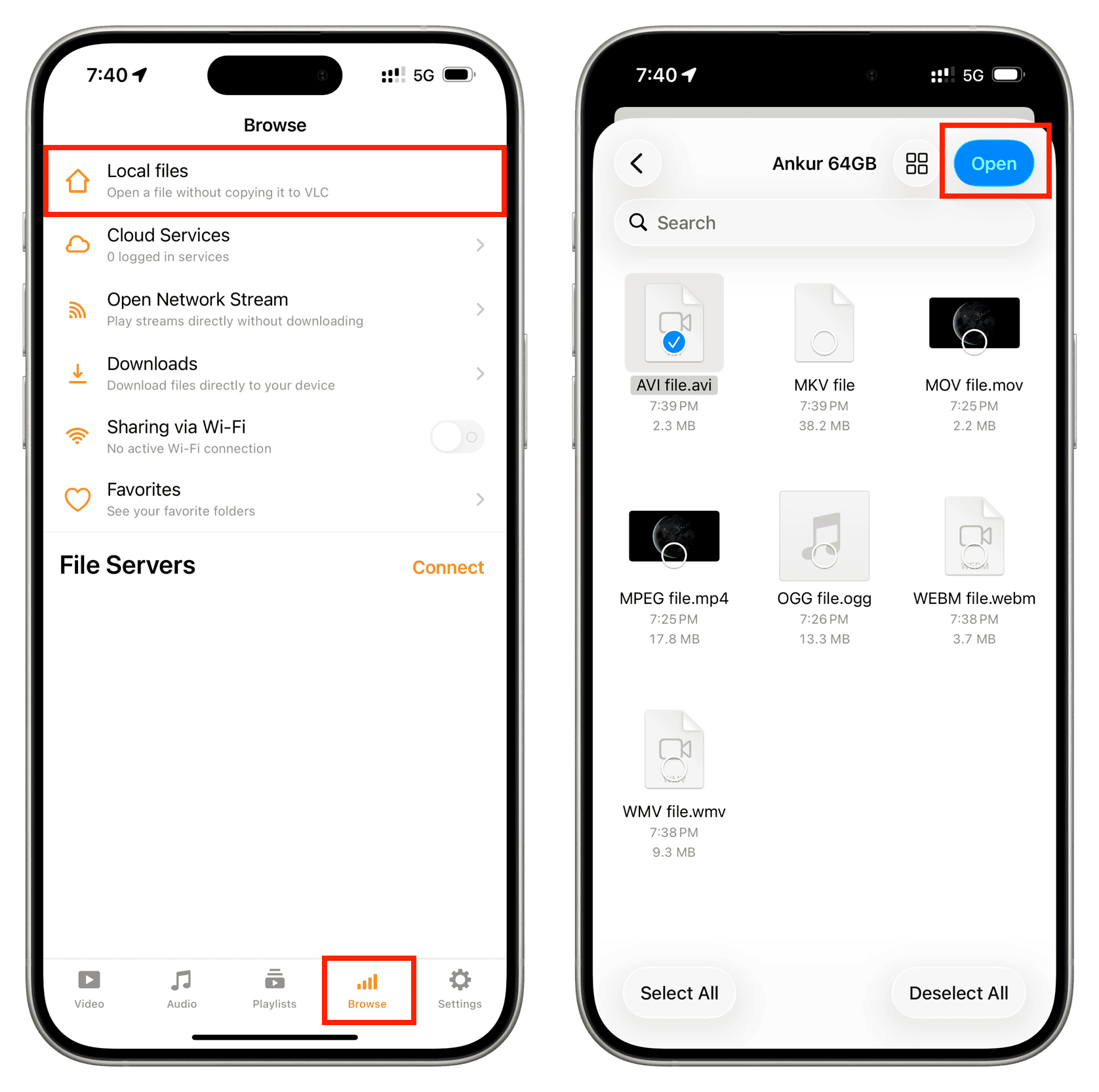
- Mueve el video a la carpeta de aplicaciones en la sección de iPhone/iPad y luego haz clic para reproducirlo (este es el último consejo de este artículo).
Si ya tienes estas aplicaciones en tu iPhone, actualízalas desde la App Store y vuelve a intentarlo.
Intenta agregar la extensión correcta
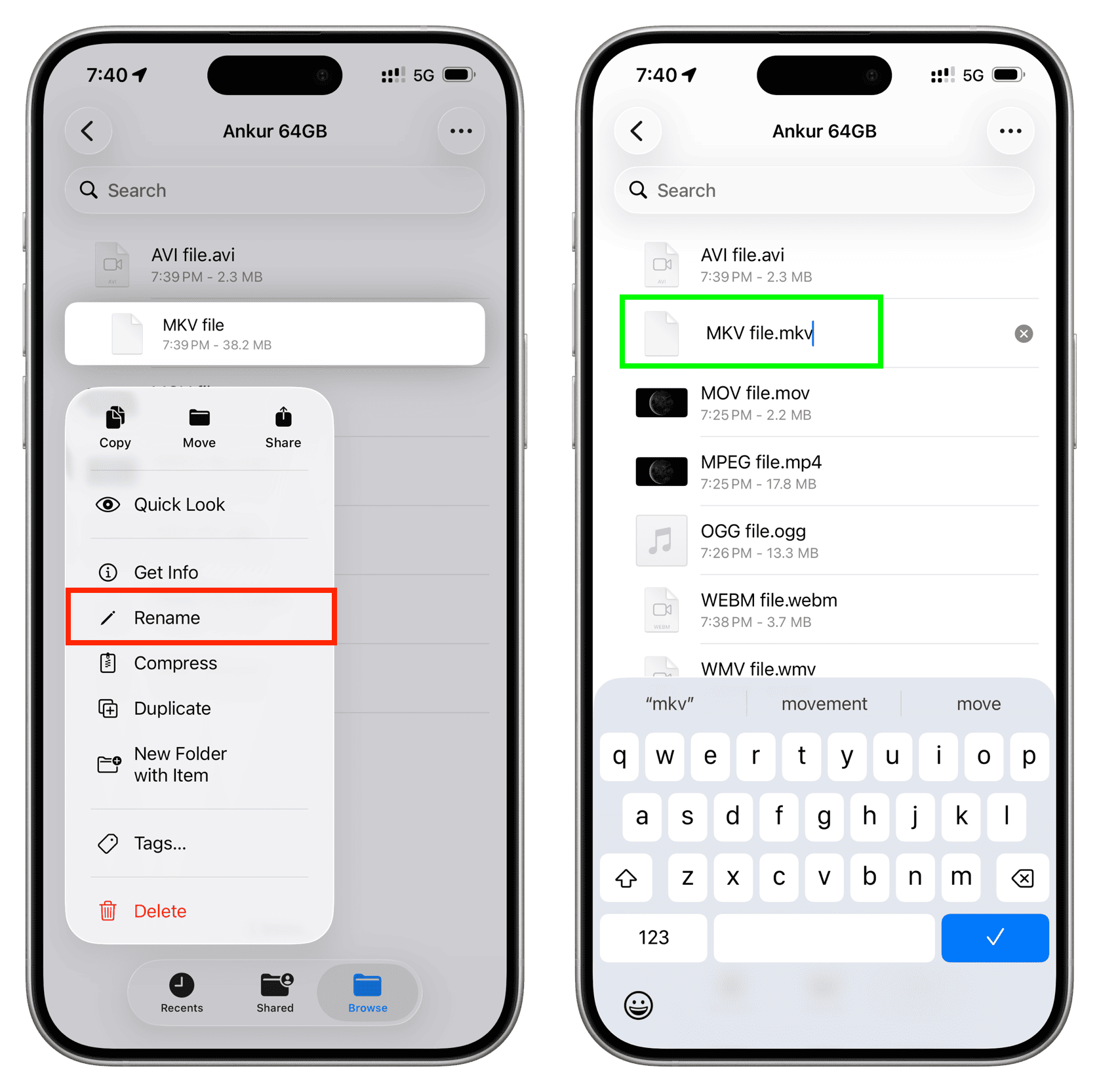
Toca y mantén presionado el archivo que no se puede reproducir, selecciona Renombrar y agrega la extensión correcta (por ejemplo, .mkv o .avi). Si no sabes qué extensión agregar, prueba con .mp4 y verifica si funciona.
Cierra la aplicación y reinicia tu iPhone
Desconecta el SSD o la unidad USB y luego cierra y vuelve a abrir la aplicación Archivos o la aplicación de video. Si la reproducción de la película casera todavía falla, reinicia tu iPhone o iPad y vuelve a intentarlo.
Verifica si el video se reproduce en otro dispositivo
Si todos los videos excepto uno desde la unidad externa no se reproducen en tu iPhone o iPad, el problema probablemente esté en ese archivo de video. Puede ser un archivo corrupto o un problema de códec. Intenta reproducir el mismo video en un Mac, PC o teléfono Android.
Si el video tampoco se reproduce en otros dispositivos:
- Elimínalo de la unidad externa y cópialo nuevamente
- Descarga el video nuevamente desde la fuente original
- Convierte a otro formato o resolución
Mueve el archivo a almacenamiento local
Si el video aún no se reproduce, considera moverlo del disco externo al almacenamiento local de tu iPhone o iPad, luego intenta reproducirlo nuevamente.
- Abre la aplicación Archivos y ve a la carpeta del disco externo.
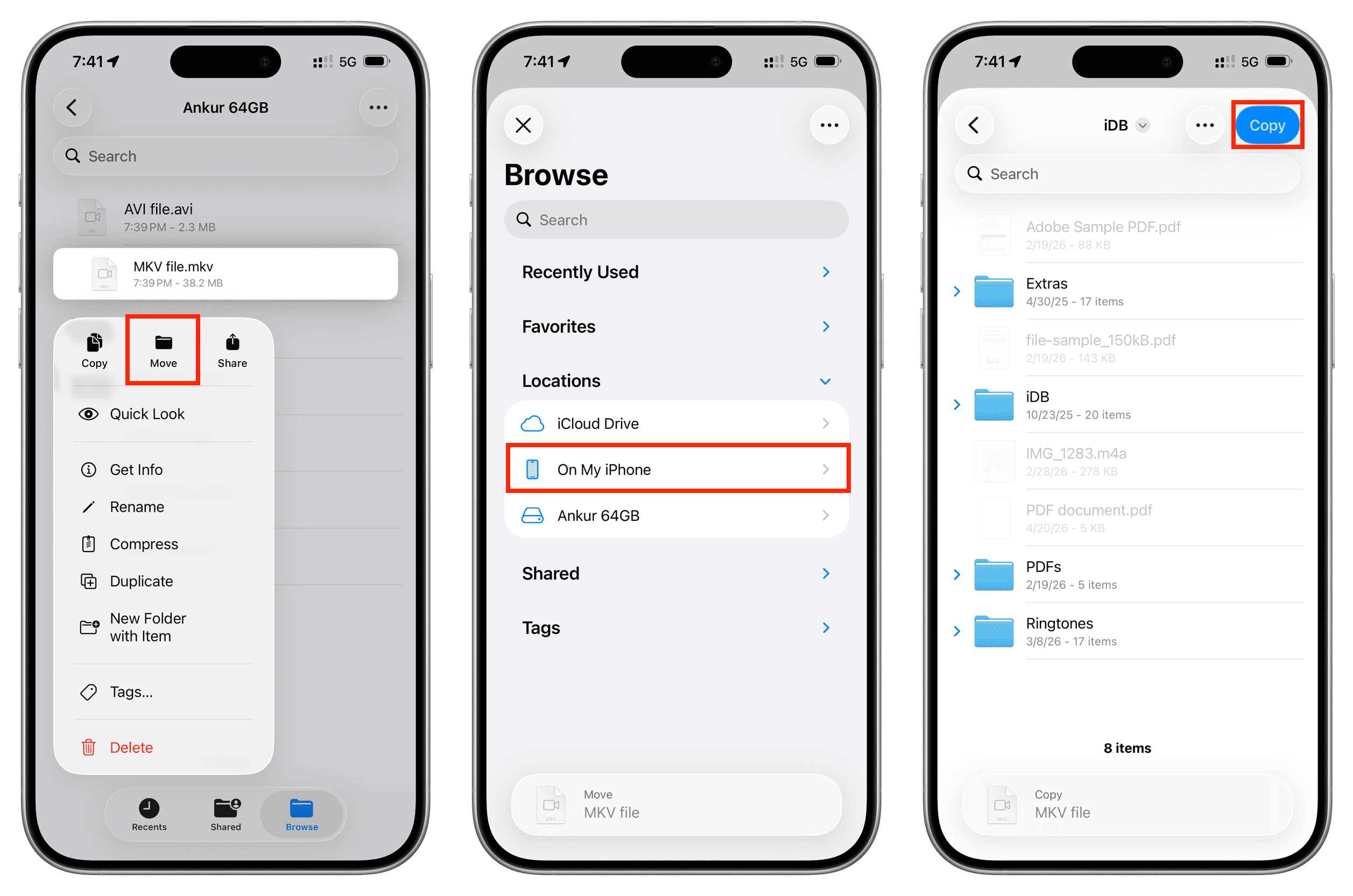
- Toca y mantén presionado el archivo de video, selecciona la opción Mover.
- Haz clic en el botón de retroceso y continúa hasta llegar a la pantalla 'Explorar', luego haz clic en En mi iPhone/iPad.
- Ve a la carpeta deseada y haz clic en la opción Copiar.
- Una vez que el archivo de video se haya copiado, desconecta el disco externo y reproduce el video que moviste al almacenamiento local.










































Comentarios
(9 Comentarios)