
In questa breve guida, ti mostriamo come controllare la quantità di dati cellulari utilizzati da ogni dispositivo connesso all'hotspot personale del tuo iPhone.
iOS consente da tempo agli utenti di visualizzare la quantità totale di dati mobili utilizzati nell'hotspot personale. iOS 26.4 mostra in modo più dettagliato come vengono utilizzati questi dati.
Questo aggiornamento elenca i nomi dei dispositivi e la quantità di dati utilizzati da ciascuno mentre è connesso all'hotspot personale del tuo iPhone. Il dispositivo con il maggior utilizzo è elencato per primo, seguito dagli altri.
Inoltre, c'è una categoria Altri Dispositivi che mostra i dati dell'hotspot personale utilizzati da iPhone, iPad e altri dispositivi che eseguono macOS 15.3 o versioni precedenti. Sono inclusi anche i dati utilizzati da dispositivi Android e altri.
Visualizzazione del consumo di dati del tuo hotspot personale su base dispositivo
1) Aggiorna il tuo iPhone a iOS 26.4 o a una versione successiva. È attualmente in fase beta.
2) Apri l'app Impostazioni e tocca Hotspot Personale.
3) Aspetta qualche secondo e tocca Utilizza al Massimo la Compatibilità sotto Utilizzo Dati.
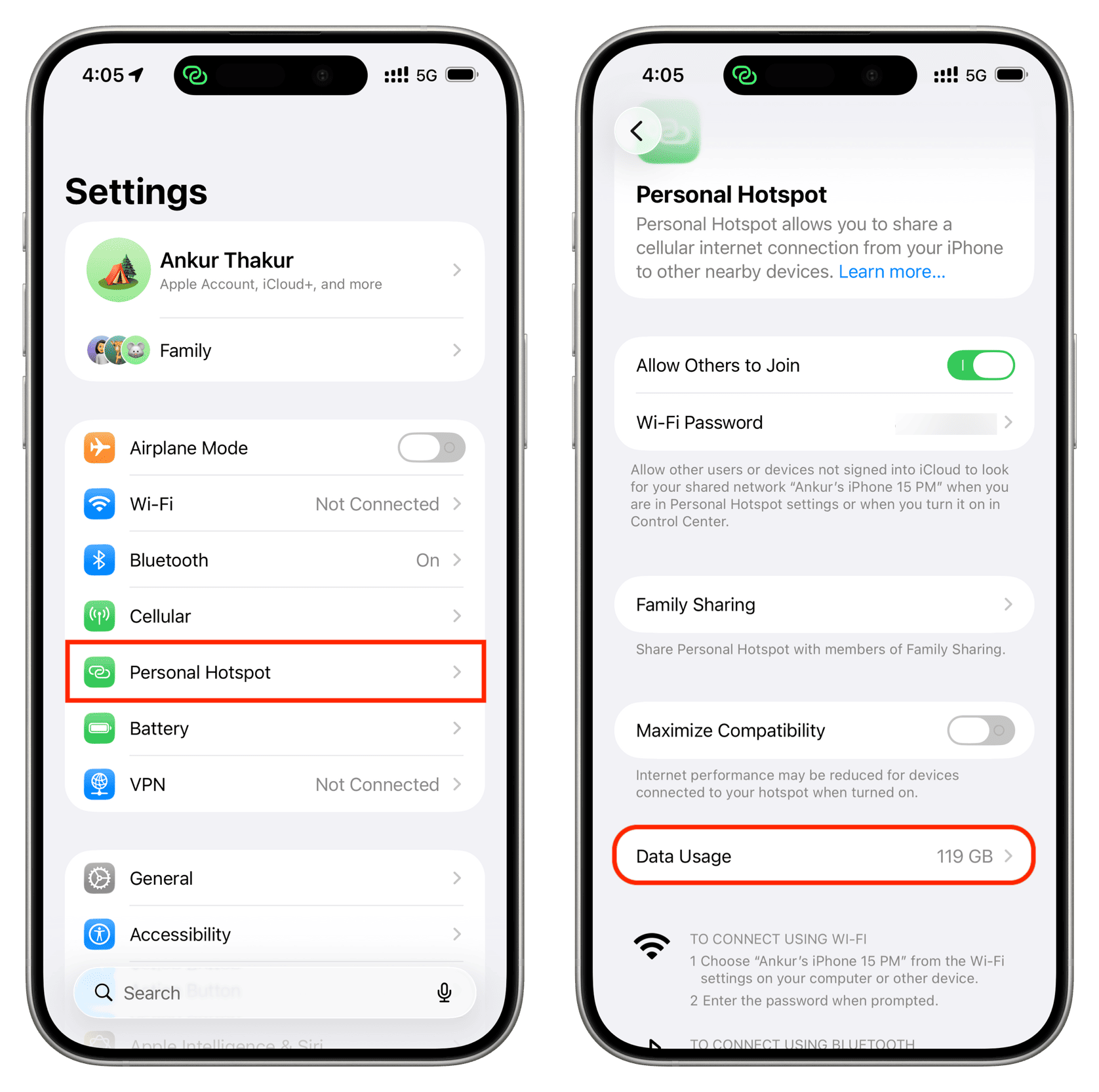
4) Ora vedrai un elenco dei dispositivi che utilizzano l'hotspot personale del tuo iPhone dopo aver aggiornato a iOS 26.4. Tutti i dati precedenti sull'utilizzo dei dati personali e i dati provenienti da dispositivi Apple più vecchi e dispositivi Android saranno mostrati collettivamente nell'opzione Altri Dispositivi.
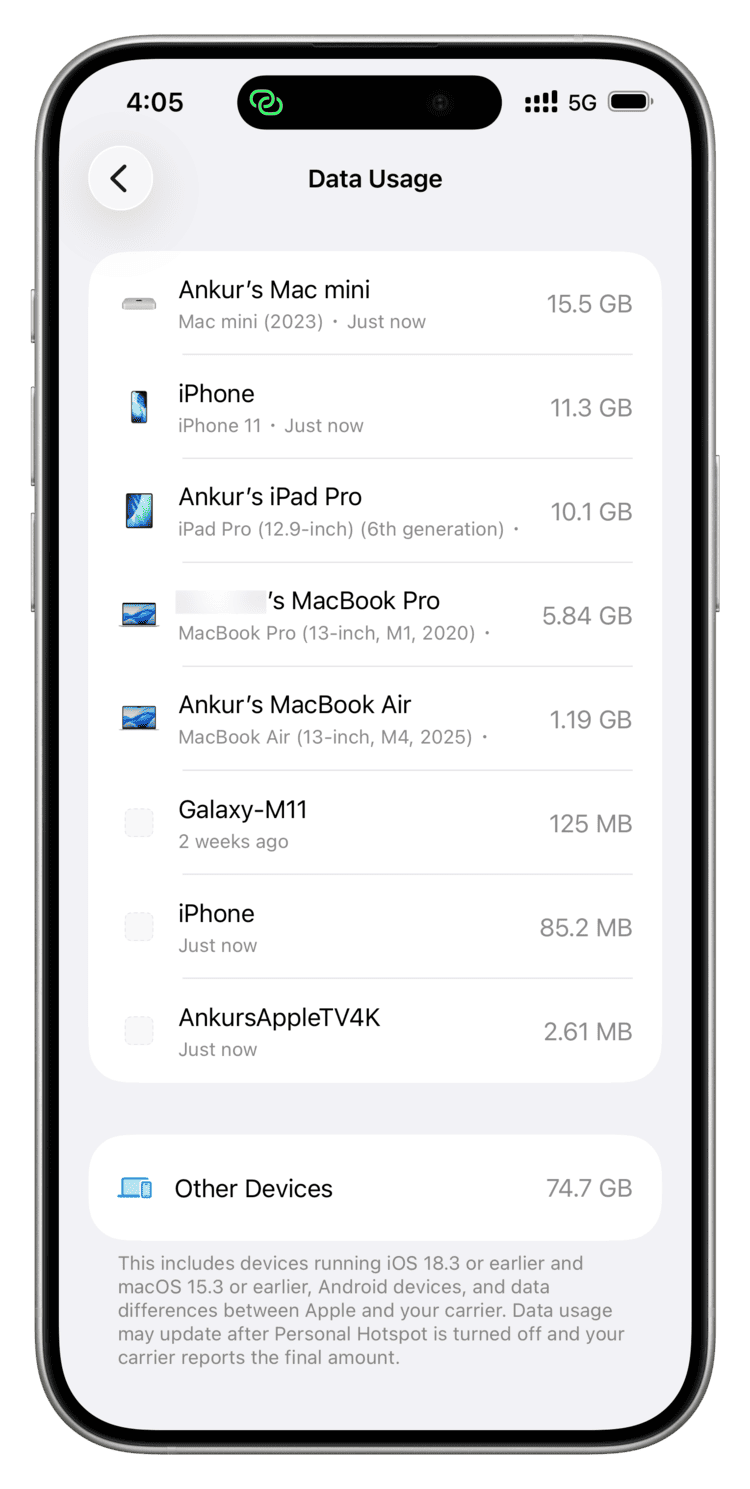
L'elenco mostra il nome del dispositivo, il modello e la quantità di dati utilizzati dall'hotspot personale. Puoi anche vedere quando è stato aggiornato l'ultimo utilizzo (cioè, quando quel dispositivo si è connesso per l'ultima volta all'hotspot del tuo iPhone).
Nota che i numeri qui non vengono aggiornati in tempo reale. Apple afferma che i numeri di utilizzo dell'hotspot personale verranno aggiornati quando chiudi l'hotspot e il tuo operatore riporta le ultime statistiche.
Nei miei test, ho scoperto che i numeri di utilizzo venivano aggiornati anche quando forzavo la chiusura e l'apertura dell'app Impostazioni di iOS 26.4.
Un altro punto da notare è che, sebbene i numeri di utilizzo di uno dei miei dispositivi Android siano stati aggiornati nella sezione Altri Dispositivi (ho notato che erano aumentati di alcuni GB), il vecchio Samsung Galaxy M11 appariva con il suo nome.
In secondo luogo, il mio iPhone 11 è apparso due volte. Non ho resettato le statistiche di utilizzo o le impostazioni su nessun dispositivo, ma penso che il fatto di riconnettersi dimenticando l'hotspot personale abbia causato la doppia apparizione dello stesso iPhone 11.
Reimpostazione dei numeri dell'hotspot personale
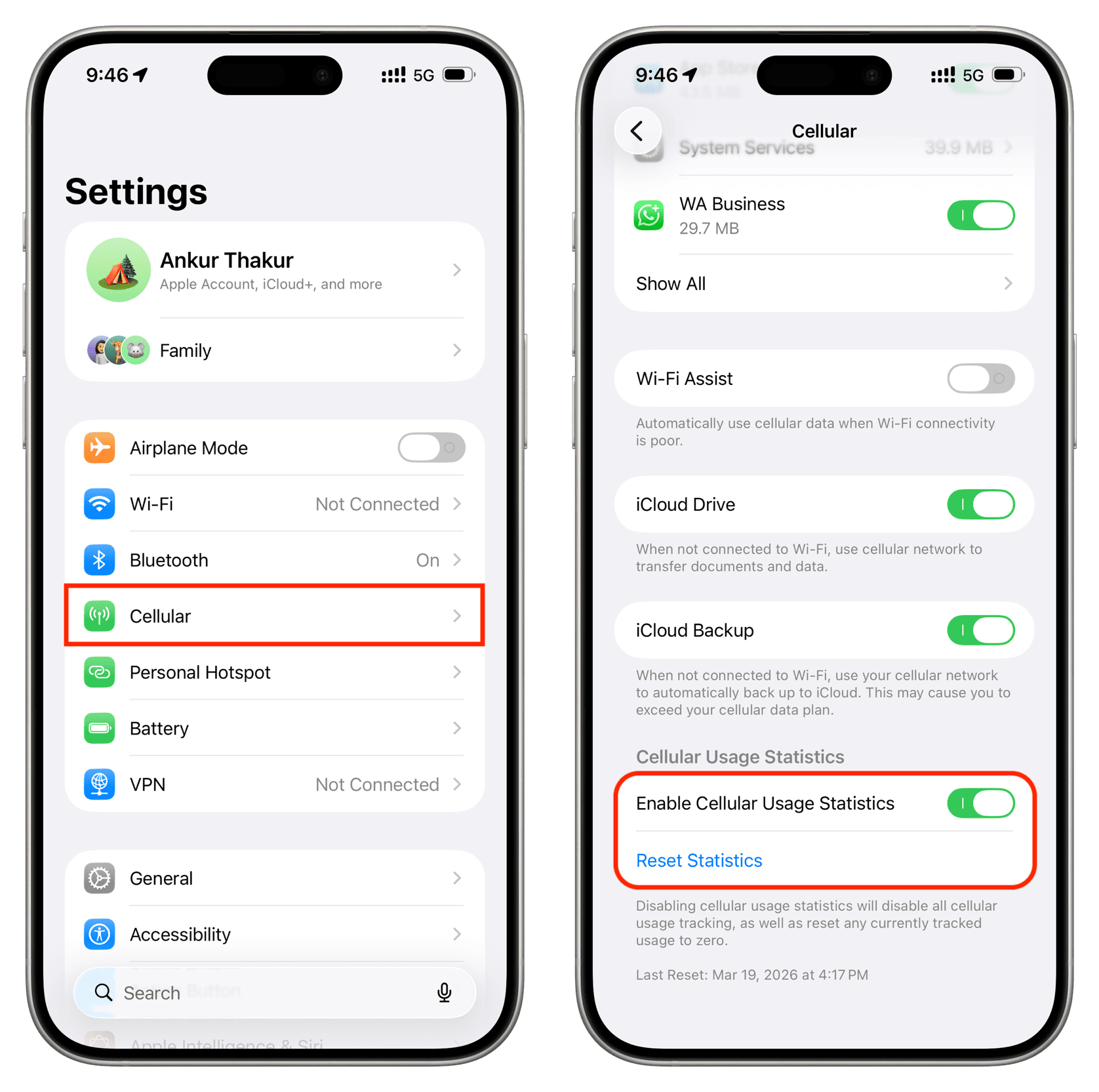
Potresti voler reimpostare questi dati ad ogni ciclo di fatturazione, in modo da poter tenere traccia meglio del tuo utilizzo. Sfortunatamente, la finestra Utilizzo Dati nelle impostazioni dell'hotspot personale non consente di rimuovere un dispositivo o di reimpostarne l'utilizzo. L'unico modo sarà reimpostare l'intero utilizzo dei dati cellulari, il che reimposterà anche i numeri dell'hotspot.
- Apri l'app Impostazioni dell'iPhone e tocca Cellulare (in alcune aree è chiamata Servizio Mobile o Dati Mobili).
- Scorri fino in fondo e tocca Reimposta Statistiche. Disattivare l'opzione ‘Attiva Statistiche Utilizzo Dati Cellulari’ reimposterà anche il contatore.
Se non vedi l'opzione 'Utilizzo Dati' nelle impostazioni dell'hotspot personale
Ecco alcuni suggerimenti per risolvere il problema:
- Assicurati che il tuo iPhone funzioni con iOS 26.4 o una versione successiva. Come già detto, questa versione è attualmente in fase beta.
- Chiudi e riapri forzatamente l'app Impostazioni più volte.
- Assicurati di utilizzare l'hotspot personale. L'opzione ‘Utilizzo Dati’ sembra non apparire se non hai mai utilizzato l'hotspot personale.
- Vai su Impostazioni iOS 26.4 > Cellulare e attiva l'opzione ‘Attiva Statistiche Utilizzo Dati Cellulari’ dalla parte inferiore dello schermo.
- Riavvia il tuo iPhone.
- Accedi a Utilizzo Dati tramite Impostazioni iPhone > Cellulare > Hotspot Personale.
- Aspetta che iOS 26.4 sia disponibile pubblicamente.
- Reimposta tutte le impostazioni, quindi utilizza l'hotspot personale e riprova.










































Commenti
(4 Commenti)