
In questa guida rapida passo passo, ti mostriamo come impostare un limite di tempo giornaliero per i siti web inefficienti che visiti frequentemente sul tuo iPhone, iPad o Mac.
Se tuo figlio trascorre molto tempo a giocare a giochi mobili, navigare su Instagram o guardare Netflix, puoi impostare un limite di tempo giornaliero per queste app.
Se tuo figlio fa lo stesso con alcuni siti web come i social media, puoi anche bloccare questi siti dietro un limite di tempo giornaliero. Dopo che il tempo stabilito è scaduto, quel sito web diventerà inaccessibile fino a mezzanotte (il limite verrà ripristinato).
Impostare limiti di tempo per i siti web ha senso quando non vuoi bloccarli completamente (come i siti per adulti sul dispositivo di tuo figlio), ma invece vuoi promuovere un uso equilibrato quotidiano.
Impostare un limite di tempo giornaliero per siti web inefficienti su iPhone, iPad o Mac
1) Apri l'app Impostazioni su iPhone o iPad di tuo figlio o Preferenze di Sistema sui loro Mac, quindi seleziona Tempo di utilizzo. Stiamo mostrando questo processo con un iPhone.
Se tuo figlio è stato aggiunto alla tua famiglia digitale Apple, puoi seguire questi passaggi sul tuo dispositivo e poi selezionare il nome di tuo figlio nella sezione Famiglia.
2) Assicurati che il codice di Tempo di utilizzo sia impostato. Quando è impostato, vedrai "Blocca impostazioni Tempo di utilizzo" invece di "Cambia codice Tempo di utilizzo".
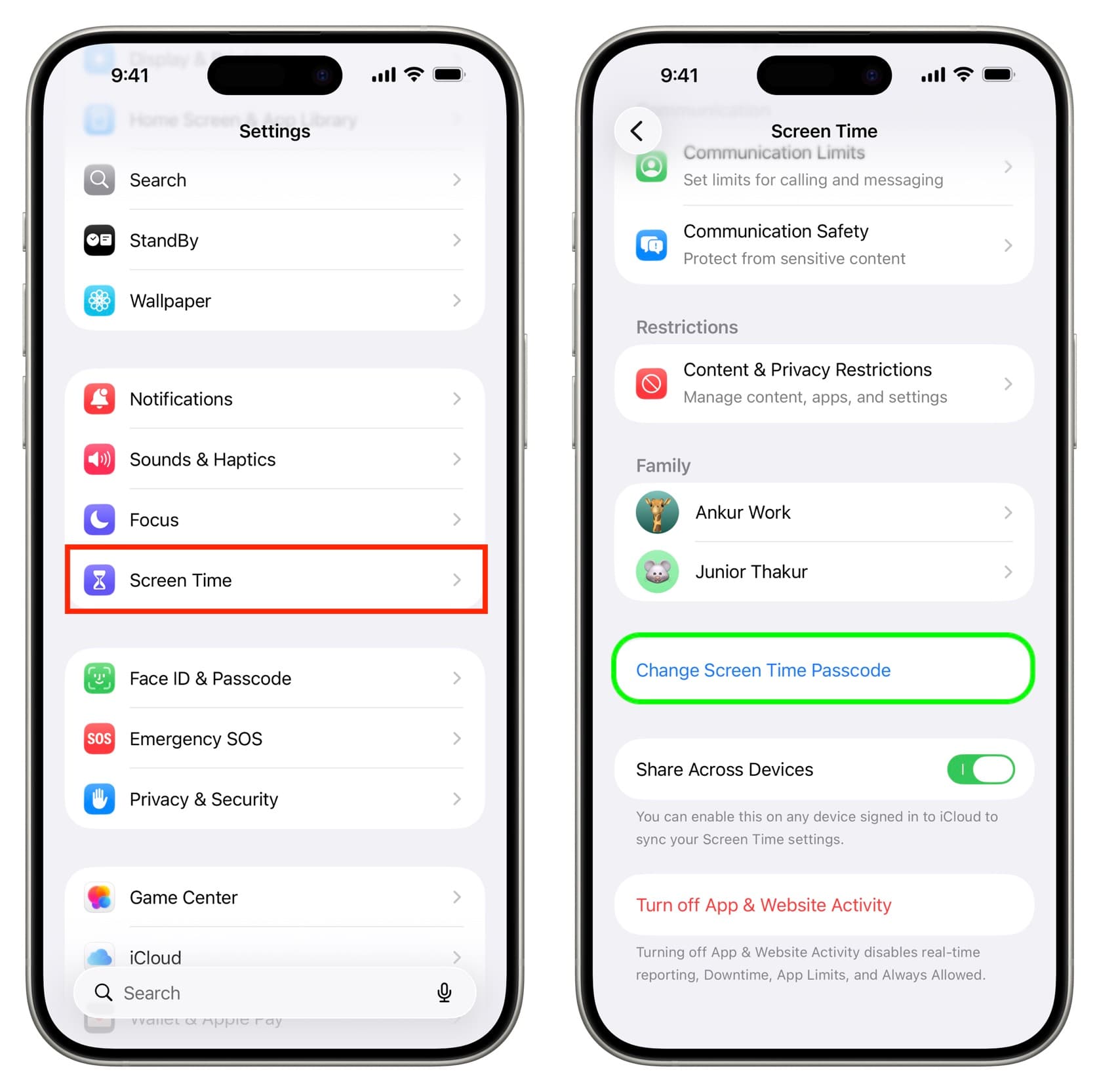
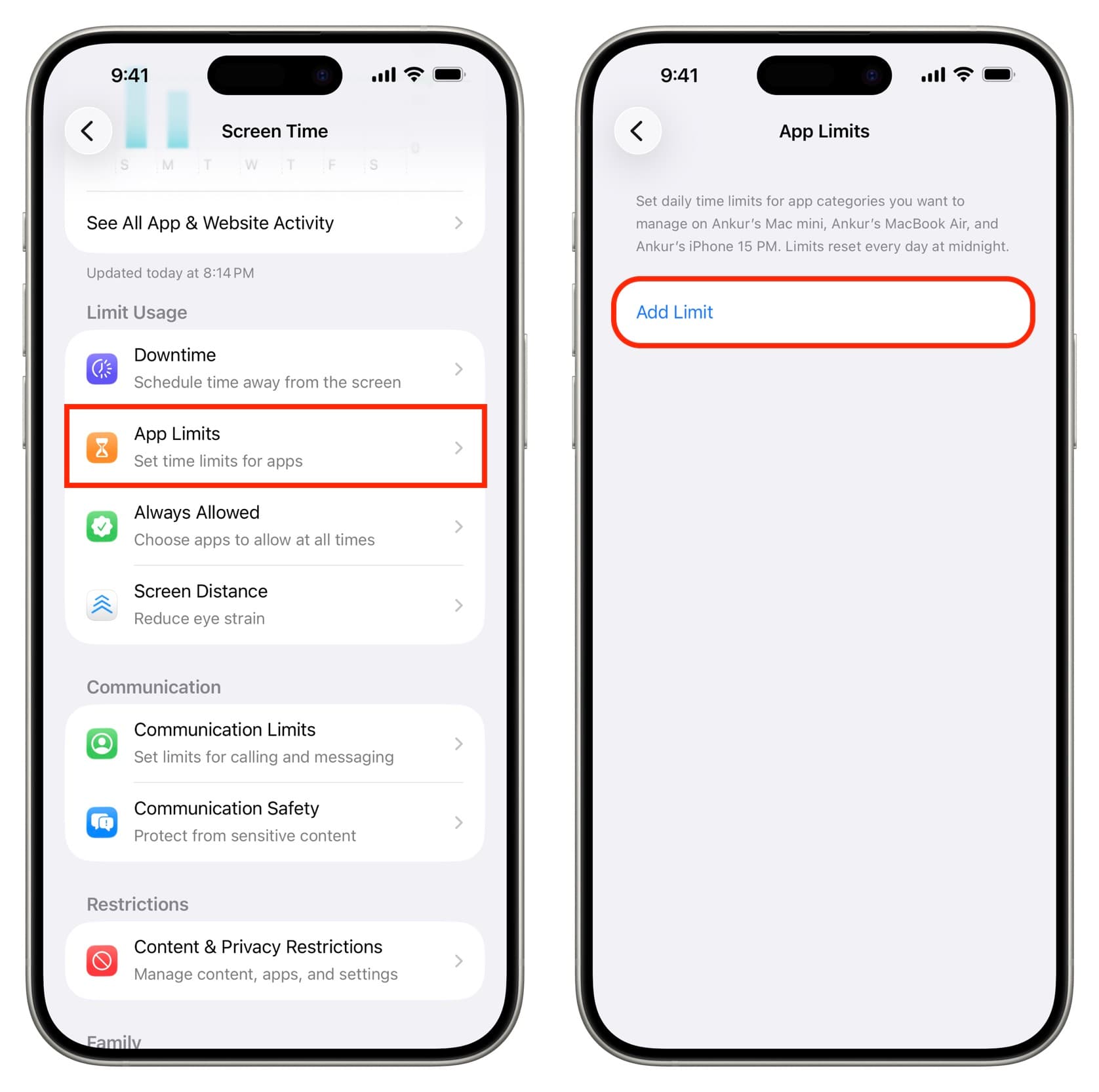
3) Tocca Limiti app, quindi seleziona Aggiungi limite. Quindi, inserisci il codice di Tempo di utilizzo se richiesto.
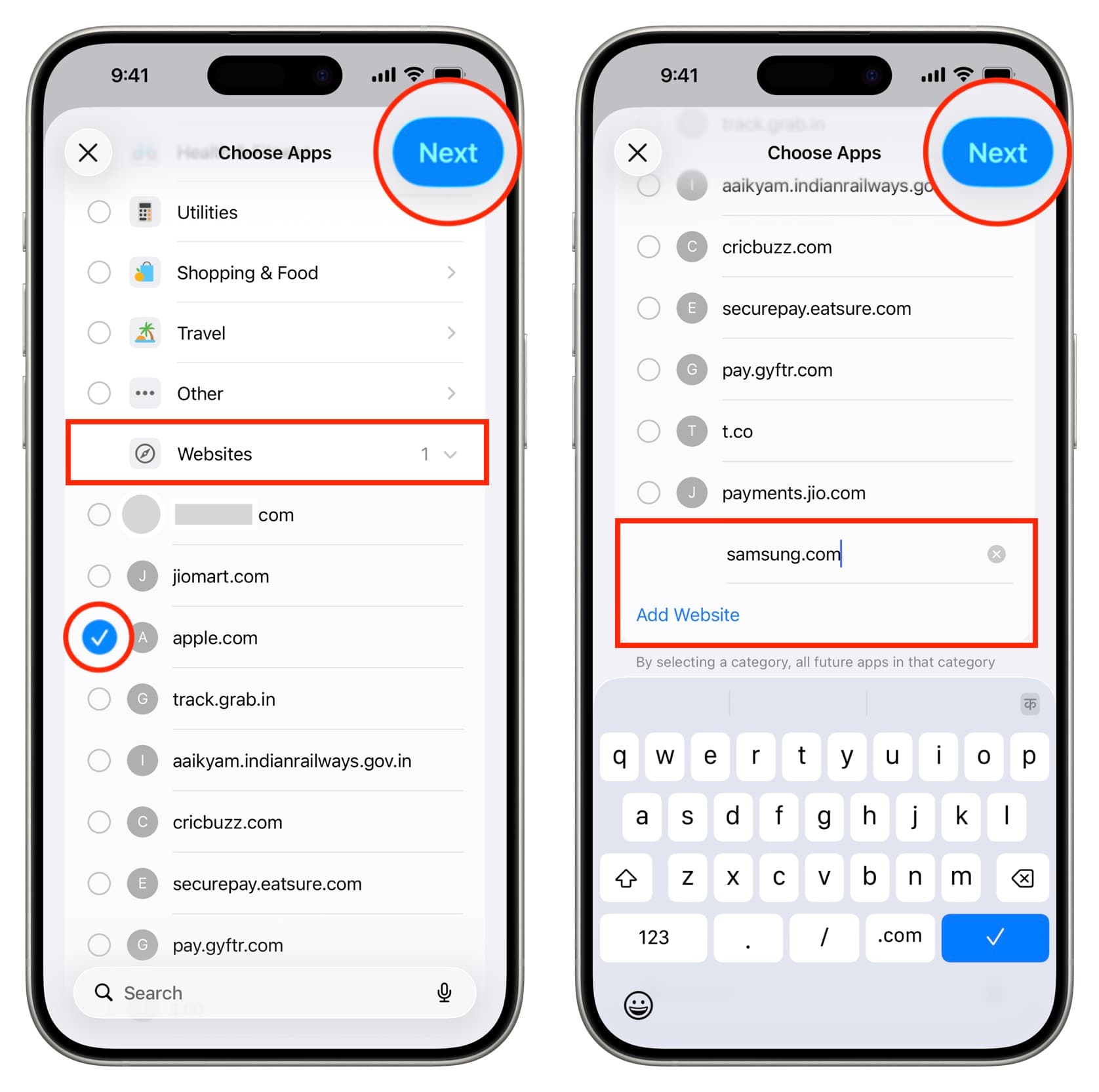
4) Salta le categorie delle app e tocca Siti web in fondo. Qui puoi vedere alcuni siti web recentemente visitati. Se questi sono i siti che desideri limitare, seleziona uno o più di essi e tocca Avanti. Se il sito non è nell'elenco, tocca Aggiungi sito web, inserisci l'URL del sito web (ad esempio samsung.com) e poi tocca Avanti.
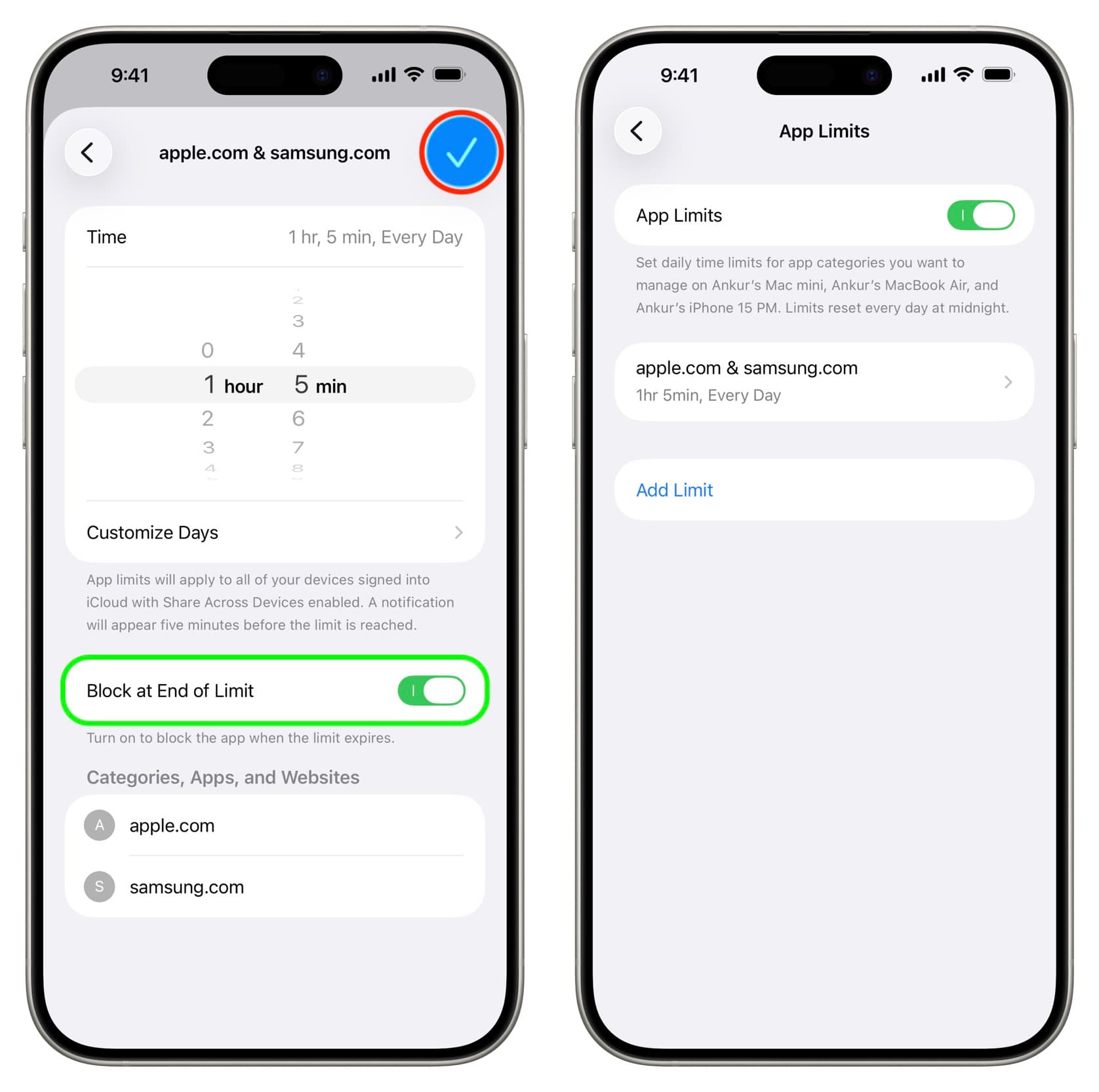
5) Usa i cursori per ore e minuti per impostare il limite di tempo. Puoi anche toccare Personalizza giorni per impostare un limite giornaliero specifico per alcuni giorni. Assicurati poi che l'opzione Blocca alla fine del limite sia attivata e tocca l'icona di spunta.
6) Infine, ti consiglio di chiudere tutte le app aperte (Impostazioni, Safari, Chrome, ecc.) o di riavviare il dispositivo. I nuovi limiti potrebbero non essere immediatamente efficaci senza chiudere e riavviare.
Il sito web ora ha un limite di tempo. Dopo che tuo figlio ha trascorso un certo numero di ore o minuti su quel sito web, l'accesso verrà bloccato per il resto della giornata. Il bambino può toccare Richiedi più tempo per utilizzare il sito web per un altro minuto. Tuttavia, se desiderano superare questo tempo, dovranno ricevere la tua approvazione (puoi concederla o rifiutarla) o inserire il codice di Tempo di utilizzo, spero che tu non l'abbia condiviso con loro.
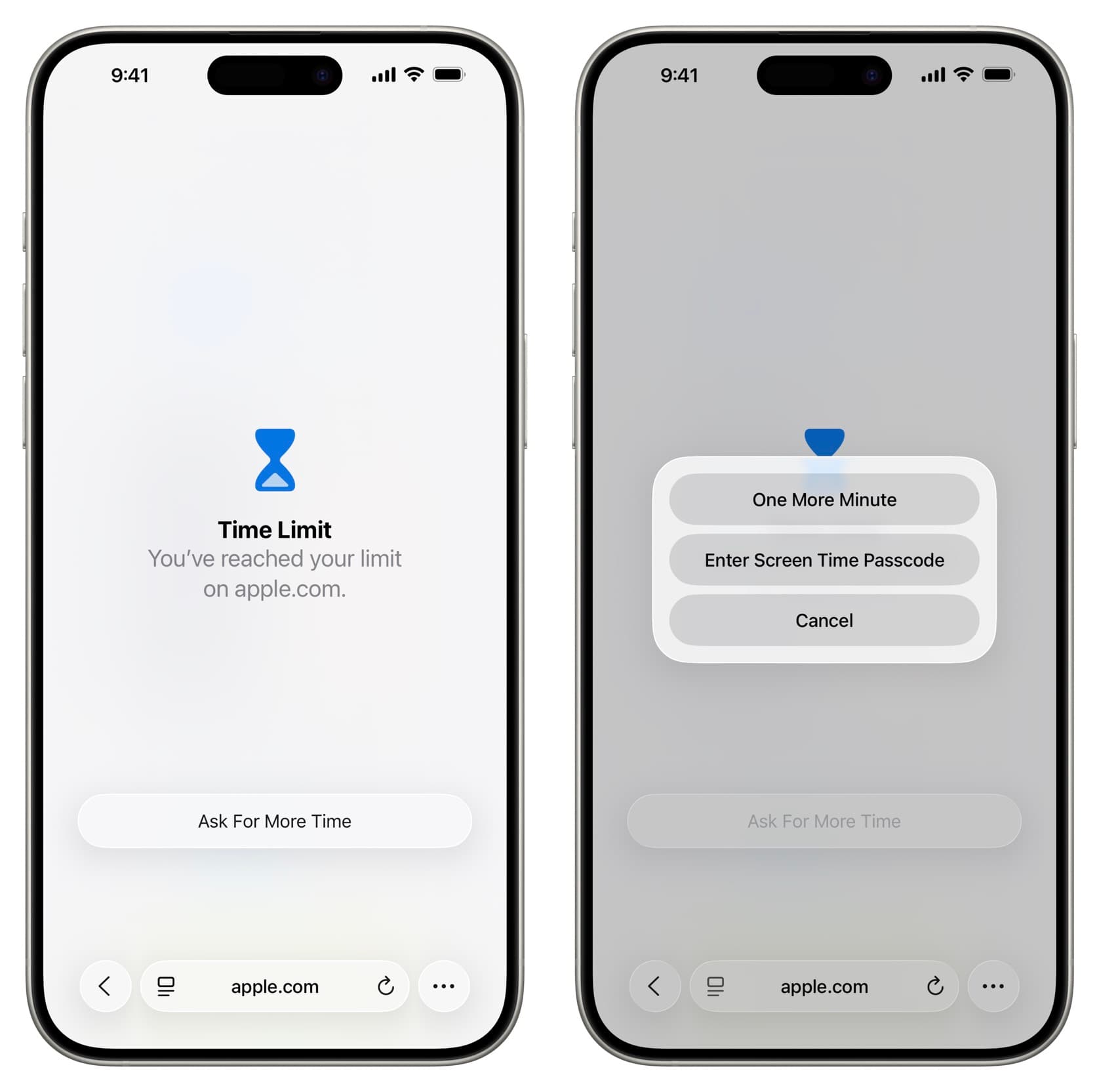
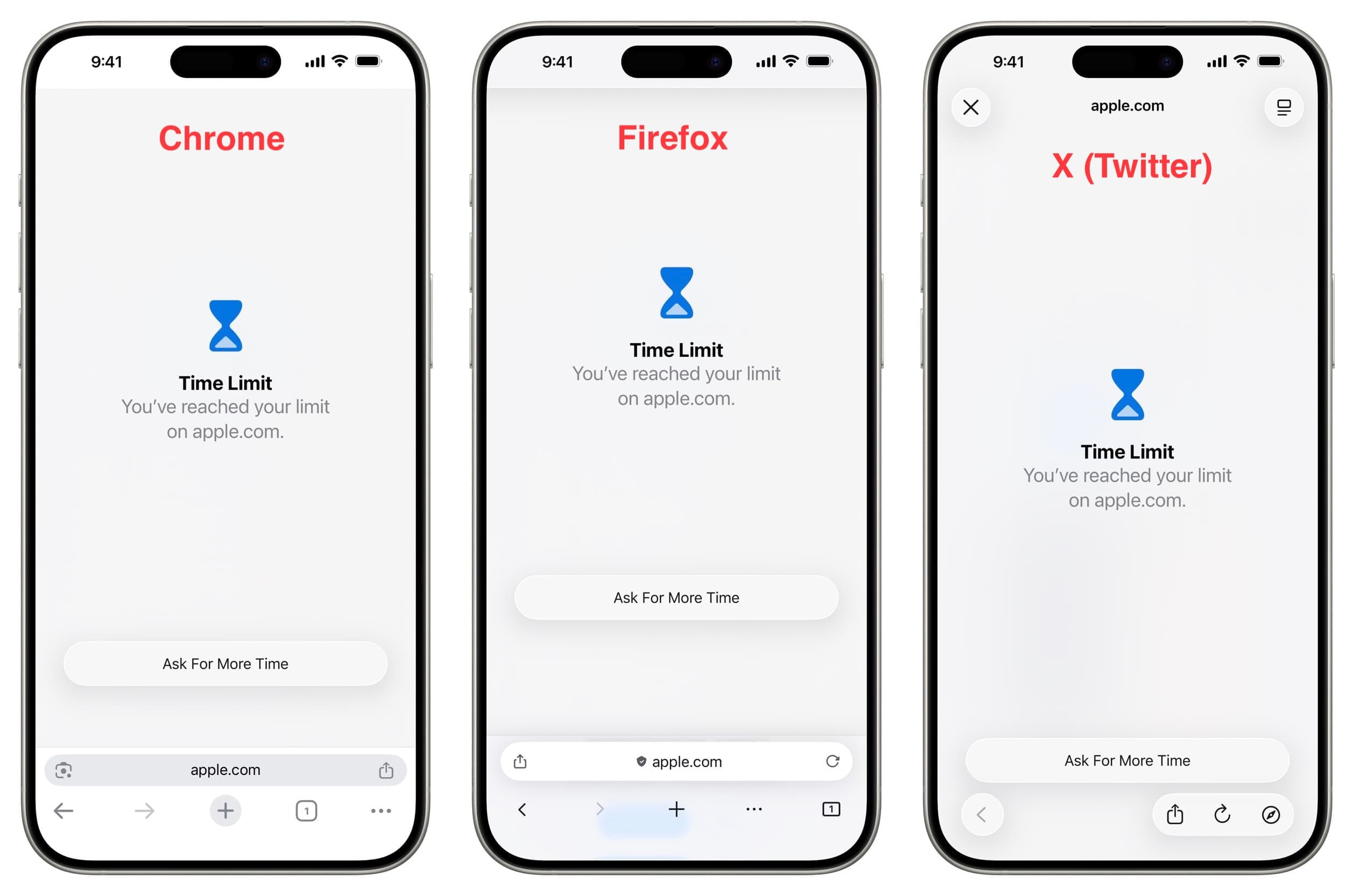
Se hai impostato il limite sul dispositivo iPhone o iPad di tuo figlio, quel sito web sarà bloccato non solo nel browser Safari di Apple, ma anche in Google Chrome, Firefox e altri browser, comprese le app di navigazione interne (come in app X).
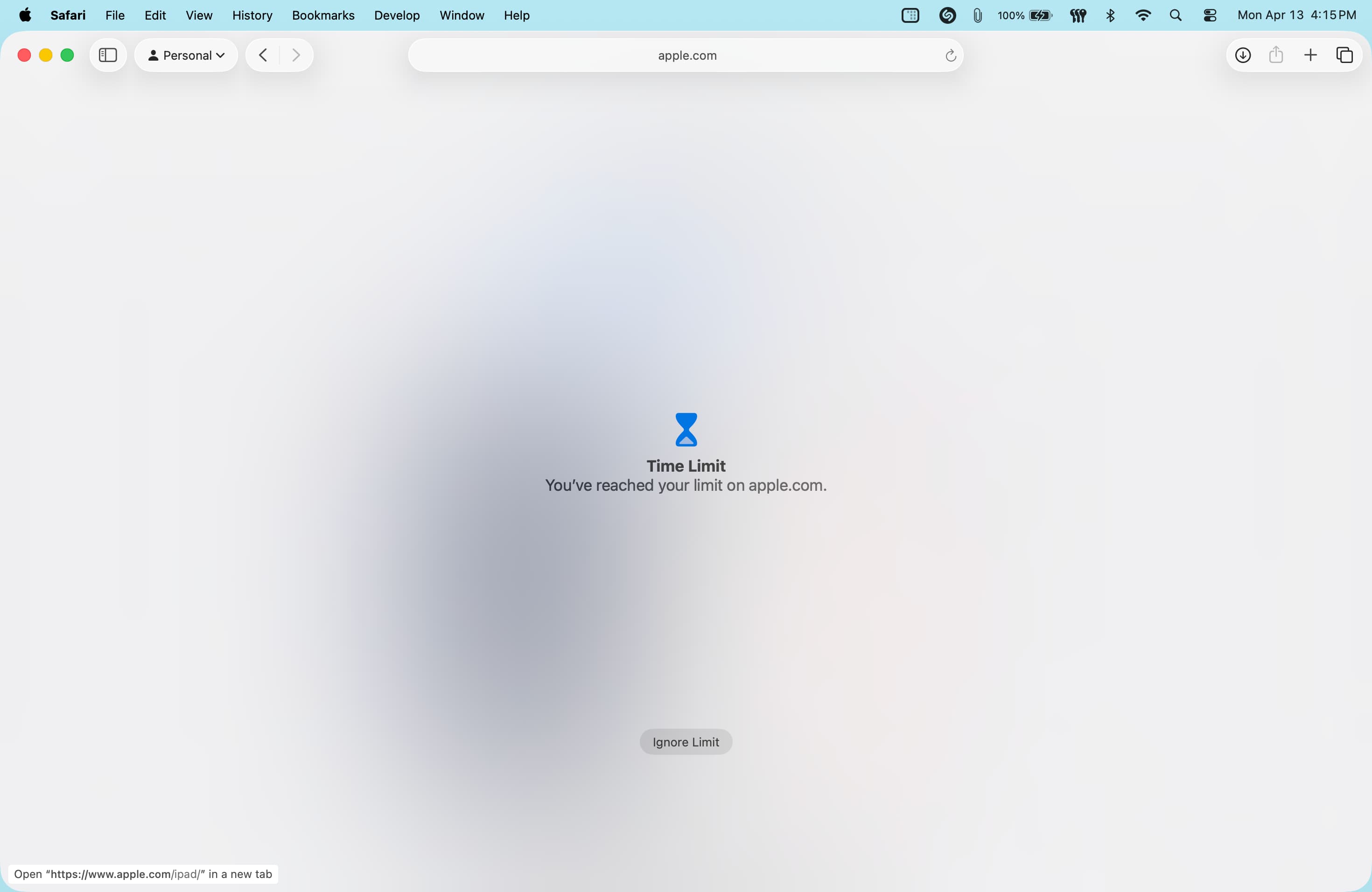
Tuttavia, sul Mac, il sito web verrà bloccato solo in Safari. Lo stesso sito web con limite di tempo sarà accessibile in Chrome, Firefox, ecc.
Modificare o rimuovere il limite di tempo del sito web
Puoi aumentare, ridurre o rimuovere completamente il limite di tempo giornaliero per il sito web.
- Torna alle impostazioni di Tempo di utilizzo e tocca Limiti app.
- Tocca il limite del sito web aggiunto e inserisci il codice di Tempo di utilizzo.
- Usa l'area di tempo per apportare modifiche. Per mantenere il limite giornaliero senza limitare l'accesso quando il limite è scaduto, disattiva l'opzione Blocca alla fine del limite. Oppure, tocca Elimina limite per rimuoverlo completamente.









































Commenti
(4 Commenti)