
Se sei un nuovo utente e vuoi iniziare subito a imparare le informazioni di base, scopri come aggiungere una foto da una pagina web all'app Mail sul tuo iPhone, iPad o Mac.
Quando crei una nuova email o rispondi a qualcuno, vedrai un pulsante per aggiungere un allegato. Questo pulsante ti consente di aggiungere un'immagine o un file dall'app Foto o dai gestori di file iOS Files/macOS Finder. Tuttavia, non c'è un'opzione per ottenere immagini da un collegamento web o per aprire una pagina web e ottenere direttamente foto da Internet.
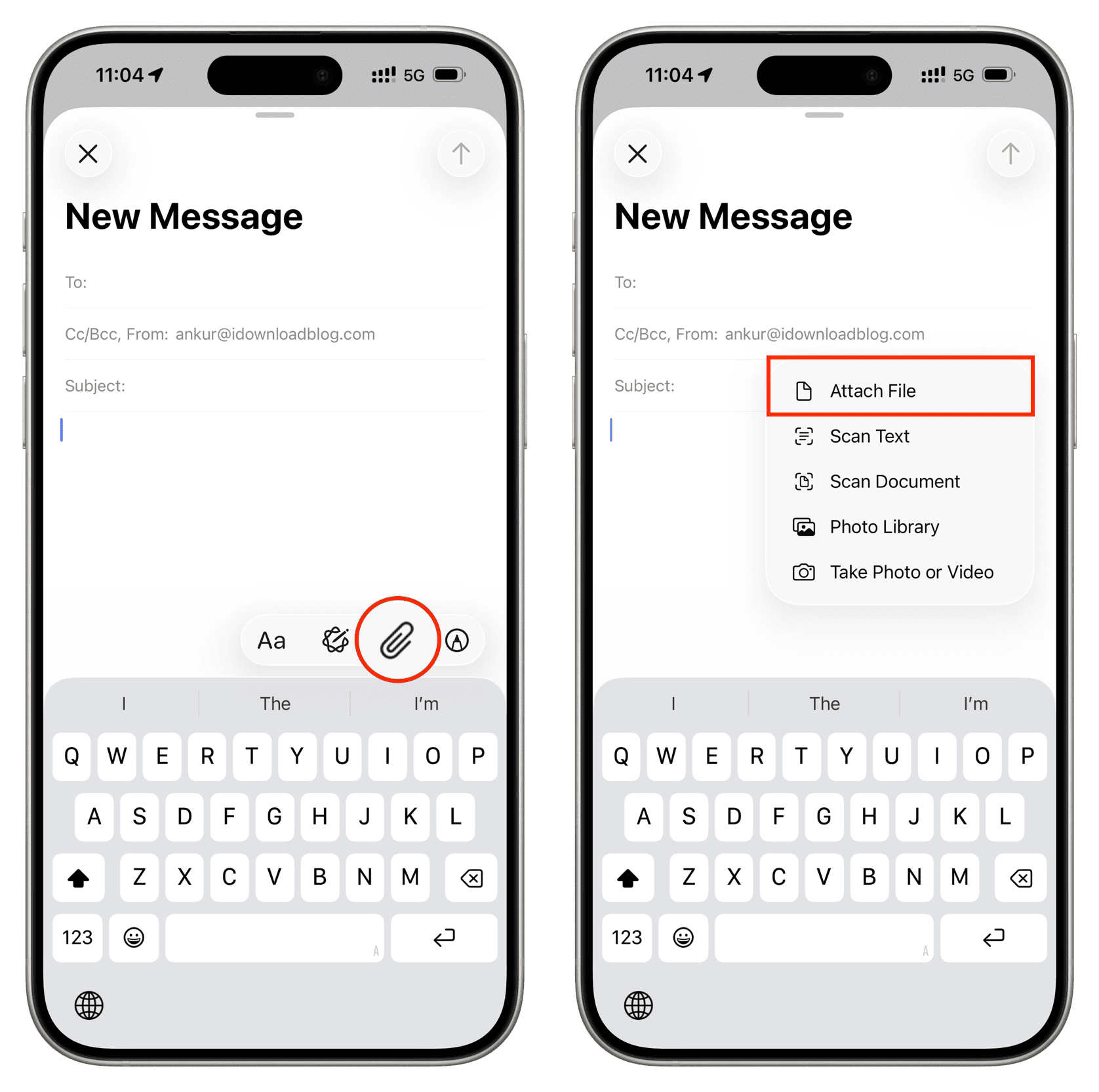
Quindi, per aggiungere una foto da Internet alla tua email, dovrai trascinare e rilasciare l'immagine o copiarla negli appunti del dispositivo e incollarla nel testo dell'email. Queste sono operazioni semplici, ma se hai appena acquistato il tuo primo iPhone, iPad o Mac, ecco le istruzioni passo dopo passo.
Importante: Entrambi i metodi potrebbero non aggiungere l'immagine in qualità originale, ma dovrebbero essere accettabili per l'email. Se desideri aggiungere l'immagine nella sua qualità originale, scaricala prima sul tuo dispositivo, quindi aggiungila alla tua email o utilizza Mail Drop.
Mac
Per aprire il browser scelto (Safari, Google Chrome, Firefox) e l'app Mail affiancati, utilizza uno dei seguenti metodi:
- Posiziona il cursore del mouse sui lati sinistro e destro delle finestre delle applicazioni e regola le loro dimensioni.
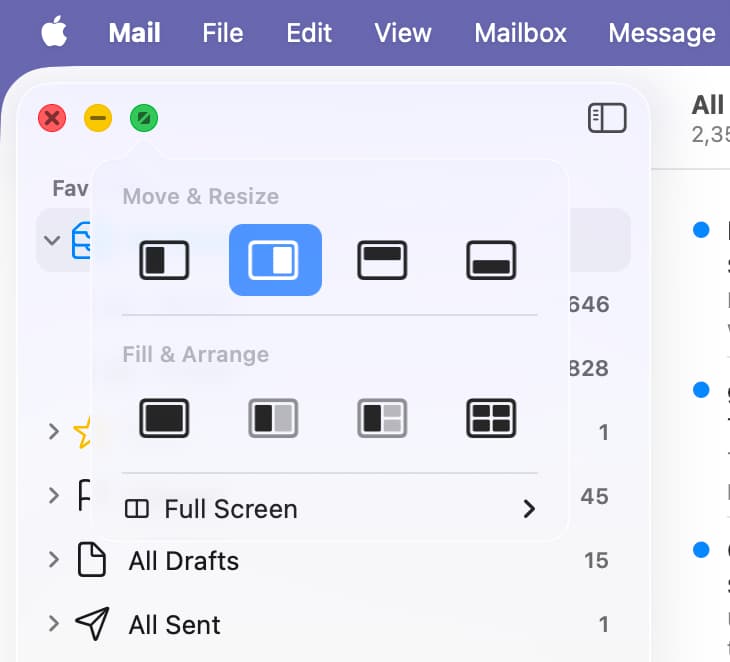
- Clicca su Finestra nella barra dei menu in alto del Mac, quindi clicca su Muovi & Ridimensiona e scegli un'opzione.
- In alternativa, puoi posizionare il cursore del mouse sopra il pulsante del semaforo verde e scegliere un'opzione; questo è mostrato nello screenshot qui sotto. Quindi ripeti questo per l'altra finestra dell'applicazione.
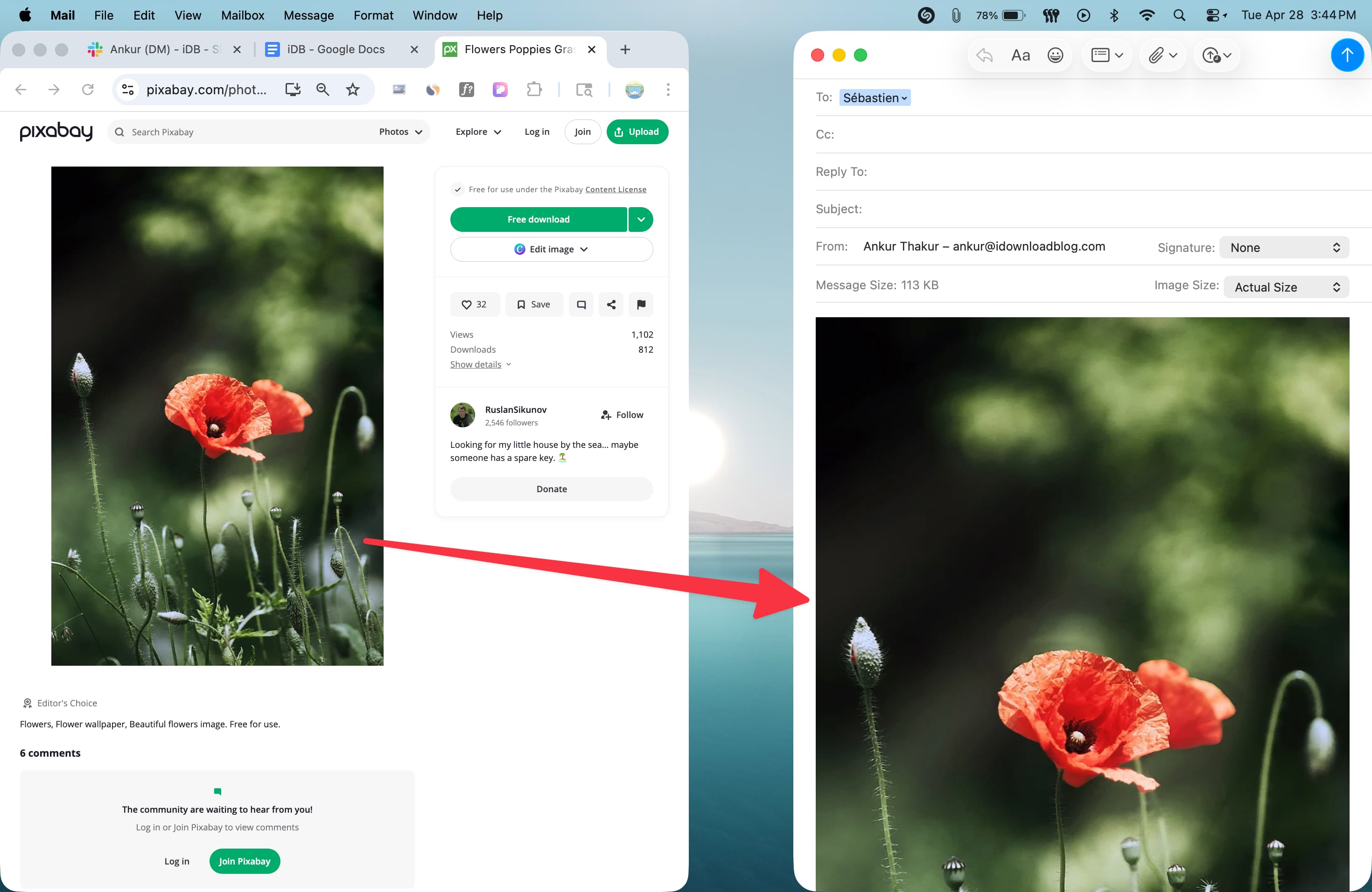
Ora, trascina una foto dalla pagina web e rilasciala nella schermata di composizione dell'app Mail.
Importante: Non tutte le pagine web e i siti consentono di trascinare e rilasciare le immagini. In questo caso, puoi utilizzare i suggerimenti qui per estrarre l'immagine codificata e quindi aggiungerla alla tua email utilizzando l'icona della graffetta.
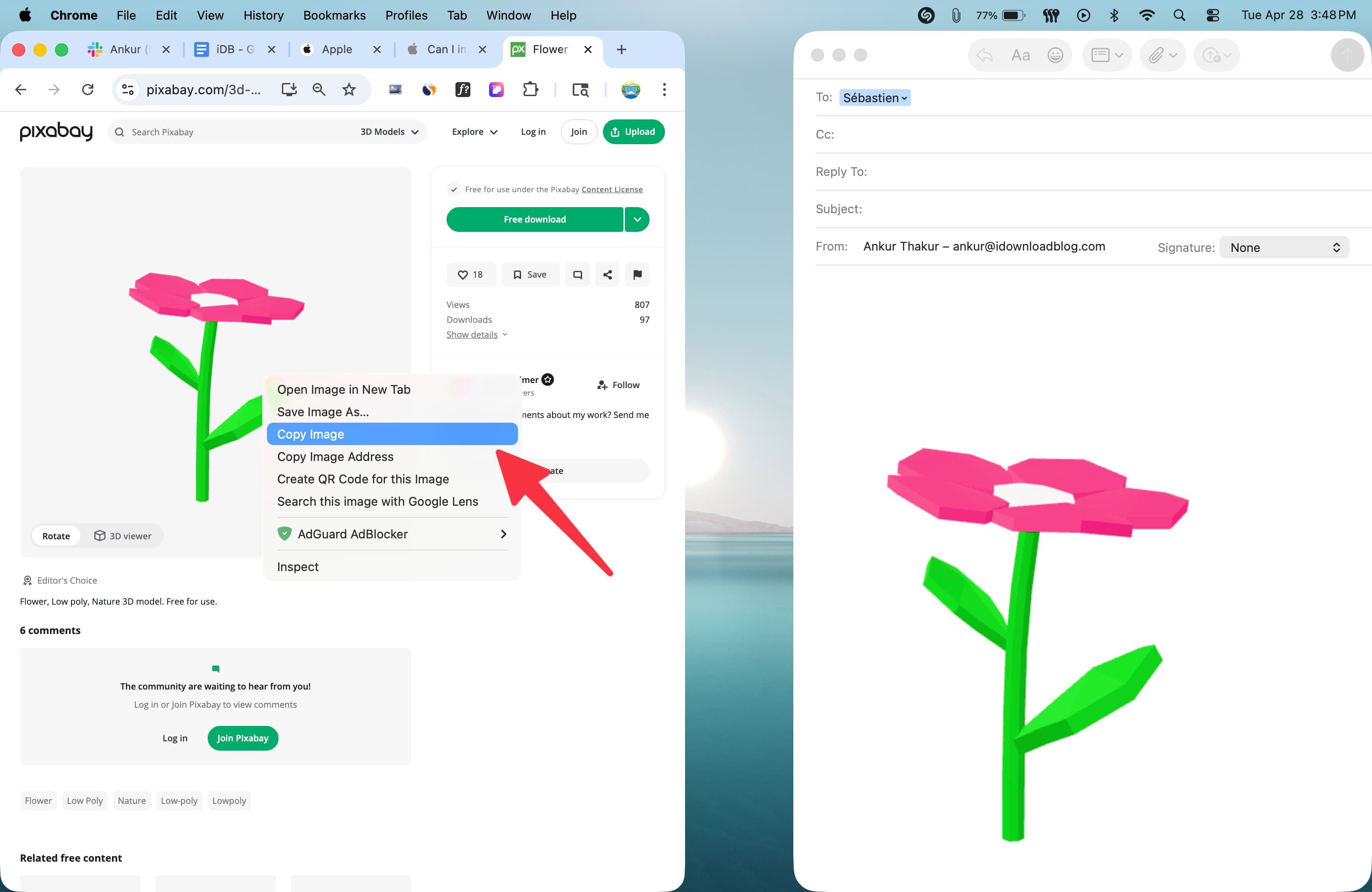
Un altro metodo per trasferire una foto all'app Mail di Apple da Internet è cliccare sull'immagine in un sito web tenendo premuto il tasto Control o facendo clic destro e copiare. Quindi, nella schermata di composizione dell'email, fai nuovamente clic tenendo premuto il tasto Control o fai clic destro e incolla lì.
iPhone e iPad
Trascinare e rilasciare testo, immagini, file e altre cose su iOS è piuttosto facile. Tuttavia, se sei un nuovo utente, ti consiglio di adottare un approccio più semplice.
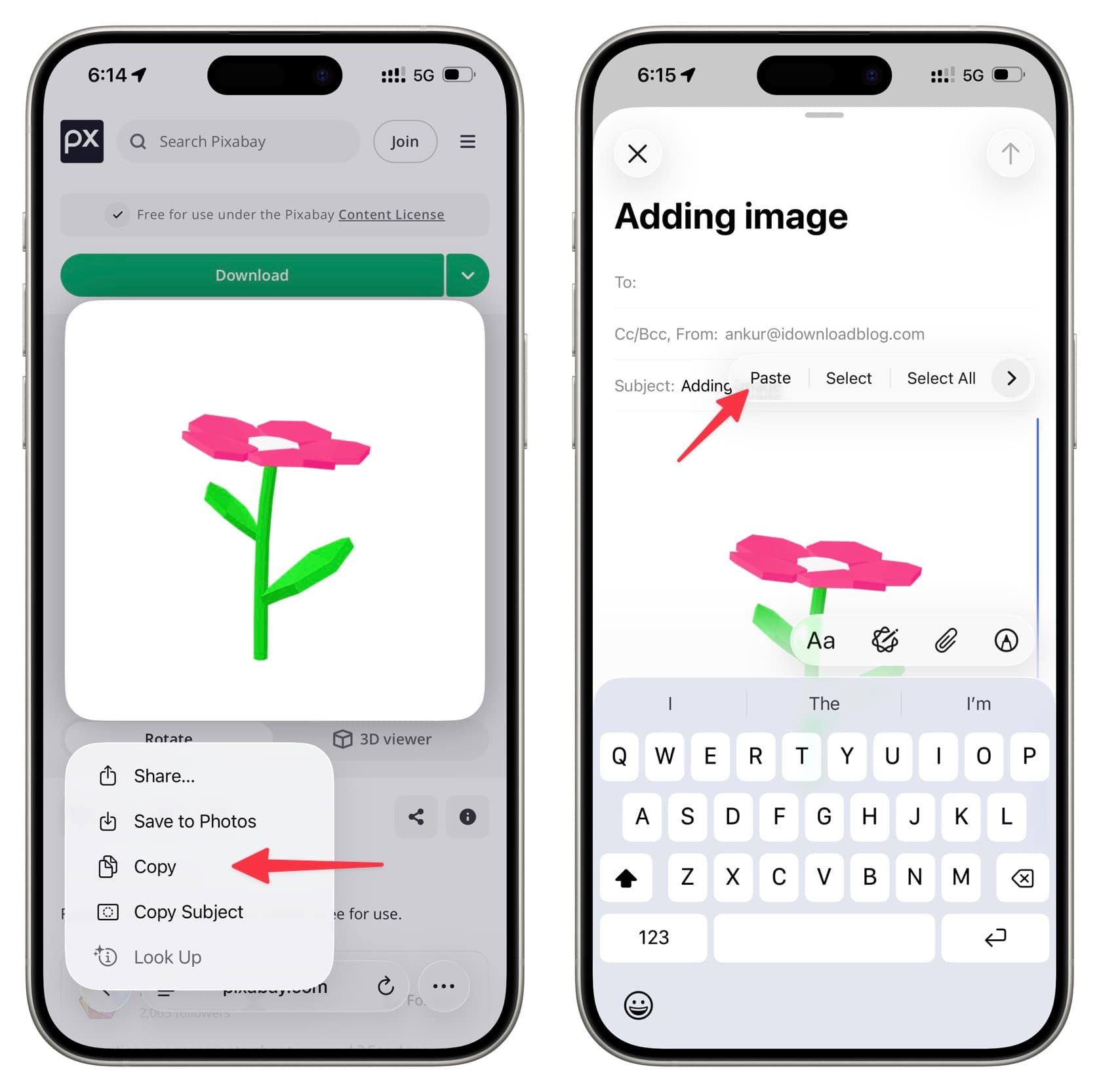
- Tieni premuta un'immagine su una pagina web e seleziona l'opzione Copia (Copiatura Oggetto copia solo l'elemento principale di quell'immagine).
- Ora, vai all'app Mail e incolla l'immagine nella schermata di composizione.
Ulteriori informazioni per l'app Mail: oltre 40 suggerimenti per l'app Mail su iPhone, iPad e Mac









































Commenti
(4 Commenti)