
In questa breve guida, ti mostriamo due modi semplici per spostare file da iCloud Drive in altre cartelle di Mac senza la finestra di conferma.
Quando provi a trascinare un file da una cartella di iCloud Drive a un'altra cartella di Finder, vedrai un messaggio di dialogo che dice: "Sei sicuro di voler rimuovere "file" da iCloud Drive? Questo elemento sarà trasferito su questo Mac e non sarà più disponibile su iCloud Drive sui tuoi altri dispositivi."
I file di iCloud Drive sono archiviati online sui server di Apple e si sincronizzano con tutti i tuoi dispositivi: iPhone, iPad, Mac, Apple Vision Pro, web e PC Windows. Questa finestra di conferma aggiunge un po' di attrito per assicurarti di sapere cosa stai facendo e ti impedisce di preoccuparti quando non riesci a trovare lo stesso file sui tuoi altri dispositivi.
Tuttavia, questo secondo ingresso di conferma può rallentare le cose quando sai cosa stai facendo. Questo è particolarmente vero per gli utenti Mac che preferiscono archiviare i loro documenti e cartelle del desktop su iCloud Drive. Spostare file da queste cartelle popolari richiede di gestire un pop-up.
Fortunatamente, macOS offre un modo semplice per modificare questo comportamento.
Spostare i file di iCloud Drive su Mac senza conferma
- Apri Finder e vai a iCloud Drive.
- Apri un'altra cartella locale di Finder, ad esempio Download.
- Seleziona un file nella finestra di iCloud Drive, prova a trascinarlo e rilascialo nella cartella locale.
- Vedrai un pop-up di conferma. Seleziona l'opzione "Non chiedere più" e fai clic su Sposta. Da quel momento in poi, potrai trascinare i file da iCloud Drive con un solo movimento.
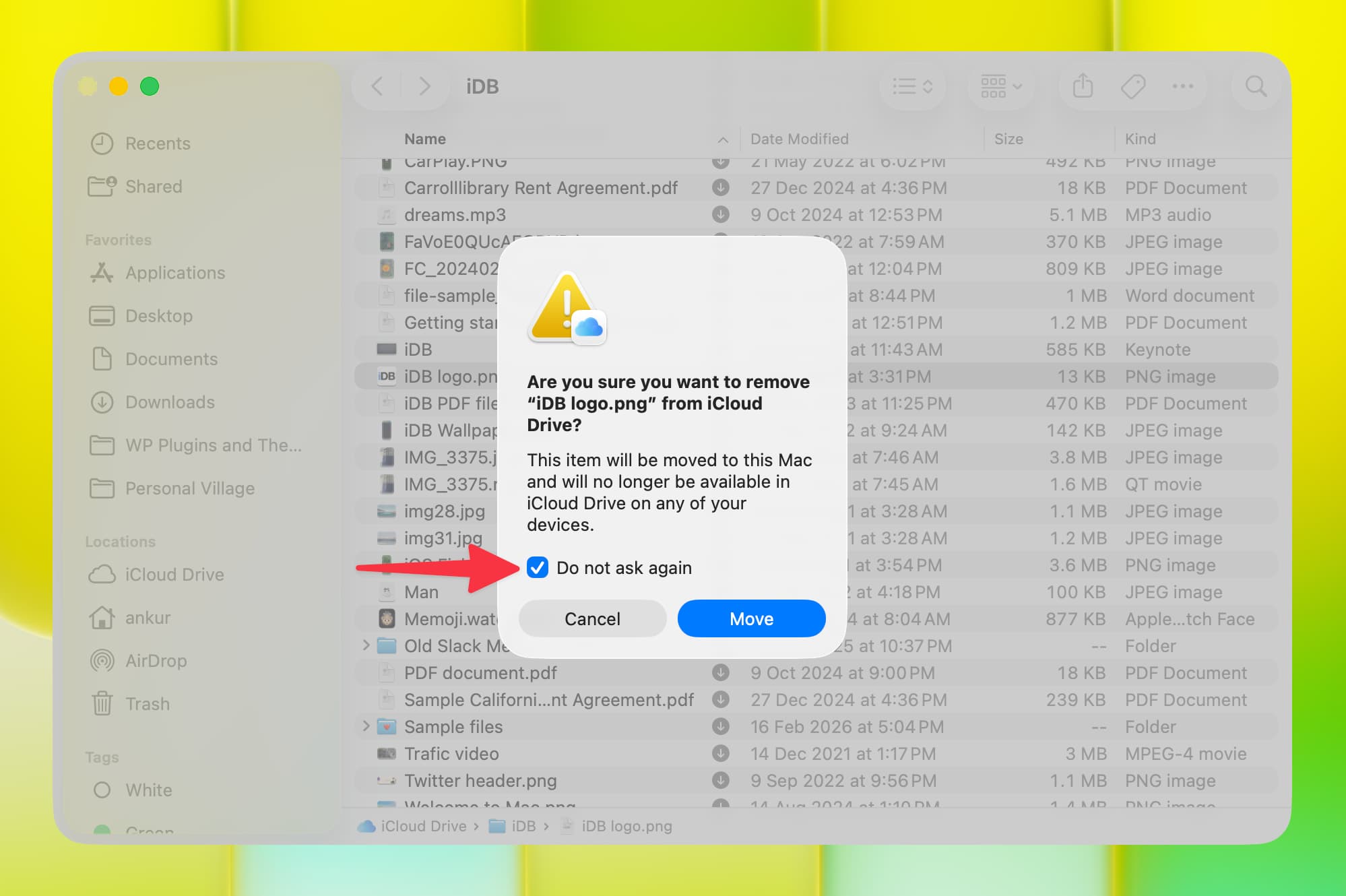
Se il tuo Mac non sta eseguendo l'ultima versione di macOS Tahoe o non vedi l'opzione "Non chiedere più", ecco cosa devi fare:
- Apri Finder e fai clic su Finder > Preferenze dalla barra dei menu in alto.
- Vai alla scheda Avanzate.
- Deseleziona l'opzione "Mostra avviso prima di rimuovere da iCloud Drive" e chiudi questa finestra delle impostazioni.
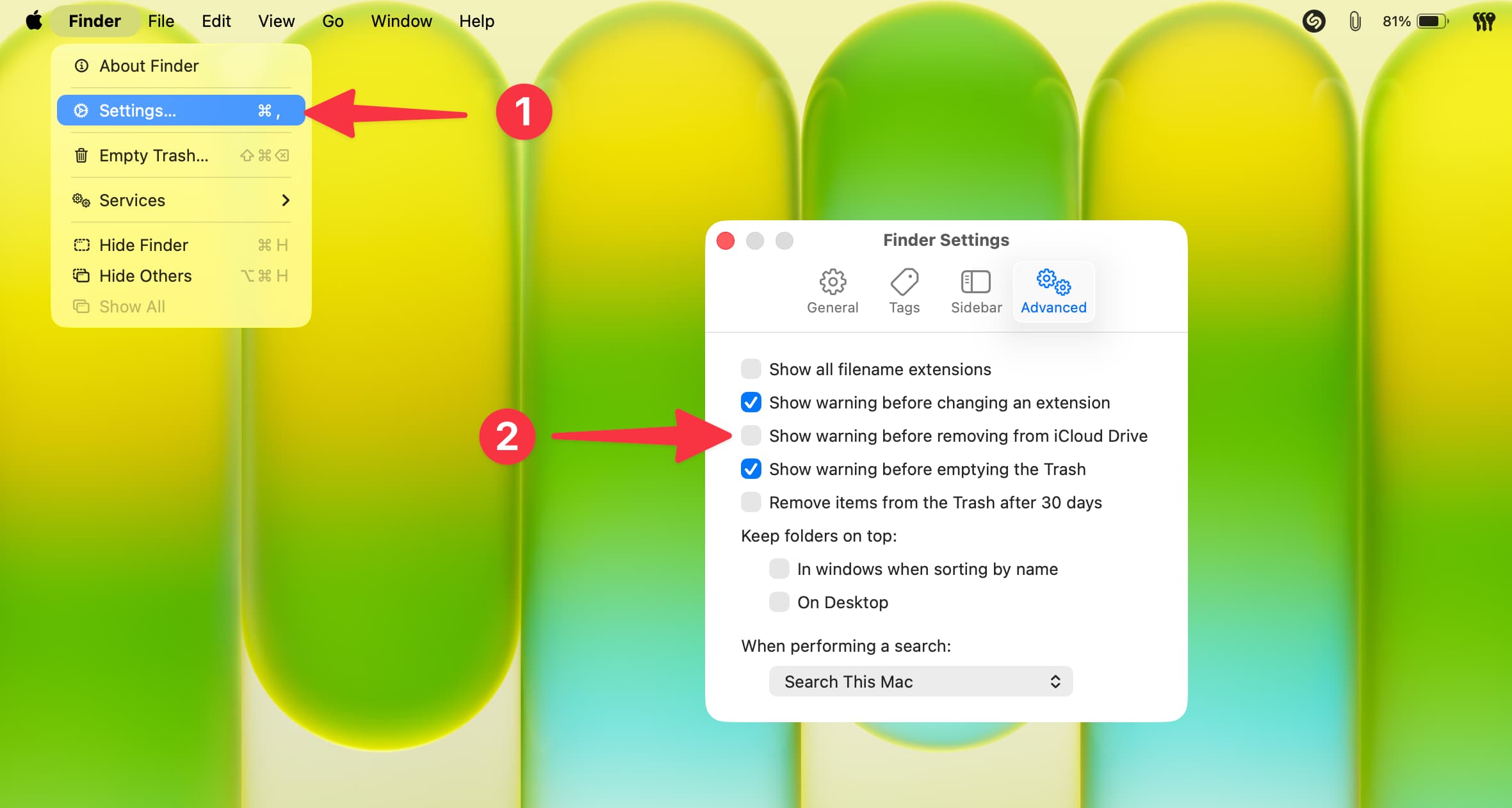
Ora non vedrai più la finestra di conferma di iCloud Drive. Tuttavia, se in rare occasioni la vedi ancora, riavvia Finder o riavvia il tuo Mac per aggiornarla.
Consiglio: mentre trascini e rilasci un file da iCloud Drive (o da un'altra cartella di Mac), tenendo premuto il tasto Opzione, puoi copiare il file invece di spostarlo. E poiché non stai spostando il file, non vedrai alcun pop-up di avviso.










































Commenti
(7 Commenti)