
Scopri come modificare i tempi di inizio e fine di una canzone specifica su Apple Music, in modo da poter ascoltare solo quella parte preferita, saltando le parti di inizio e fine.
Fai a te stesso questa domanda: quante volte ti sei imbattuto in una canzone con parole o musica fantastiche nel mezzo, ma l'inizio o la fine non erano lunghi e piacevoli!
Spesso, ho notato che una certa parte di una canzone appare fantastica in un video di Instagram Reel o TikTok, quindi vado ad ascoltare il brano completo su Apple Music, ma scopro che il resto della canzone non è molto piacevole.
Per affrontare situazioni come queste, definisco i tempi di inizio e fine di una canzone nell'app Musica di Apple e ascolto solo la parte preferita.
Questa è una fantastica funzione poco conosciuta che uso molto e dovresti usarla anche tu!
Alcuni punti da considerare
- Puoi effettuare questa modifica solo nell'app Apple Music su Mac o PC Windows.
- Le modifiche che apporti sul tuo computer si sincronizzeranno automaticamente con il tuo iPhone o iPad se la Libreria di sincronizzazione è attivata (probabilmente è già attiva).
- Anche se non hai un abbonamento ad Apple Music, puoi impostare tempi di inizio e fine personalizzati nell'app Musica sul tuo Mac. E quando sincronizzi il tuo iPhone o iPad, le modifiche verranno riflesse nell'app Musica iOS.
- Devi definire i tempi di fine e inizio personalizzati per ogni canzone individualmente.
Impostare i tempi di inizio e fine di una canzone su Apple Music
1) Apri l'app Musica su Mac. I passaggi per PC Windows sono simili.
2) Riproduci la canzone nella tua libreria e trova i tempi di inizio e/o fine che desideri impostare.
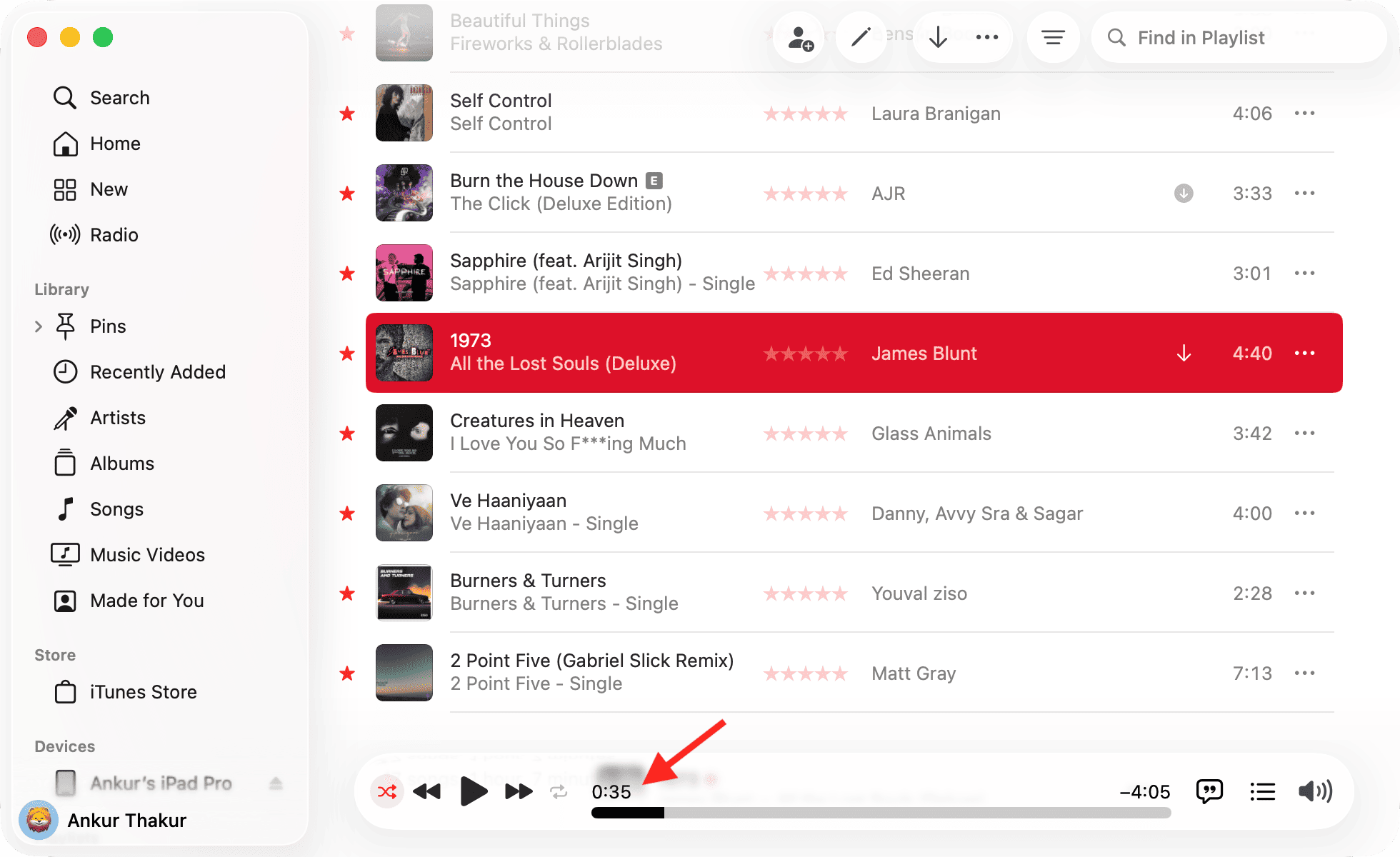
3) Quindi, seleziona la canzone e premi Command + I oppure fai clic con il tasto destro e seleziona Ottieni informazioni.
4) Vai alla scheda Opzioni.
5) Vedrai le opzioni inizio e fine. Se necessario, seleziona la casella per ciascuna e inserisci il tempo nelle caselle accanto. Voglio che la canzone inizi al 35° secondo (0:35) e finisca a 4 minuti e 00 secondi (4:00), quindi farò così.
6) Infine, fai clic sul pulsante OK.
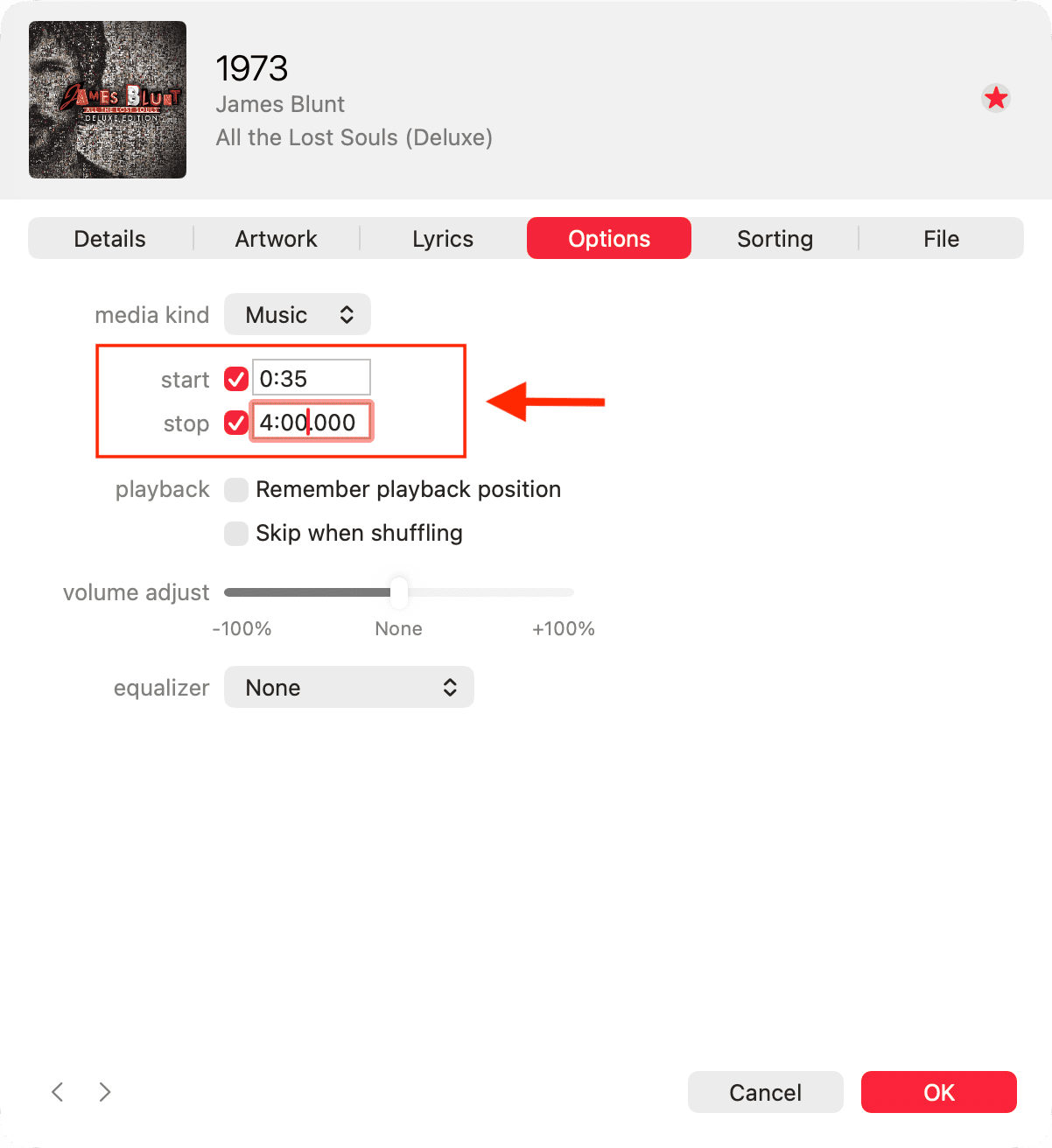
Questa modifica verrà immediatamente riflessa nell'app Musica su questo computer. E se hai un abbonamento attivo ad Apple Music, apparirà anche sui tuoi altri dispositivi dopo circa un minuto. Se sincronizzi la musica direttamente da computer a un dispositivo iOS, le modifiche verranno riflesse quando sincronizzi manualmente.
Ora, quando questa canzone viene riprodotta (sia manualmente che quando una canzone finisce e questa è in coda), inizierà dal tempo che hai specificato nel passaggio 5 e finirà di conseguenza.
Anche se imposti la canzone per essere riprodotta di nuovo, riprodurrà solo la parte che hai specificato utilizzando le caselle di inizio e fine.
Ricorda che questa non è affatto una nuova funzione. Puoi anche utilizzare questo metodo per creare suonerie da 30 secondi per il tuo iPhone, ma tieni presente che iOS 26 ora consente di utilizzare qualsiasi file audio come suoneria per iPhone. E se il file musicale è più lungo di 30 secondi, puoi tagliarlo direttamente sul tuo iPhone.









































Commenti
(10 Commenti)