
In questa guida, esaminiamo alcuni possibili modi per recuperare le tue foto e i tuoi video da un iPhone o iPad con uno schermo rotto o non funzionante.
I metodi qui descritti richiedono determinate condizioni, che abbiamo elencato sotto ogni opzione. La cosa più importante è che i componenti interni funzionino (anche se lo schermo è rotto).
Opzione 1: Se Utilizzi Foto di iCloud
Se hai impostato Foto di iCloud sul tuo iPhone, è probabile che la maggior parte delle tue foto e video siano stati salvati sui server sicuri di Apple. Vai su icloud.com/photos e accedi con il tuo account Apple e la tua password oppure apri l'app Foto su un iPad, Mac, un altro iPhone o un PC Windows; vedrai le foto del tuo iPhone rotto lì.
Se ci sono foto e video persi di recente, segui questi passaggi:
- Non spegnere il tuo iPhone rotto.
- Portalo vicino a una rete Wi-Fi conosciuta a casa o in ufficio.
- Ora, se la porta di ricarica e il retro non sono rotti, collega il tuo iPhone rotto alla ricarica sia tramite cavo che wireless.
Ora aspetta; probabilmente il tuo iPhone rotto si connetterà alla rete Wi-Fi conosciuta e caricherà le ultime foto su iCloud. Se ricordi che la Modalità Risparmio Energetico è attivata, puoi dire Ehi Siri, disattiva la Modalità Risparmio Energetico (dovrebbe funzionare anche se lo schermo è rotto).
Opzione 2: Usa la Proiezione iPhone
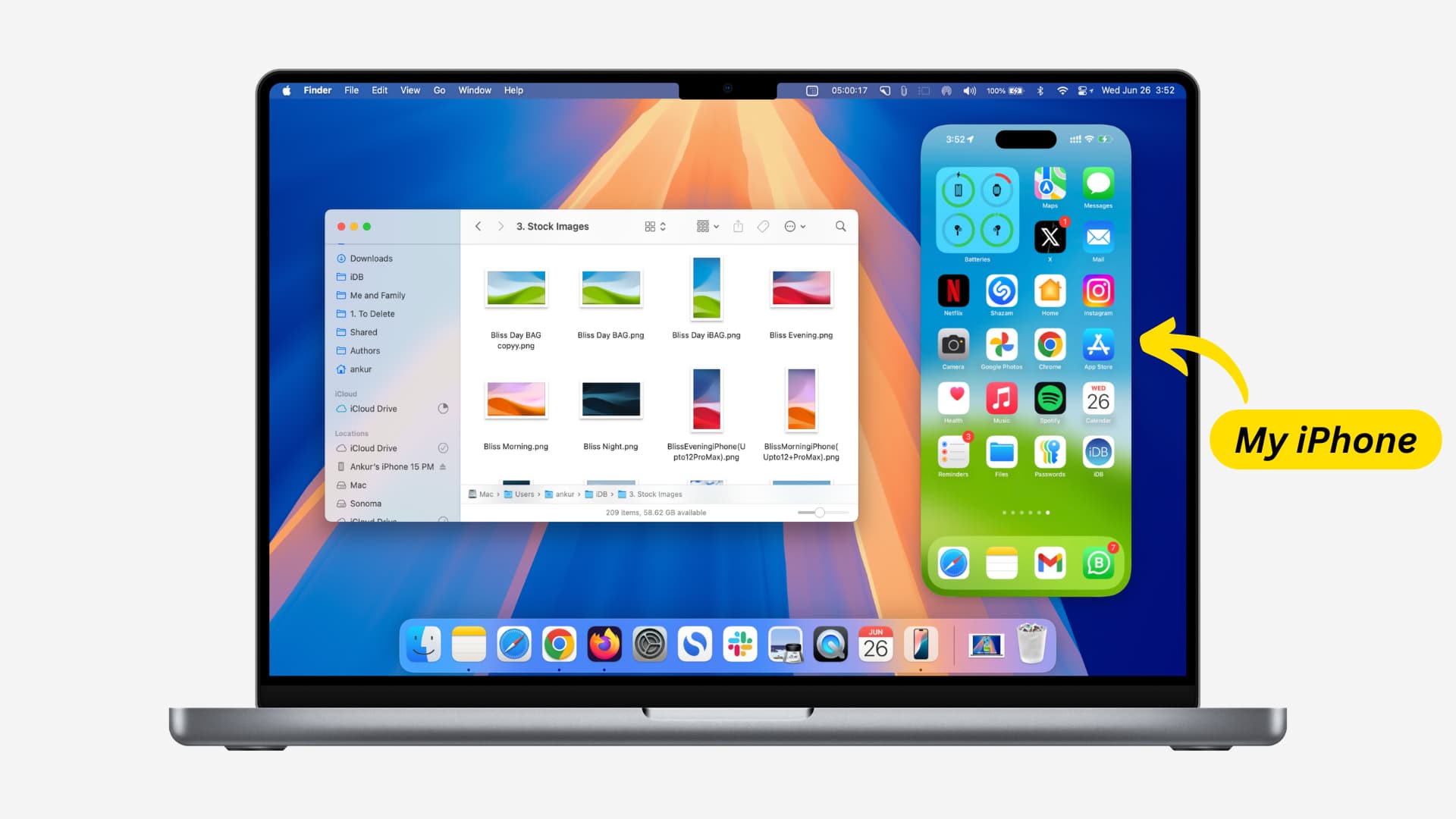
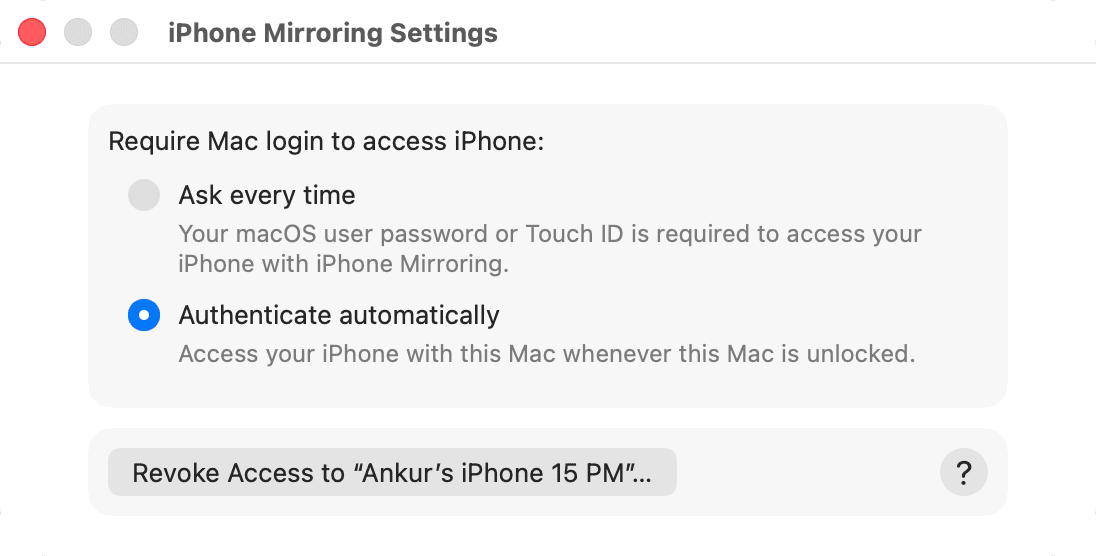
Questo metodo di recupero funzionerà se possiedi un Mac e hai già utilizzato la Proiezione iPhone. Inoltre, dovresti aver impostato la Proiezione iPhone su “Autenticazione Automatica” invece di “Chiedi ogni volta”. Anche se queste due condizioni sono soddisfatte, dovrai pregare che il tuo Mac non ti chieda di inserire la password dell'iPhone sullo schermo rotto per autenticare questa sessione.
Per provare questo metodo, porta il tuo iPhone vicino al tuo Mac e apri l'app Proiezione iPhone. Se si connette automaticamente e si autentica, sarà tutto più facile.
Apri l'app Foto, seleziona le tue foto e video importanti, fai clic sul pulsante di condivisione e salvali su iCloud Drive, Google Drive, Dropbox, ecc. Inoltre, puoi inviare le foto selezionate al Mac che hai utilizzato per la Proiezione iPhone o a un altro dispositivo Apple tramite AirDrop.
Opzione 3: Prova a Eseguire un Backup su Mac o PC
Quando colleghi per la prima volta un Mac o un PC tramite cavo USB, dovrai inserire la password del dispositivo iOS sullo schermo.
In secondo luogo, quando provi a eseguire il backup del tuo iPhone o iPad con macOS Finder o l'app Apple Device su Windows, potrebbe esserti chiesto di inserire la password sul tuo dispositivo iOS. Questo è particolarmente valido se è passato molto tempo dall'ultimo backup o se il tuo dispositivo sta eseguendo l'ultima versione di iOS 26.
Tuttavia, vale la pena provare questo metodo; puoi sperare in un nuovo backup senza la richiesta di password sullo schermo rotto dell'iPhone.
- Collega il tuo iPhone o iPad con schermo rotto a un Mac o PC Windows che hai già utilizzato e di cui ti fidi tramite un cavo USB.
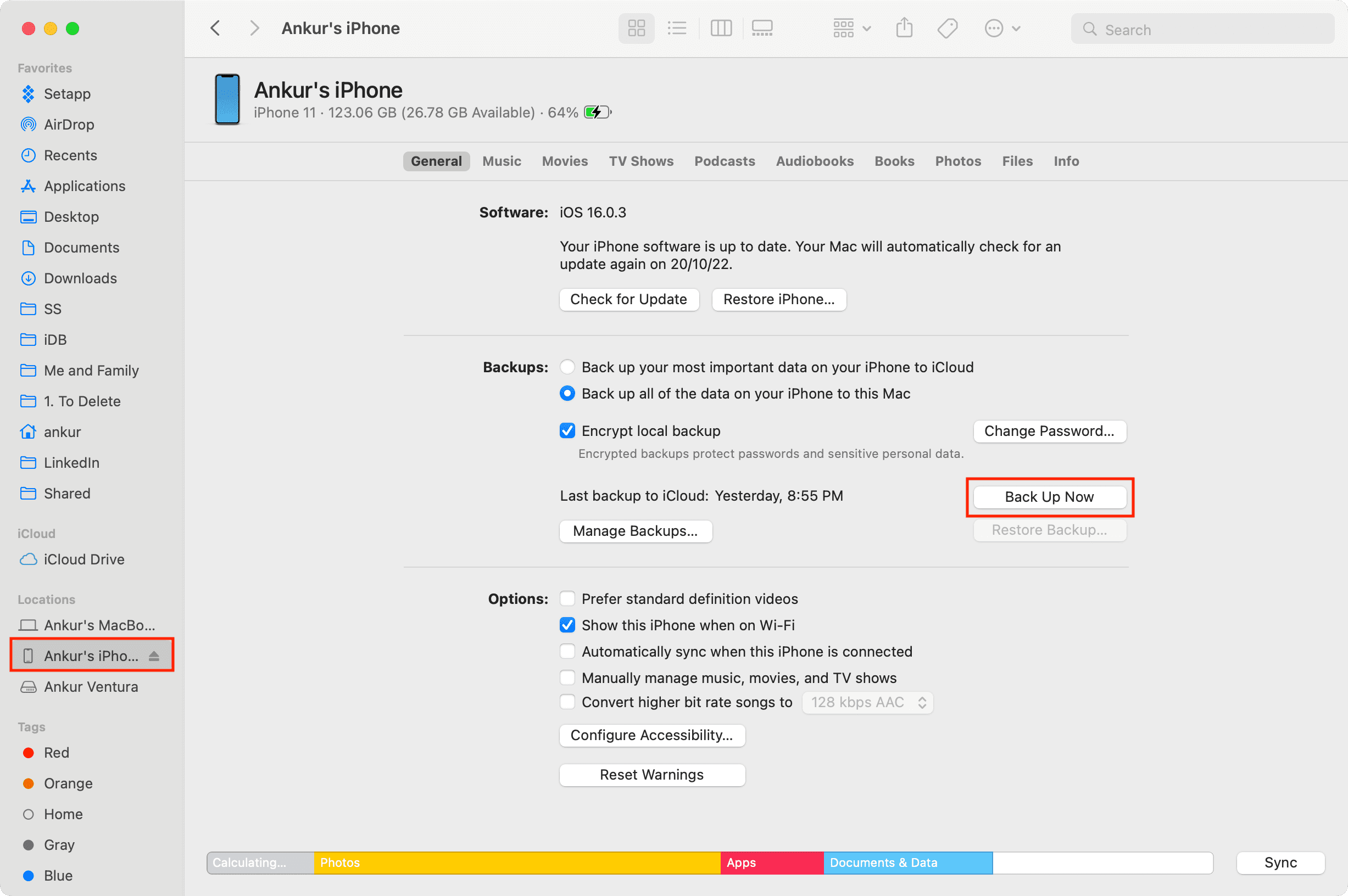
- Apri Finder su Mac o l'app Apple Device su PC Windows e seleziona il dispositivo iOS nella barra laterale sinistra.
- Fai clic sul pulsante “Esegui Backup Ora” e attendi il completamento del processo.
- Una volta completato il backup, puoi ripristinare il file di backup su un altro dispositivo iOS o sullo stesso telefono rotto dopo che lo schermo è stato riparato.
Nota: Se utilizzi Foto di iCloud, il backup del dispositivo non conterrà foto e video.
Opzione 4: Collega a un Monitor
Se il tuo iPhone o iPad ha uno schermo rotto ma parzialmente funzionante, puoi provare a farlo.
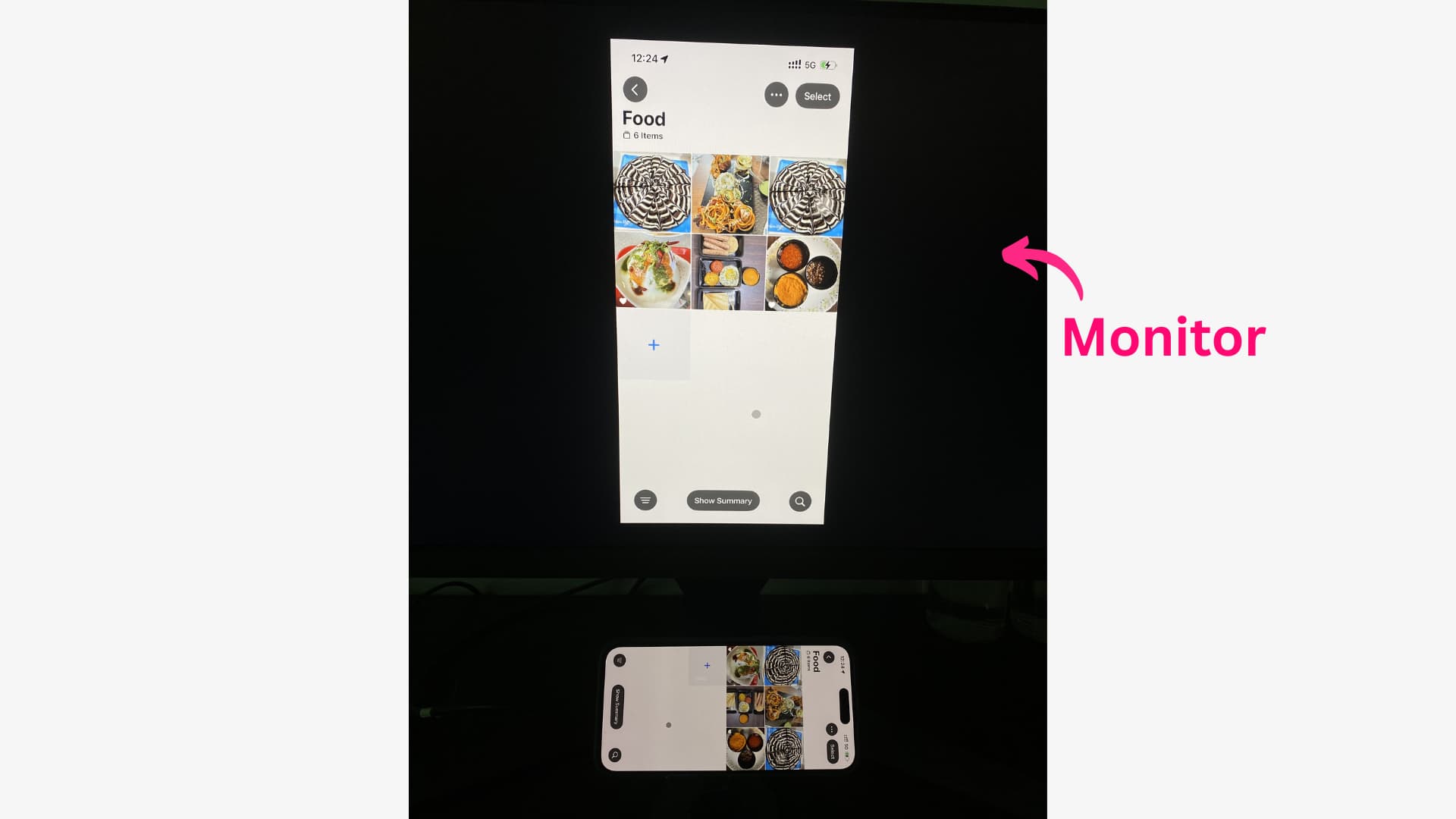
Collega il tuo iPhone o iPad a un monitor tramite un cavo USB-C o un adattatore appropriato. Quindi, premi il pulsante laterale e mantieni il viso nell'area di Face ID, speriamo che questo accenda e risvegli lo schermo. Quando lo schermo si accende, dovresti essere in grado di vedere lo schermo del tuo iPhone sul monitor. Utilizzando questo schermo, puoi toccare lo schermo parzialmente funzionante e inviare le tue foto a un altro dispositivo tramite AirDrop.
Opzione 5: Usa un Monitor e un Mouse
Se lo schermo del tuo iPhone o iPad non risponde al tocco, ma Face ID/Touch ID funziona ancora, prova questi passaggi. Inoltre, ricorda che puoi utilizzare direttamente un mouse con l'iPad (senza richiedere impostazioni aggiuntive), ma il mouse collegato all'iPhone funziona solo quando AssistiveTouch è attivato.
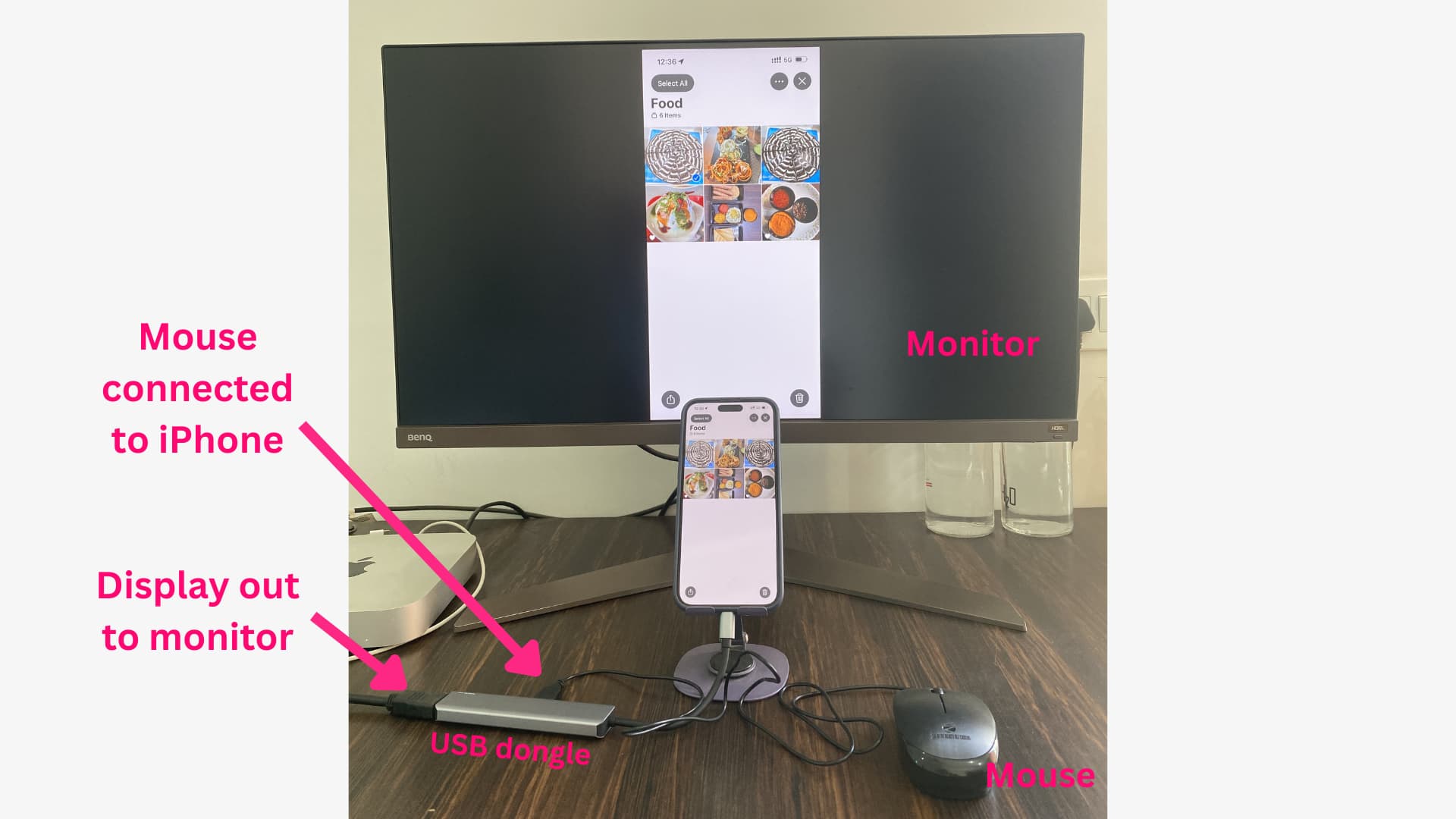
- Ottieni un mouse USB cablato e un adattatore/dongle USB appropriato per collegare un monitor USB-C o HDMI. La maggior parte dei dongle USB-C può farlo, ma controlla la descrizione del prodotto prima di acquistarlo.
- Collega il dongle USB al tuo iPhone.
- Quindi, collega il mouse cablato e il cavo USB-C o HDMI del monitor al dongle USB.
- Ora, premi il pulsante laterale per risvegliare il telefono e assicurati che il tuo viso sia nell'area per attivare Face ID.
- Una volta acceso, dovresti vedere lo schermo del tuo iPhone sul monitor collegato (assicurati di impostare l'ingresso del monitor/TV sul corretto USB-C o porta HDMI).
- Ora, scorri verso l'alto con il mouse per andare alla schermata principale dell'iPhone o iPad rotto. Usa il mouse per navigare e inviare le foto a un altro dispositivo tramite AirDrop o salva le foto su iCloud Drive o Google Drive.
Opzione 6: Controlla un Backup Precedente
Se hai eseguito il backup del tuo iPhone o iPad su un computer o su iCloud, in quel backup ci saranno le tue foto e video, se non stai utilizzando Foto di iCloud e non hai escluso la Libreria Foto dal tuo backup di iCloud.
Puoi ripristinare il backup del tuo dispositivo iOS rotto su un altro iPhone o iPad. Oppure puoi ripristinarlo dopo che lo schermo è stato riparato.
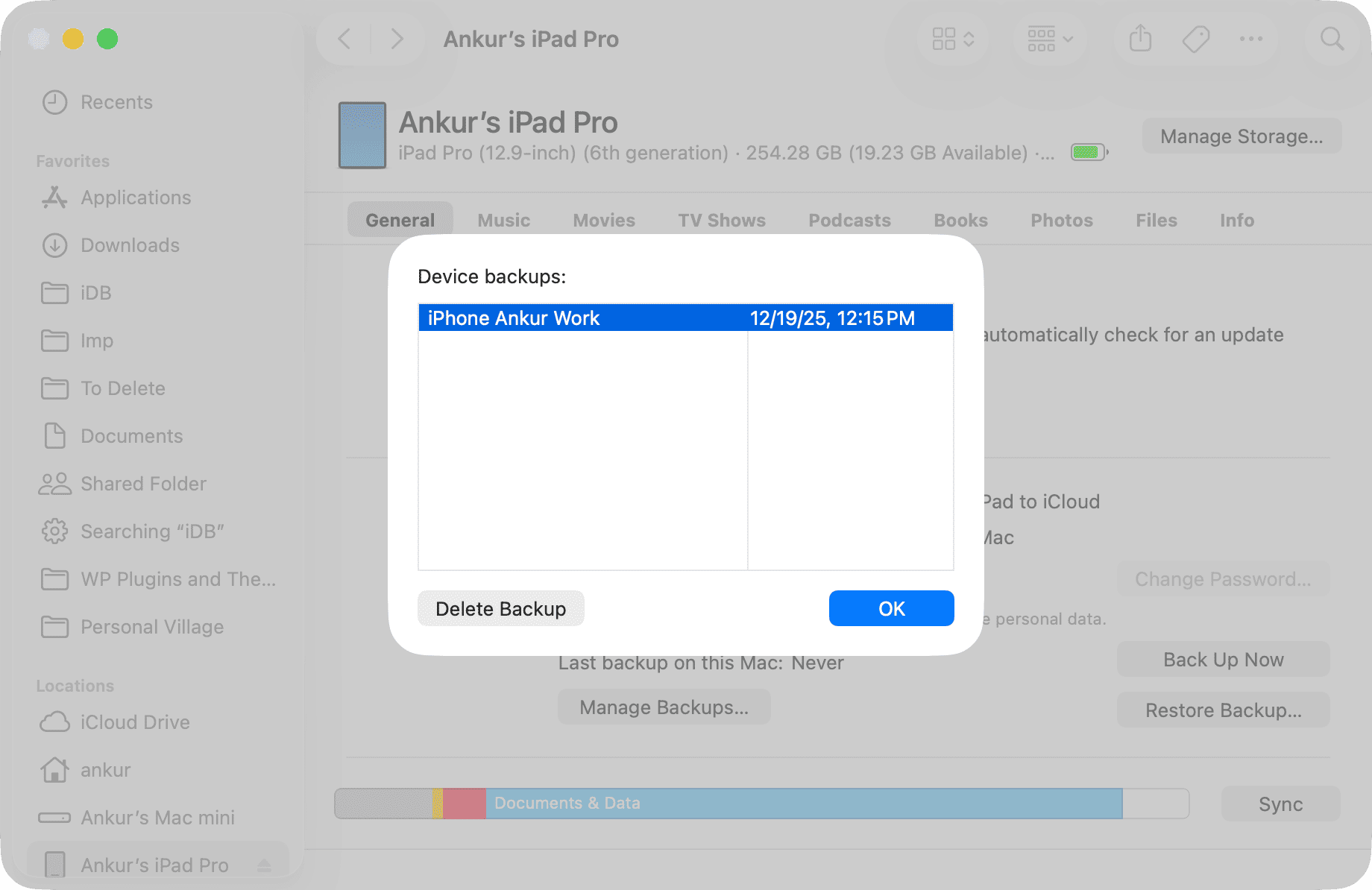
Seleziona un iPhone o iPad in macOS Finder o nell'app Apple Device di Windows e fai clic su Gestisci Backup per visualizzare i backup precedenti.
Opzione 7: Fai Riparare lo Schermo
Infine, se nessuno dei suggerimenti sopra funziona, l'ultima risorsa è far riparare lo schermo. Puoi far effettuare una riparazione costosa presso un Apple Store o un centro di assistenza autorizzato.
E se non desideri continuare a utilizzare questo specifico iPhone (a causa di altri danni), ma è importante estrarre i media, potresti considerare un economico cambio di schermo di terze parti per poter utilizzare il telefono per esportare le tue foto.
Le App di Recupero di Terze Parti Non Funzionano Sempre
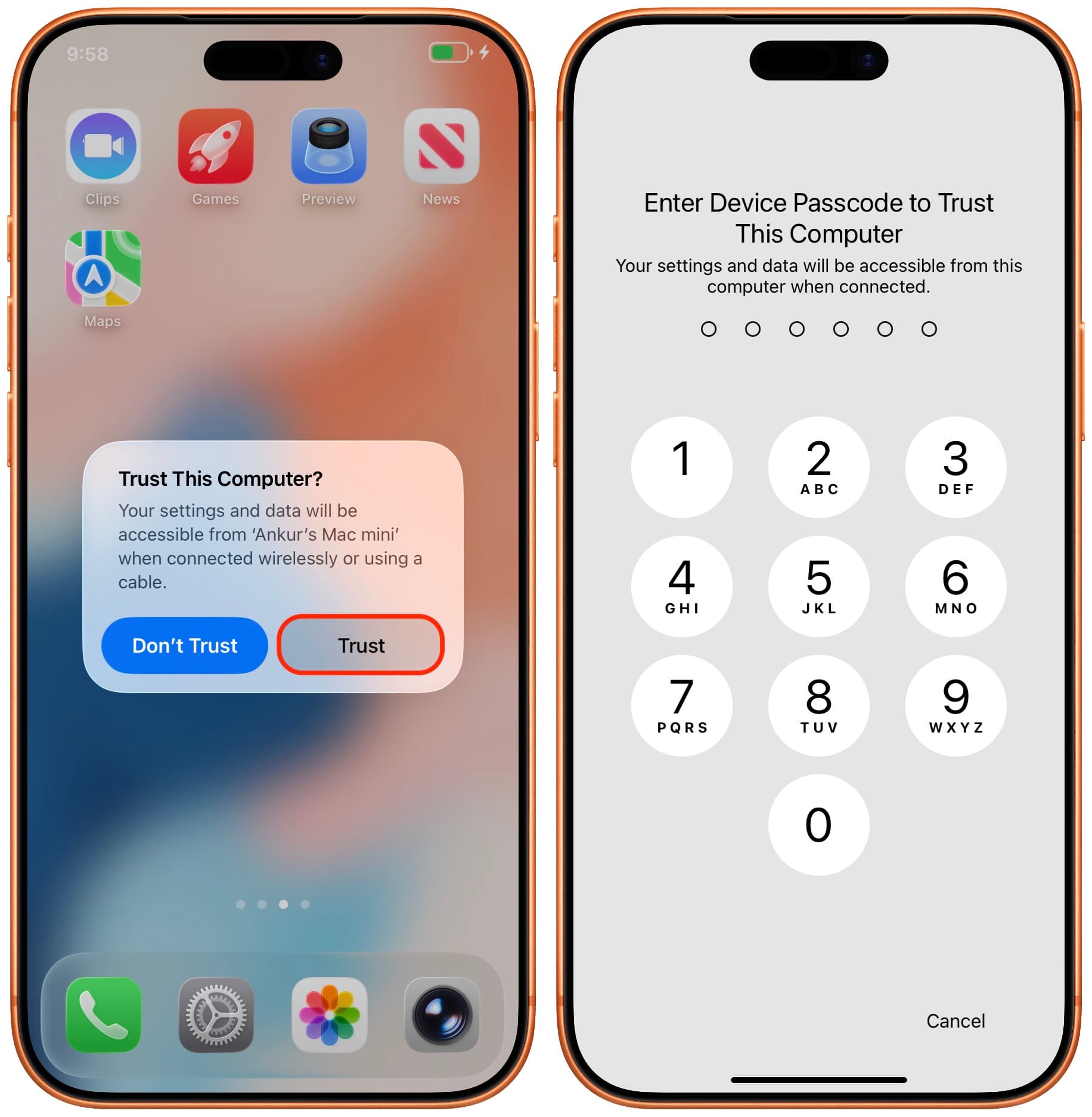
Potresti imbatterti in app di terze parti che affermano di poter recuperare le tue foto da un iPhone e iPad rotti. Tuttavia, queste app potrebbero non essere utili se non le hai già utilizzate sul tuo Mac o PC Windows. Pertanto, non ti consiglio di scaricarle e utilizzarle. Queste app richiedono che tu ti fidi del computer per vedere il tuo iPhone o iPad, e fidarsi richiede di inserire la password sullo schermo rotto.
Facci sapere nella sezione commenti qui sotto se sei riuscito a recuperare le tue foto e video dal tuo iPhone e iPad rotti. Indica anche quale metodo ha funzionato. Grazie…










































Commenti
(9 Commenti)