
Apple, Apple Hesap bakiyenizi harcamayı zorunlu kılar; böylece Apple Hesap App Store bölgenizi başka bir ülkeye değiştirebilirsiniz. Bu kılavuzda, bu konu hakkında daha fazla bilgi vereceğiz.
Temel bilgilerle başlayalım.
Bir Apple Hesabı oluşturduğunuzda, sizden bir ülke seçmeniz ve bir adres eklemeniz istenir. Çoğu insan için bu, ikamet ettikleri ülkedir.
Gerçek ülkenizi eklemek, yalnızca kendi ülkenizde mevcut olan yerel uygulamaları indirmenizi sağlar (ve global olarak mevcut olmayanlar). İkinci olarak, doğru ülke, doğru para birimi işlemleri, bakiye yüklemesi, teklifler, öneriler, en çok indirilenler gibi birçok avantajı da sağlar.
Artık kalıcı olarak başka bir ülkeye taşındıysanız veya uzun süreli bir seyahat planlıyorsanız, App Store ülkenizi yeni ülkeye geçirmek isteyebilirsiniz. Bu, App Store hesabınız için doğru ülkeyi seçmenin tüm avantajlarını sağlarken, yeni ülkenizde de geçerli olmasını sağlar.
App Store ülkenizi veya bölgenizi değiştirme süreci basittir, ancak Apple Hesabınızda kalan bir bakiye olmaması, ülke değişikliğine izin vermeyen iptal edilmiş aboneliklerinizin olması ve birkaç diğer gereksinimi yerine getirmeniz gerekir.
App Store ülkenizi değiştirmek için:
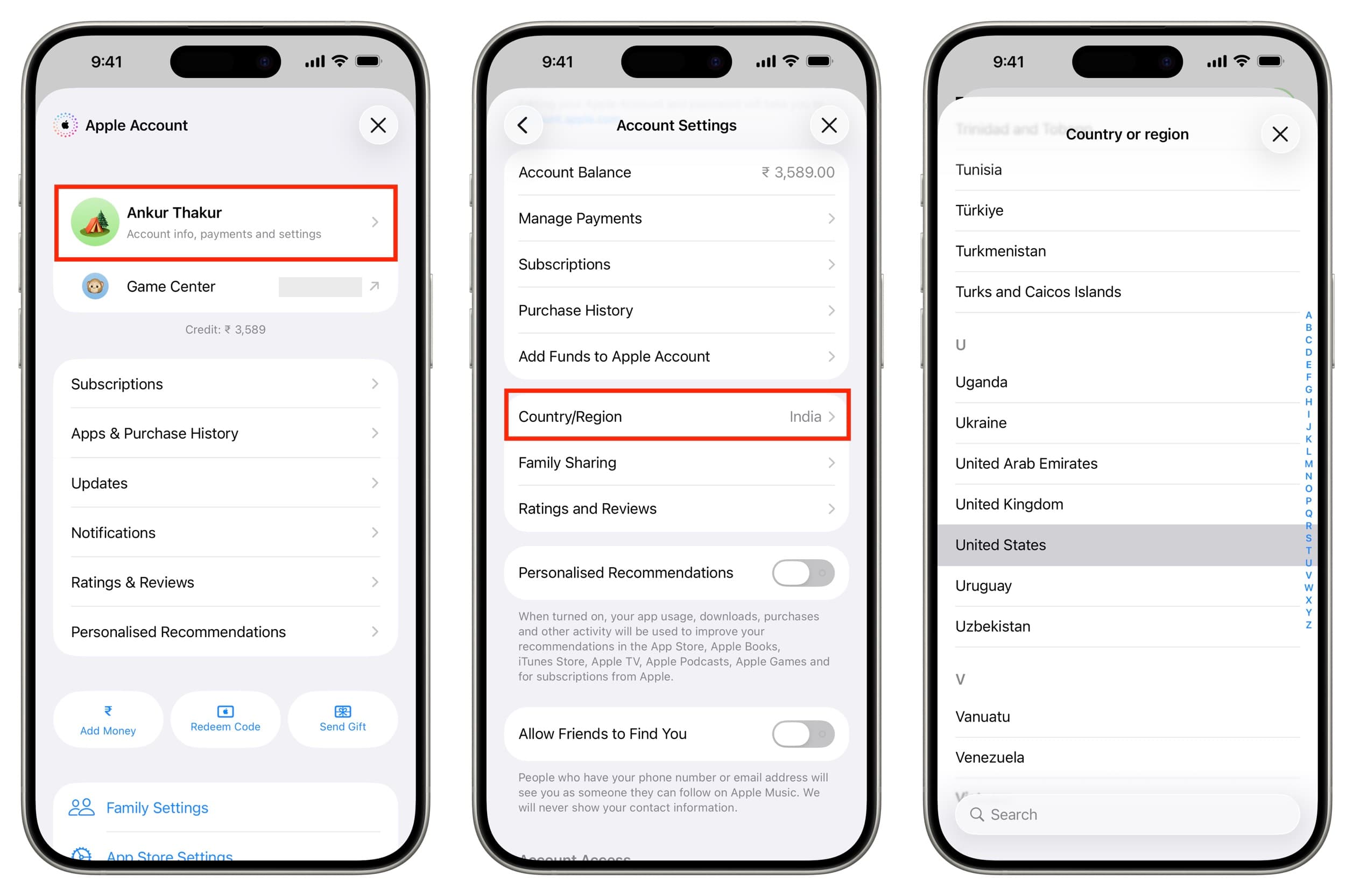
- iOS App Store'u açın.
- Üstteki profil resminize dokunun.
- Hesap bilgileri alanına dokunun ve Apple Hesap şifrenizi girin.
- Ülke/Bölge'ye dokunun.
- Başka bir ülke seçin, bir adres ve telefon numarası girin ve onaylayın.
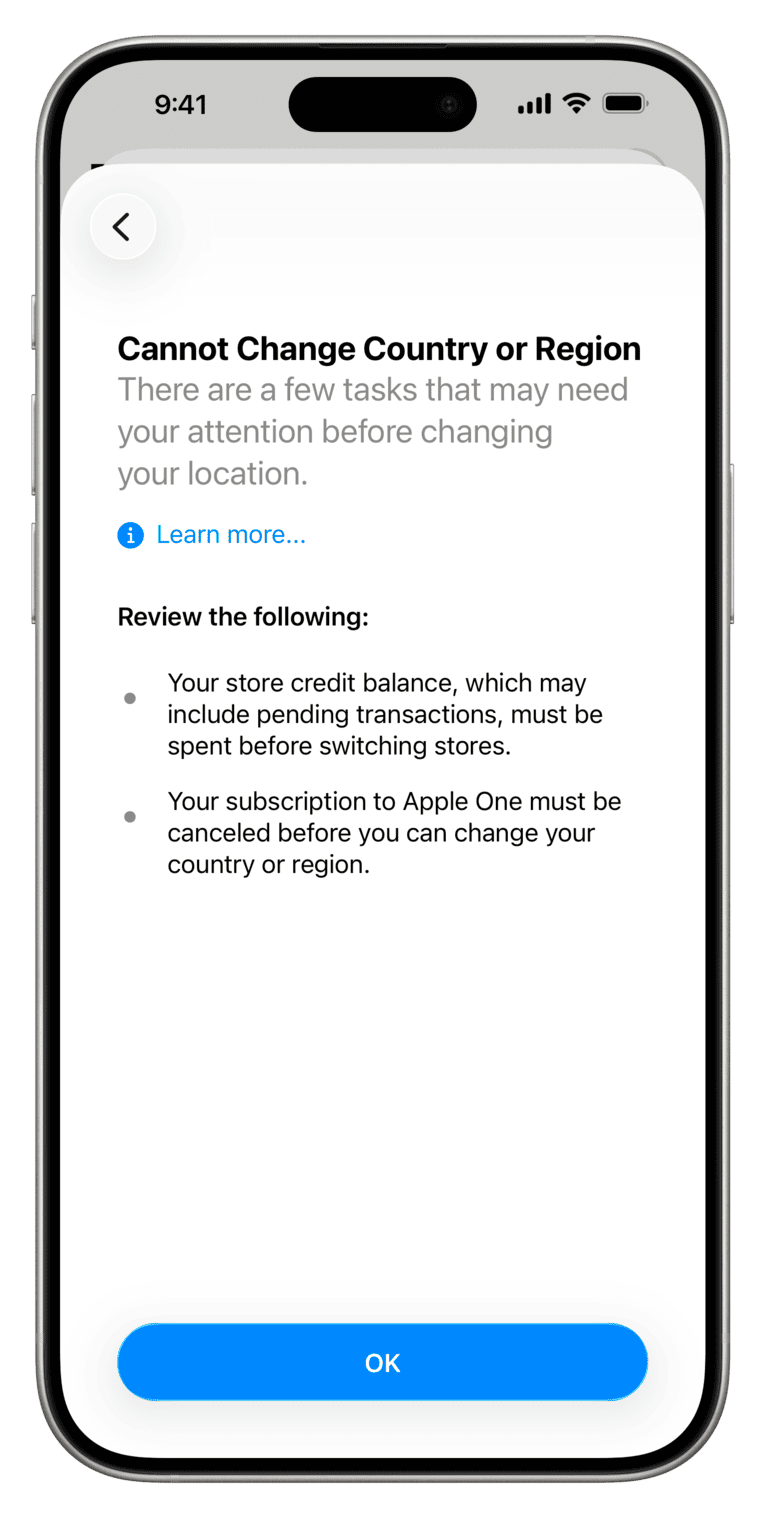
Ancak, bir mağaza kredisi bakiyeniz (Apple Hesap bakiyesi) varsa, önce bu tutarı harcamanız gerekecek.
Hesap bakiyenizi harcamadan önce, Apple'dan nakit iade talep etmeyi düşünün
Belirli yargı alanlarında, Apple, talep ettiğinizde hesap bakiyenizi iade etmekle yükümlüdür. Apple Destek ile iletişime geçerek aşağıdaki bilgileri onlara iletebilirsiniz:
- Apple Hesap e-posta adresiniz
- İade tutarı (kesin bir rakam belirtin)
- Mevcut teslimat adresiniz
Orijinal ödeme yöntemine veya çekle iade mümkün değilse, tek seçeneğiniz bakiyenizi Apple'dan bir şeyler satın almak için kullanmaktır.
App Store ülkesini değiştirmeden önce Apple Hesap bakiyenizi nasıl harcayabilirsiniz?
Cevap oldukça açık: uygulamalar, uygulama güncellemeleri, şarkılar, zil sesleri, filmler, TV şovları ve kitaplar satın alarak harcamanız gerekir.
Uygulama satın alın
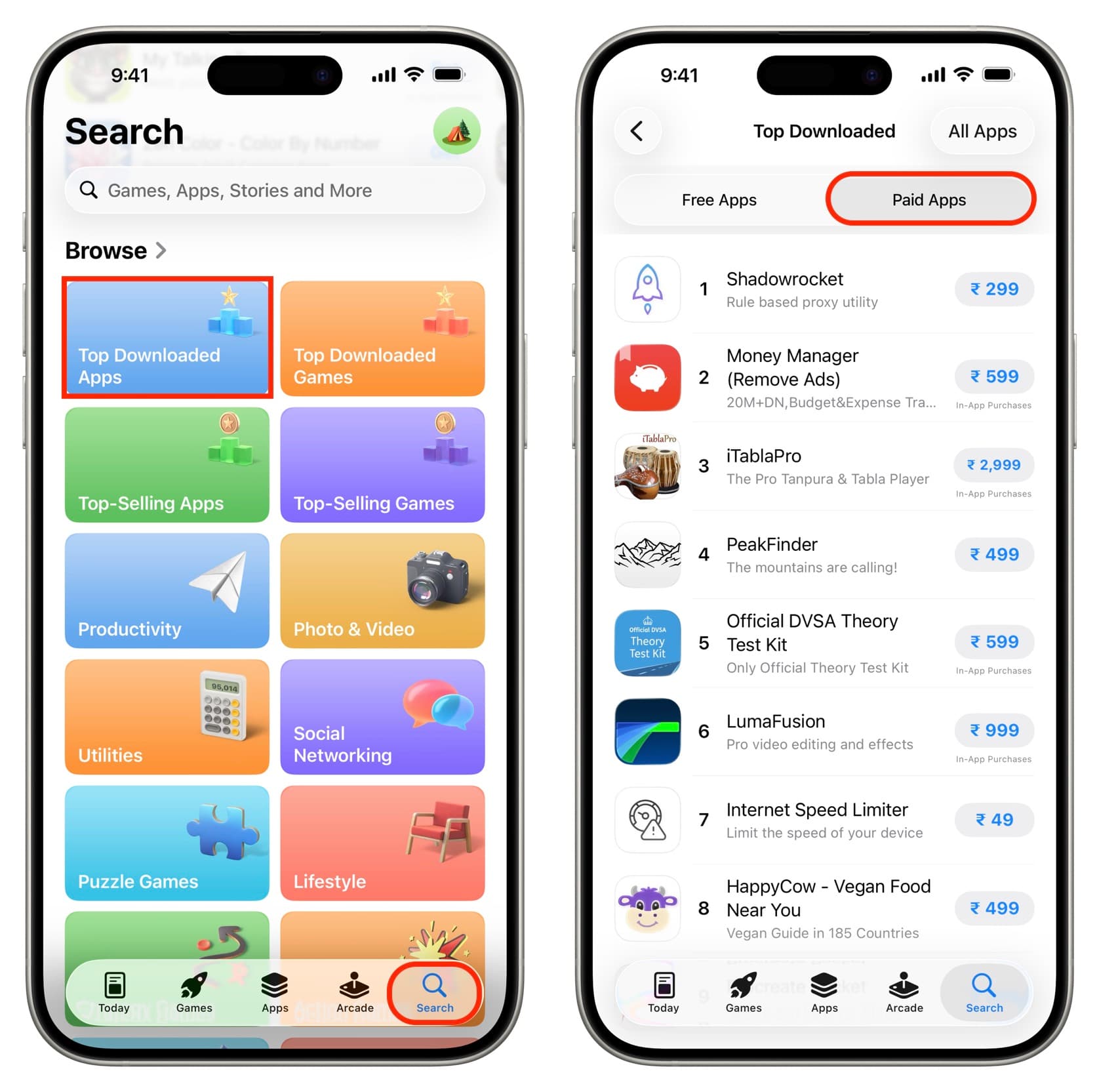
Apple Hesap kredilerinizi iPhone, iPad, Mac, Apple Watch veya Vision Pro için ücretli uygulamalar satın almak için kullanın.
- App Store'u açın ve Arama'ya dokunun.
- En Çok İndirilen Uygulamalar'a dokunun.
- Ücretli Uygulamalar sekmesine gidin.
- Hangi uygulamaların faydalı olduğunu görün ve satın alın.
Uygulamaları güncelleyin
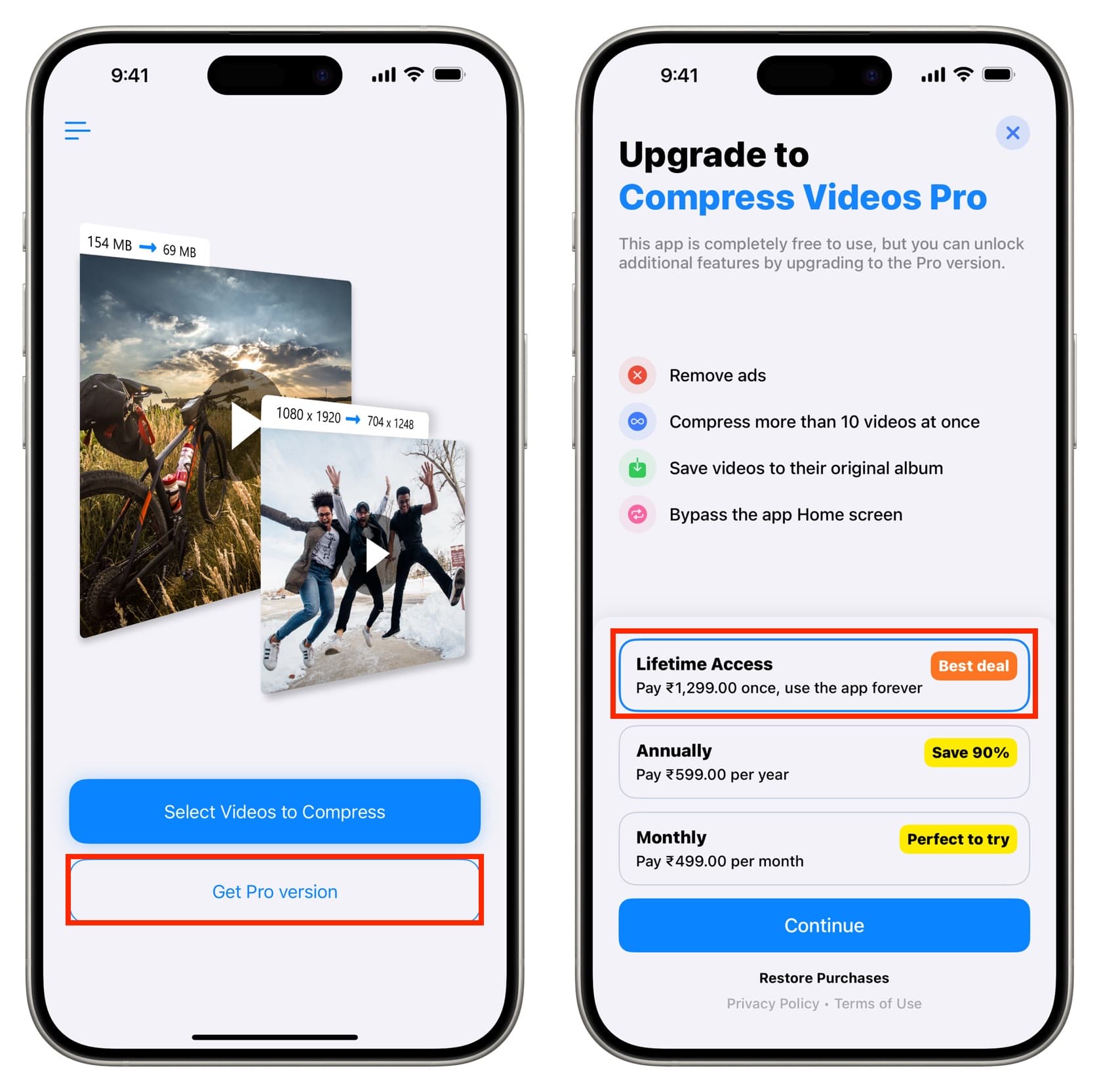
Ayrıca, uzun süredir kullandığınız ücretsiz uygulamalar için tek seferlik/ömür boyu güncellemeler satın alabilirsiniz. Tekrar eden haftalık, aylık veya yıllık abonelikler satın almamaya dikkat edin.
- Söz konusu uygulamayı açın.
- Pro versiyona yükseltme seçeneğine dokunun. Görmüyorsanız ayarlarına gidin.
- Tek seferlik veya ömür boyu seçeneği seçin ve satın alma işlemini tamamlayın.
Şarkılar veya zil sesleri satın alın
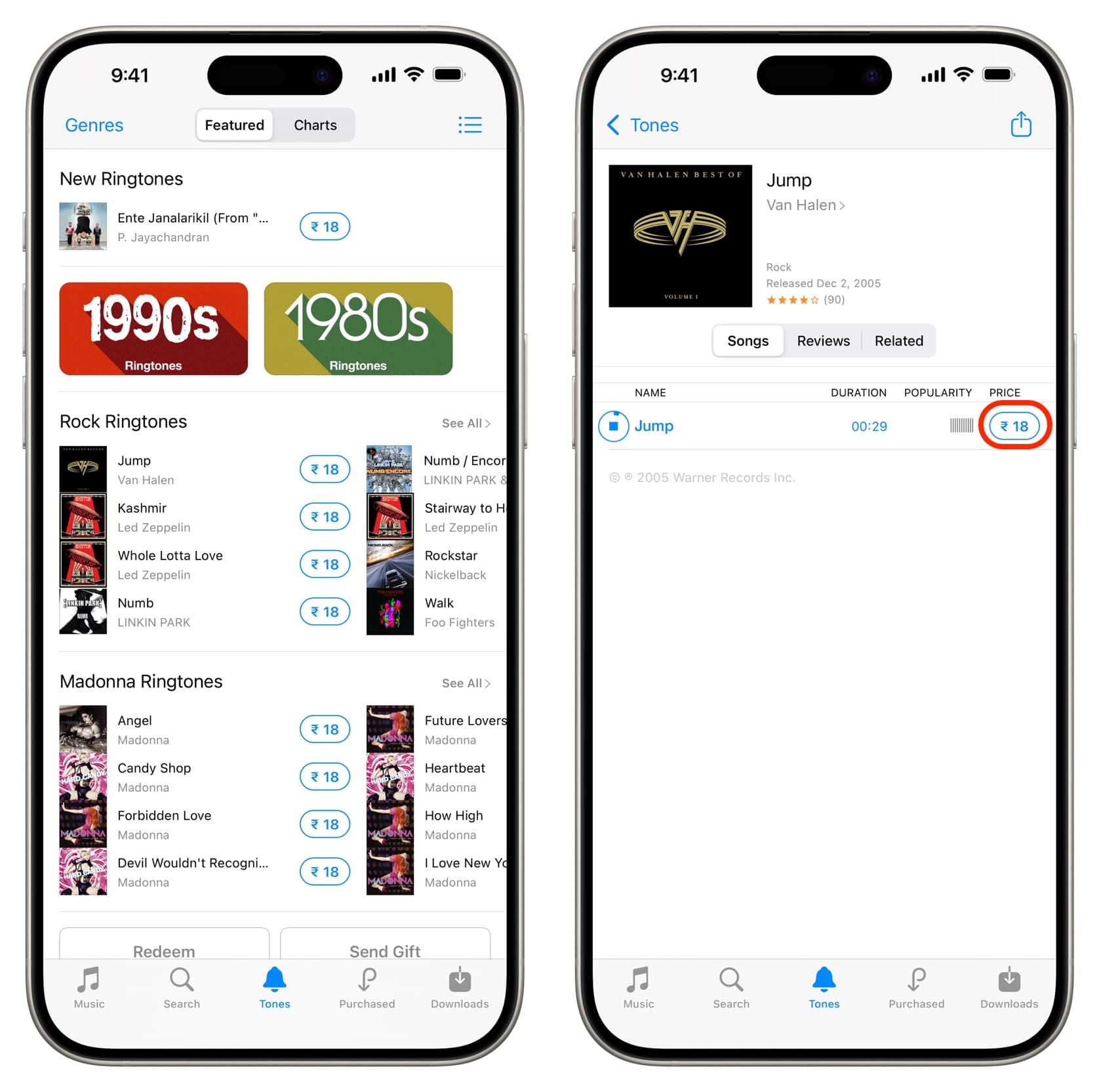
Uygulamaların yanı sıra, kalan hesap bakiyenizi iTunes Store'dan şarkılar satın almak için de kullanabilirsiniz. Bu satın aldığınız şarkıları Apple Music aboneliğiniz olmasa bile dinleyebilirsiniz. Ayrıca, bu şarkılar DRM korumalı değildir, bu nedenle onları fotoğraf slayt gösterinizde kullanabilir, bir kısmını zil sesi haline getirebilirsiniz. Ayrıca, iPhone ve iPad için bazı premium zil seslerine de göz atabilirsiniz.
- iTunes Store uygulamasını açın.
- Müzik veya Zil Sesleri sekmelerini kullanarak bu ürünleri bulun ve önizleyin.
- Daha sonra, satın almak için fiyat simgesine dokunun. Önemli: Henüz yayımlanmamış bir albümü ön sipariş vermeyin; aksi takdirde siparişi iptal etmeniz veya albüm yayımlanana kadar aynı ülkede kalmanız gerekecek.
Filmler veya TV şovları satın alın
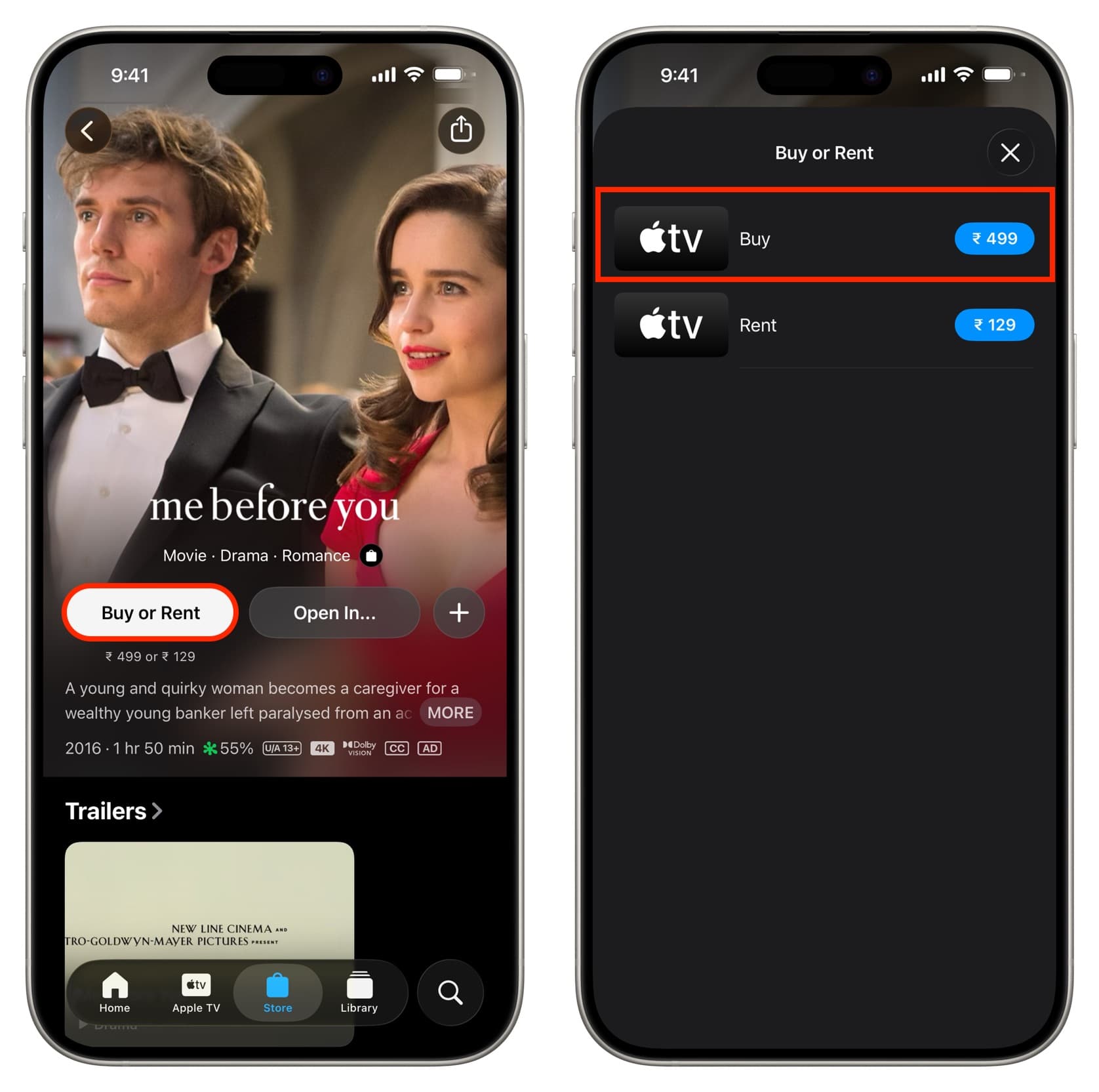
Müzik alımlarında olduğu gibi, Apple'dan film başlıkları ve TV şovları satın alarak Apple Hesap bakiyenizi harcayabilirsiniz. Satın aldıktan sonra, bir akış aboneliğiniz olmasa bile bunları izleyebilirsiniz.
- TV uygulamasını açın ve Store sekmesine gidin.
- Bir başlık bulun ve ardından Satın Al veya Kirala butonuna dokunun.
- Şimdi, Satın Al'ın yanındaki fiyata dokunun ve satın alma işlemini tamamlayın. Önemli: Videoyu kiralamayın.
Kitap satın alın
Kitap ve sesli kitap satın almak için Apple Books uygulamasına gidin ve Kitap Mağazası'na dokunun. Not: Ücretli başlıklar her ülkede mevcut değildir.
Hala az bir miktar kaldıysa
Tüm kredilerinizi harcadıktan sonra, App Store ülkenizi değiştirmeye hazırsınız (aktif aboneliklerinizi iptal ettiyseniz ve diğer gereksinimleri de karşıladıysanız).
Ancak, hala tek bir ürünün maliyetinden daha az bir miktar kalmışsa, Apple Destek ile iletişime geçin, size yardımcı olacaklardır.
Bir diğer seçenek, kalan bakiyenize yakın düşük maliyetli bir uygulama, şarkı veya zil sesi bulmak, farkı eklemek ve satın alarak Apple Hesap bakiyenizi tam olarak sıfıra düşürmektir.
Yeni bir Apple Hesabı oluşturun
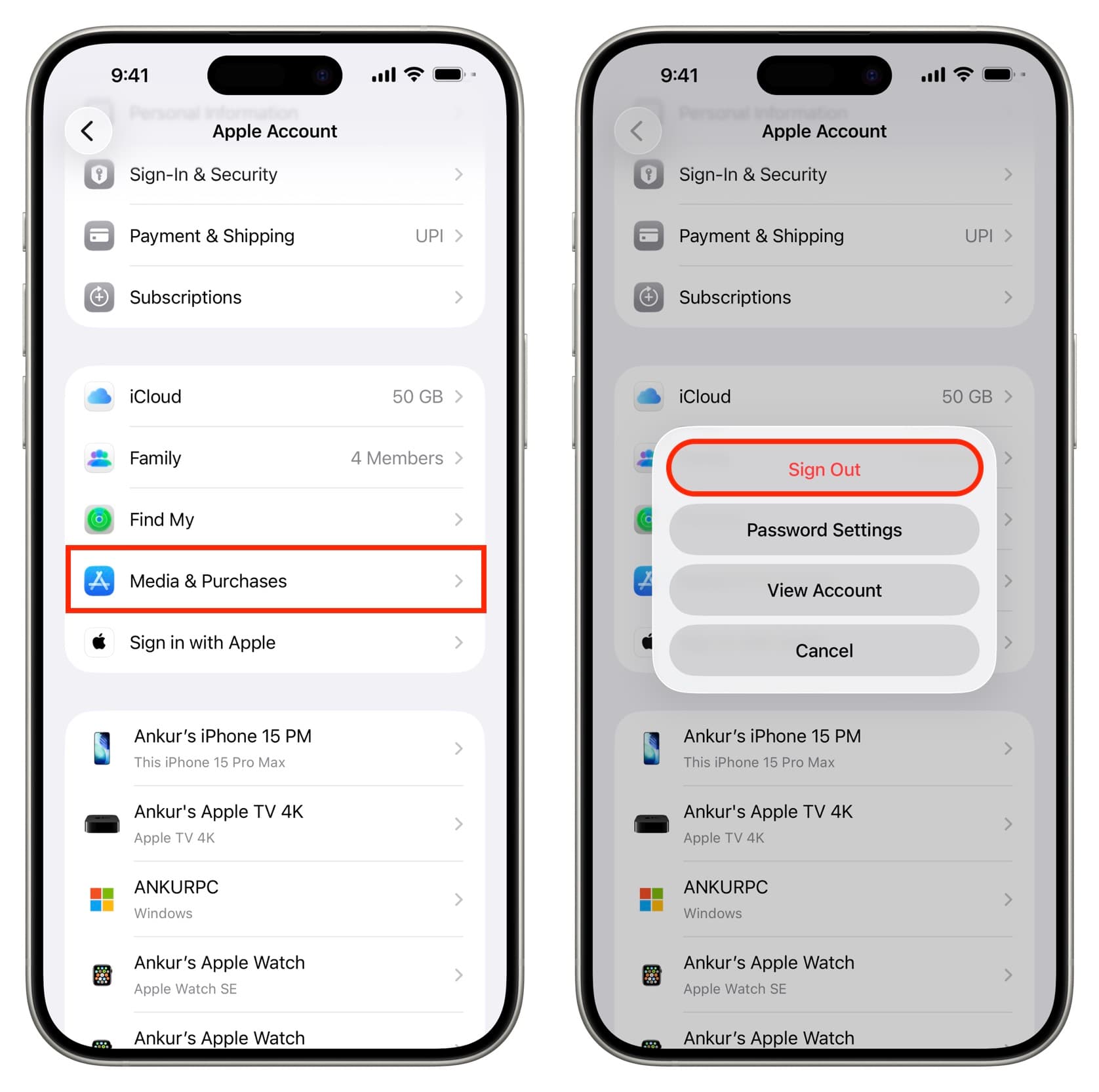
Apple'dan bir iade alamıyorsanız ve Apple Hesap bakiyenizi harcamak istemiyorsanız, yeni ülke için yeni bir Apple Hesabı oluşturmayı düşünün. Daha sonra iPhone Ayarlar > Apple Hesap adı > Medya ve Satın Alımlar > Çıkış Yap yolunu izleyerek App Store, Apple Music, Apple TV ve diğer Apple hizmetleri için eski Apple ID'nizi kullanmayı durdurabilirsiniz. Ardından, yeni hesabınızla giriş yapın.
Not:
- Eski Apple Hesabınızdan indirilen uygulamalar, başka bir Apple Hesabına giriş yaptıktan sonra güncellenemeyebilir. Orijinal hesapla giriş yapmanız veya yeni hesapla uygulamayı silip yeniden yüklemeniz gerekecek.
- Farklı bir Apple Hesabı kullandıktan sonra uygulama içi satın alımları geri yükleyemezsiniz.
Aynı notla: Ülkenizde mevcut olmayan bir iPhone uygulamasını nasıl indirebilirsiniz?








































Yorumlar
(4 Yorum)