
Yeni bir kullanıcıysanız ve hemen temel bilgileri öğrenmeye başlamak istiyorsanız, iPhone, iPad veya Mac'inizdeki Mail uygulamasına bir web sayfasından nasıl fotoğraf ekleyeceğinizi öğrenin.
Yeni bir e-posta oluşturduğunuzda veya birine yanıt verdiğinizde, kağıt klip ekleme butonu olduğunu göreceksiniz. Bu buton, Fotoğraflar uygulamasından veya iOS Dosyaları/macOS Finder dosya yöneticilerinden bir resim veya dosya eklemenizi sağlar. Ancak, bir web bağlantısından resim almak veya bir web sayfasını açıp doğrudan İnternetten fotoğraf almak için bir seçenek yoktur.
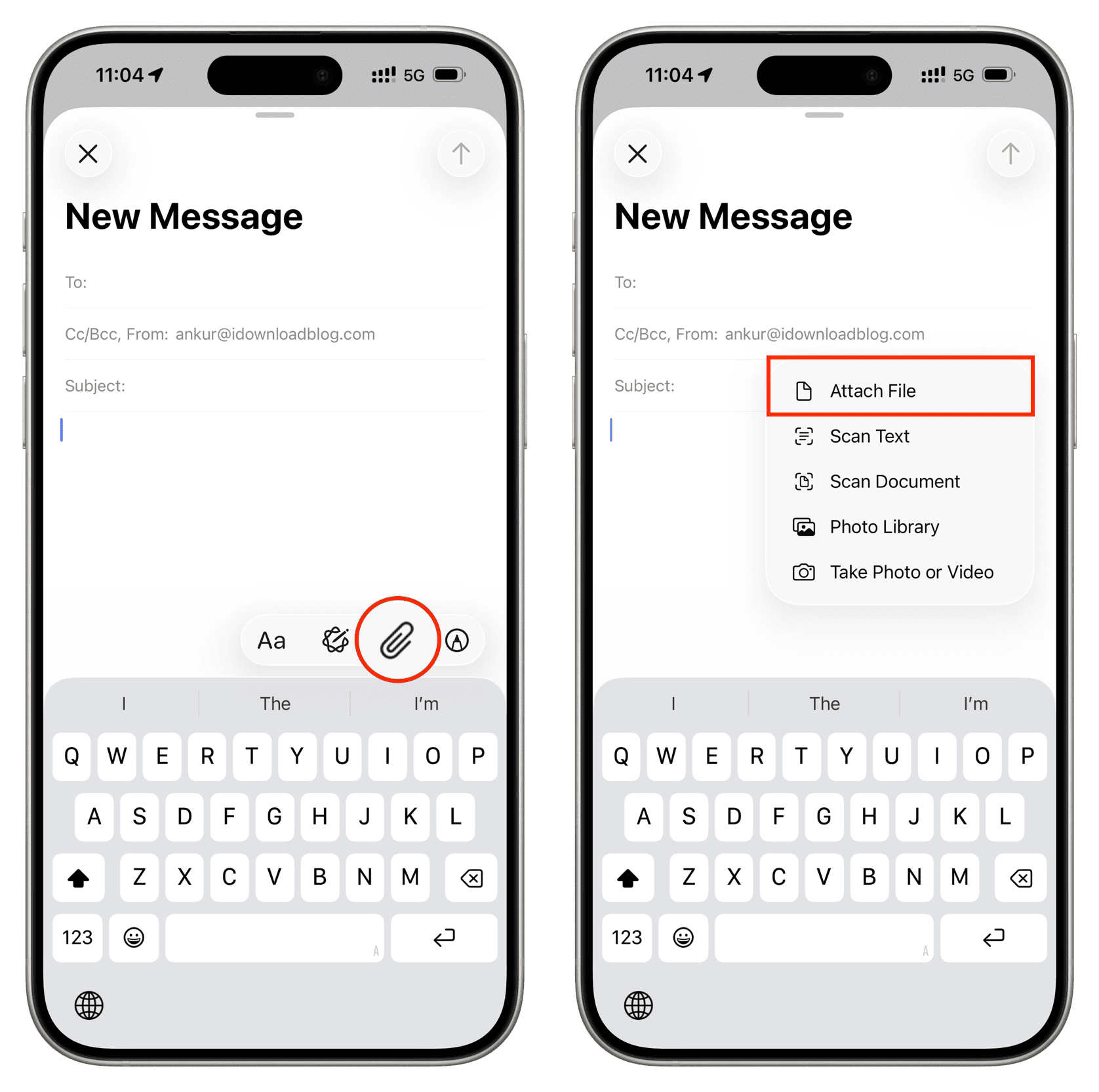
Bu nedenle, İnternetten bir fotoğrafı e-postanıza eklemek için resmi sürükleyip bırakmanız veya cihazın panosuna kopyalayıp e-posta metnine yapıştırmanız gerekecek. Bunlar basit işlemler, ancak ilk iPhone, iPad veya Mac'inizi yeni aldıysanız, işte adım adım talimatlar.
Önemli: Her iki yöntem de resmi tam kalitede eklemeyebilir, ancak e-posta için kabul edilebilir olmalıdır. Resmi orijinal kalitesinde eklemek istiyorsanız, önce cihazınıza indirin, ardından e-postanıza ekleyin veya Mail Drop kullanın.
Mac
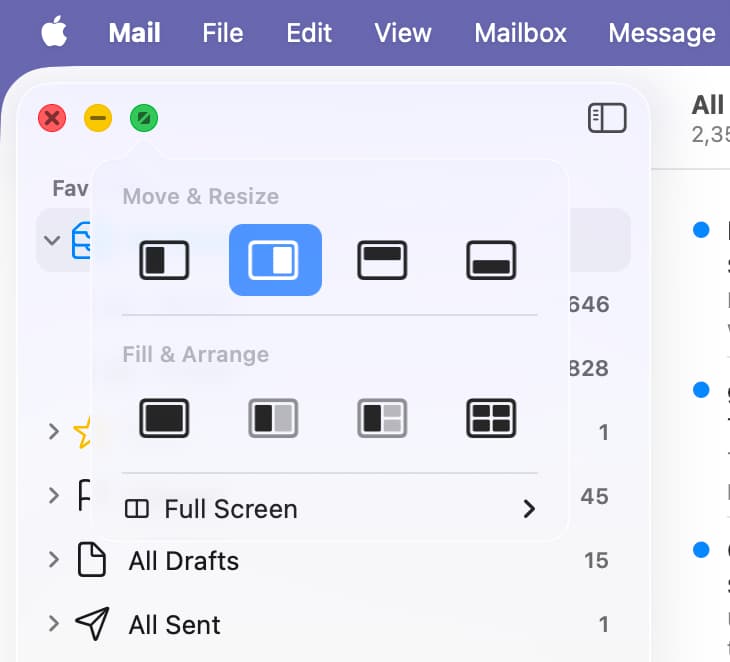
Seçtiğiniz tarayıcıyı (Safari, Google Chrome, Firefox) ve Mail uygulamasını yan yana açmak için şu yöntemlerden birini kullanın:
- Uygulama pencerelerinin sol ve sağ taraflarına fare imlecini yerleştirip boyutlarını ayarlayın.
- Mac'in üst menü çubuğunda Pencere'ye tıklayın, ardından Taşı & Boyutlandır seçeneğine tıklayın ve bir seçenek belirleyin.
- Ayrıca, yeşil trafik ışığı butonunun üzerine fare imlecini yerleştirip bir seçenek seçebilirsiniz; bu, aşağıdaki ekran görüntüsünde gösterilmektedir. Ardından, diğer uygulama penceresi için bunu tekrarlayın.
Şimdi, web sayfasından bir fotoğrafı sürükleyip Mail uygulamasının oluşturma ekranına bırakın.
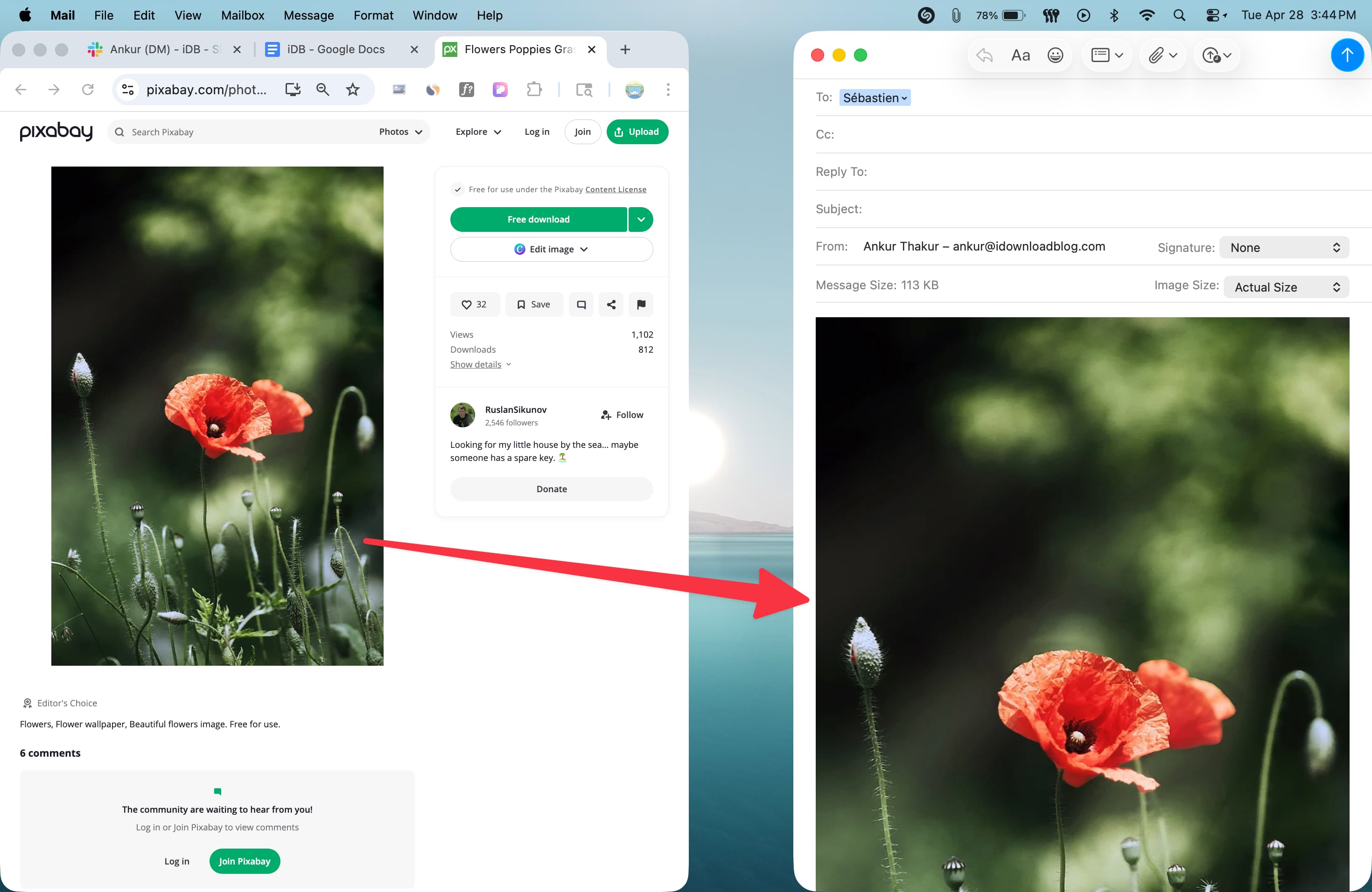
Önemli: Tüm web sayfaları ve siteler, resimleri sürükleyip bırakmaya izin vermez. Bu durumda, burada yer alan ipuçlarını kullanarak sabit kodlu resmi çıkarabilir ve ardından kağıt klip simgesi ile e-postanıza ekleyebilirsiniz.
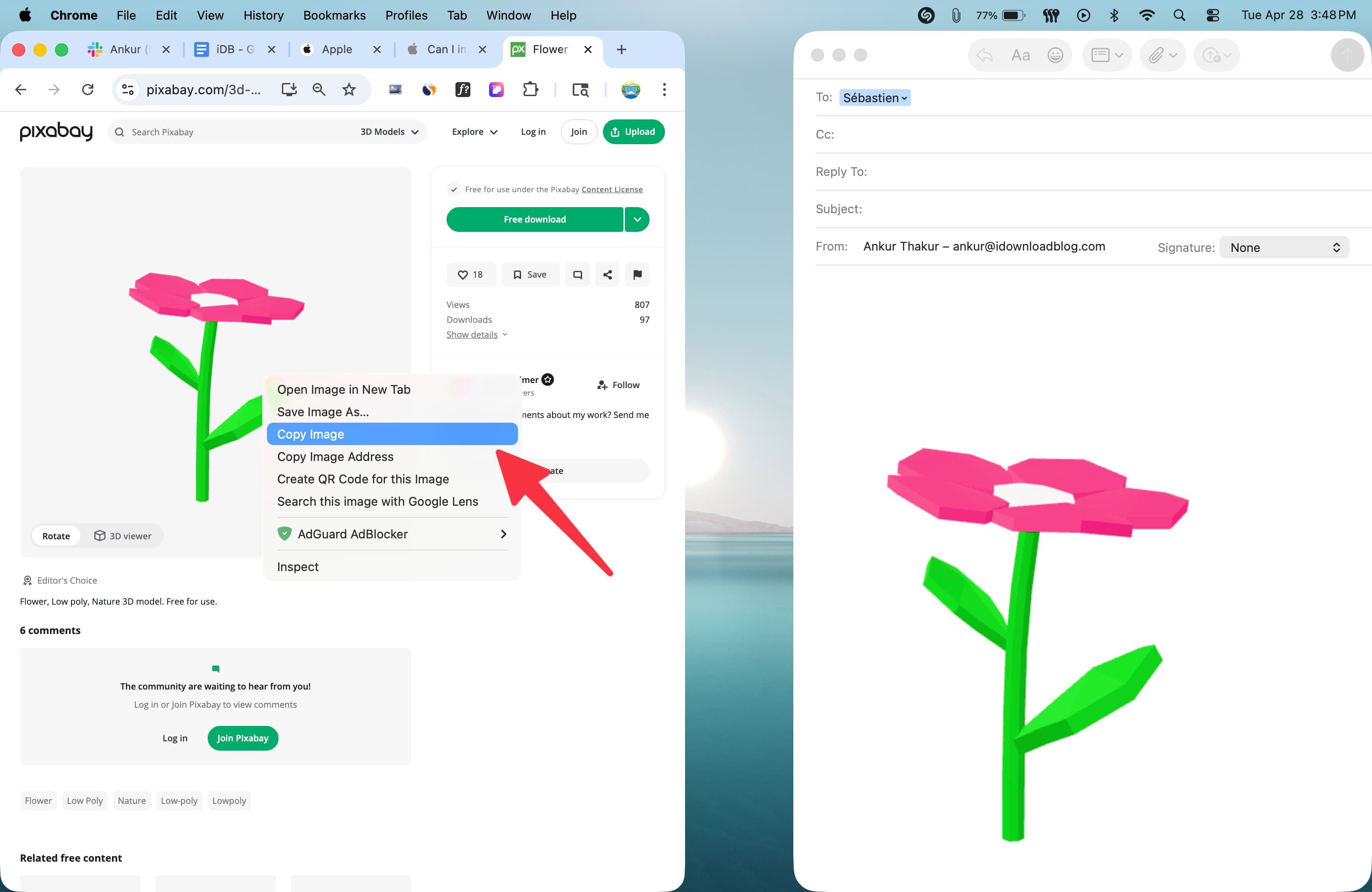
İnternetten Apple Mail uygulamasına fotoğraf aktarmanın bir diğer yöntemi, bir web sitesindeki resme Control tuşuna basarak tıklamak veya sağ tıklamak ve kopyalamaktır. Ardından, Mail oluşturma ekranında tekrar Control tuşuna basarak tıklayın veya sağ tıklayın ve oraya yapıştırın.
iPhone ve iPad
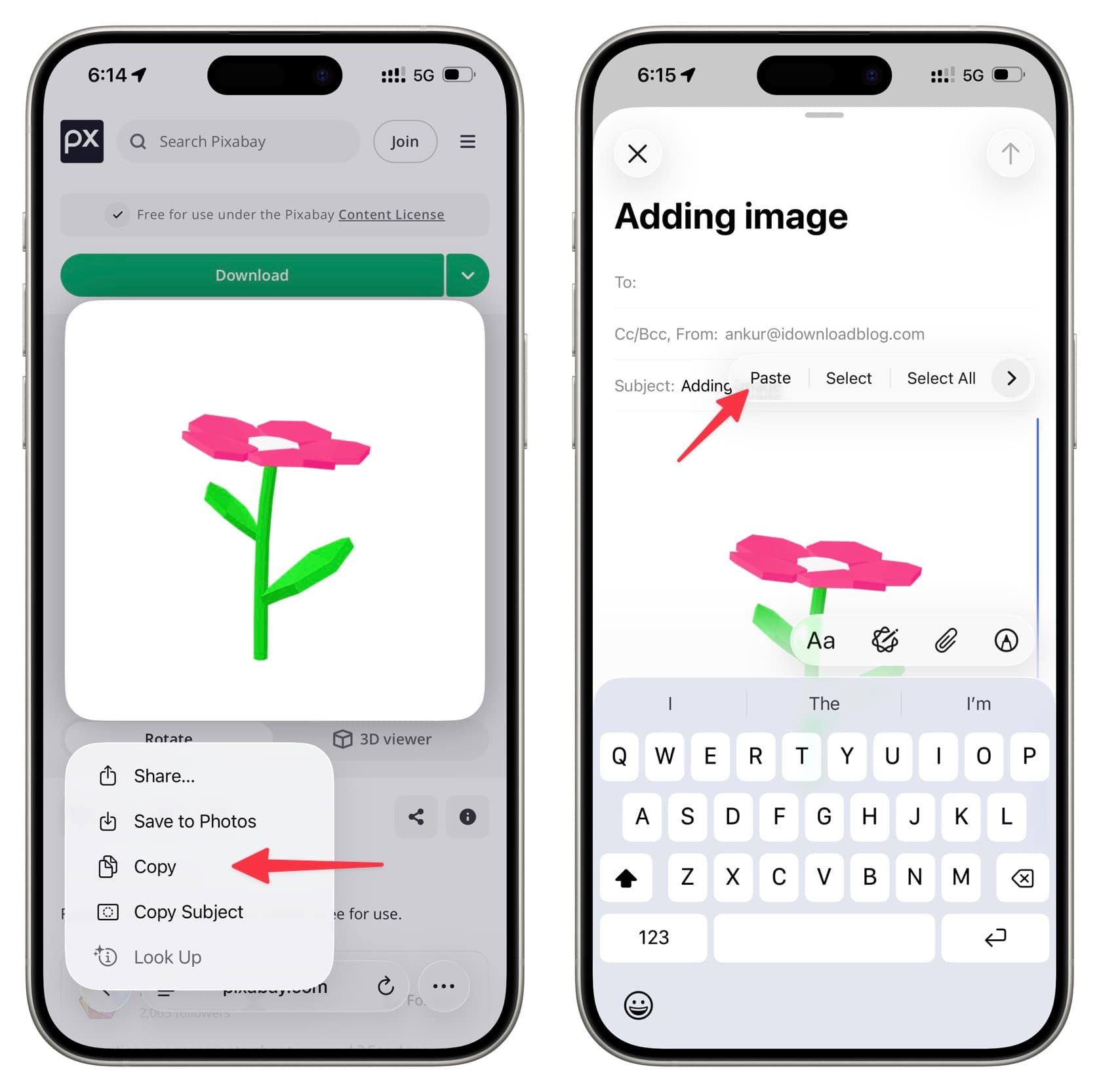
iOS'ta metin, resim, dosya ve diğer şeyleri sürükleyip bırakmak oldukça kolaydır. Ancak yeni bir kullanıcıysanız, daha kolay bir yaklaşım benimsemenizi öneririm.
- Bir web sayfasındaki resmi dokunup basılı tutarak kaldırın ve Kopyala seçeneğini seçin (Kopya Konusu sadece o fotoğrafın ana öğesini kopyalar).
- Şimdi, Mail uygulamasına gidin ve resmi oluşturma ekranına yapıştırın.
Mail uygulaması için daha fazlası: iPhone, iPad ve Mac için Mail uygulamasında 40'tan fazla ipucu










































Yorumlar
(4 Yorum)