
Bu hızlı adım adım kılavuzda, iPhone, iPad veya Mac'inizde sıkça ziyaret edilen verimsiz web siteleri için günlük zaman sınırı nasıl ayarlanacağını gösteriyoruz.
Çocuğunuz mobil oyunlar oynarken, Instagram'da gezinirken veya Netflix izlerken çok zaman harcıyorsa, bu uygulamalar için günlük zaman sınırı ayarlayabilirsiniz.
Çocuğunuz sosyal medya gibi bazı web siteleriyle de aynı şeyi yapıyorsa, bu siteleri de günlük zaman sınırı arkasında kilitleyebilirsiniz. Belirlenen süre sona erdikten sonra, o web sitesi gece yarısına kadar erişilemez hale gelecektir (sınır sıfırlanır).
Web siteleri için zaman sınırları ayarlamak, onları tamamen engellemek istemediğinizde mantıklıdır (çocuğun cihazında yetişkin siteleri gibi) ama bunun yerine dengeli günlük kullanımı teşvik etmek istersiniz.
iPhone, iPad veya Mac'te verimsiz web siteleri için günlük zaman sınırı ayarlama
1) Çocuğunuzun iPhone veya iPad'inde iOS Ayarlar uygulamasını veya Mac'lerinde Sistem Ayarlarını açın ve ardından Ekran Süresini seçin. Bu işlemi bir iPhone ile gösteriyoruz.
Eğer çocuğunuz Apple dijital ailenize eklenmişse, bu adımları kendi cihazınızda takip edebilir ve ardından Aile bölümünde çocuğunuzun adını seçebilirsiniz.
2) Ekran Süresi şifresinin ayarlandığından emin olun. Ayarlandığında, “Ekran Süresi Şifresini Değiştir” yerine “Ekran Süresi Ayarlarını Kilitle” yazısını göreceksiniz.
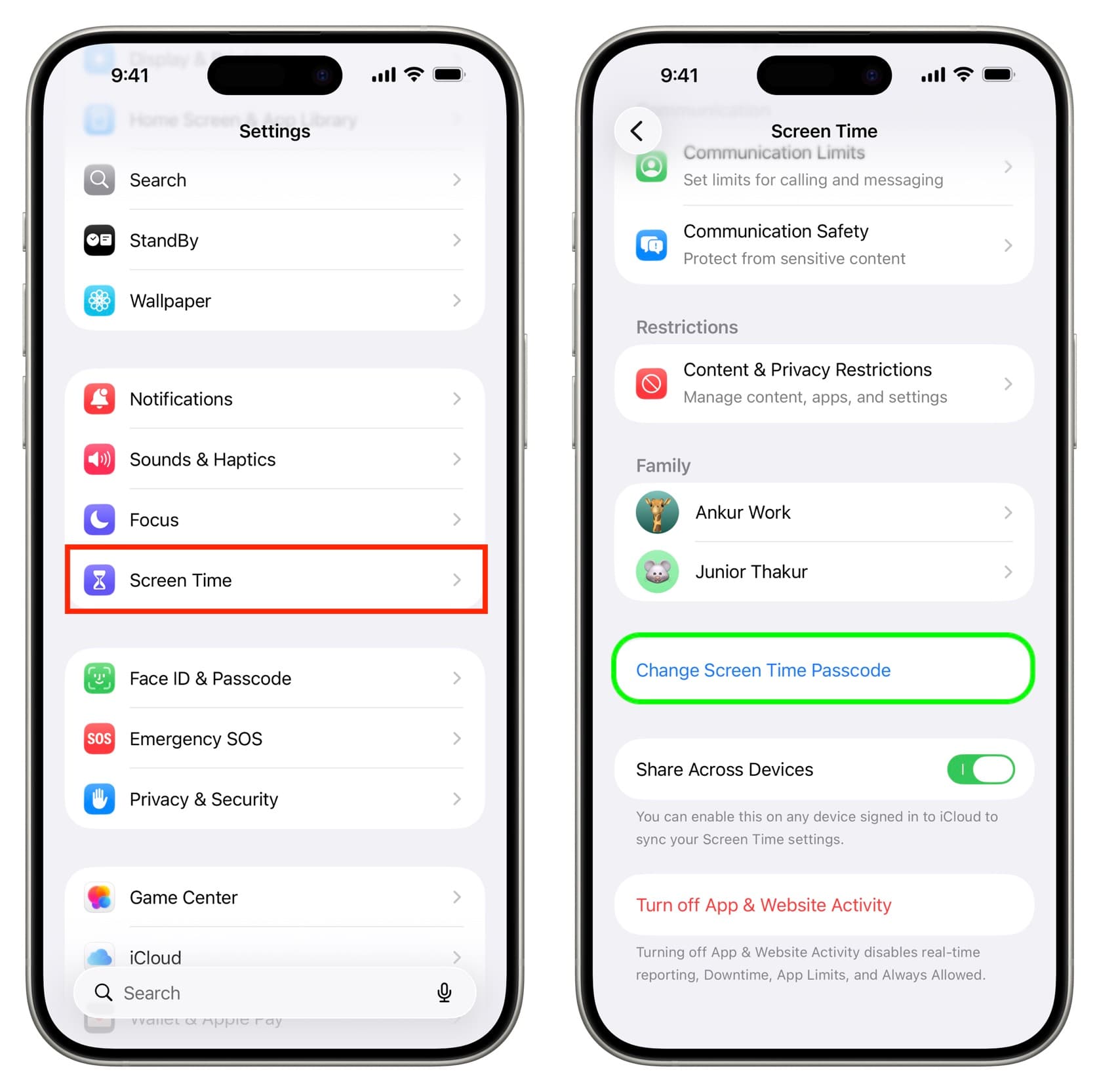
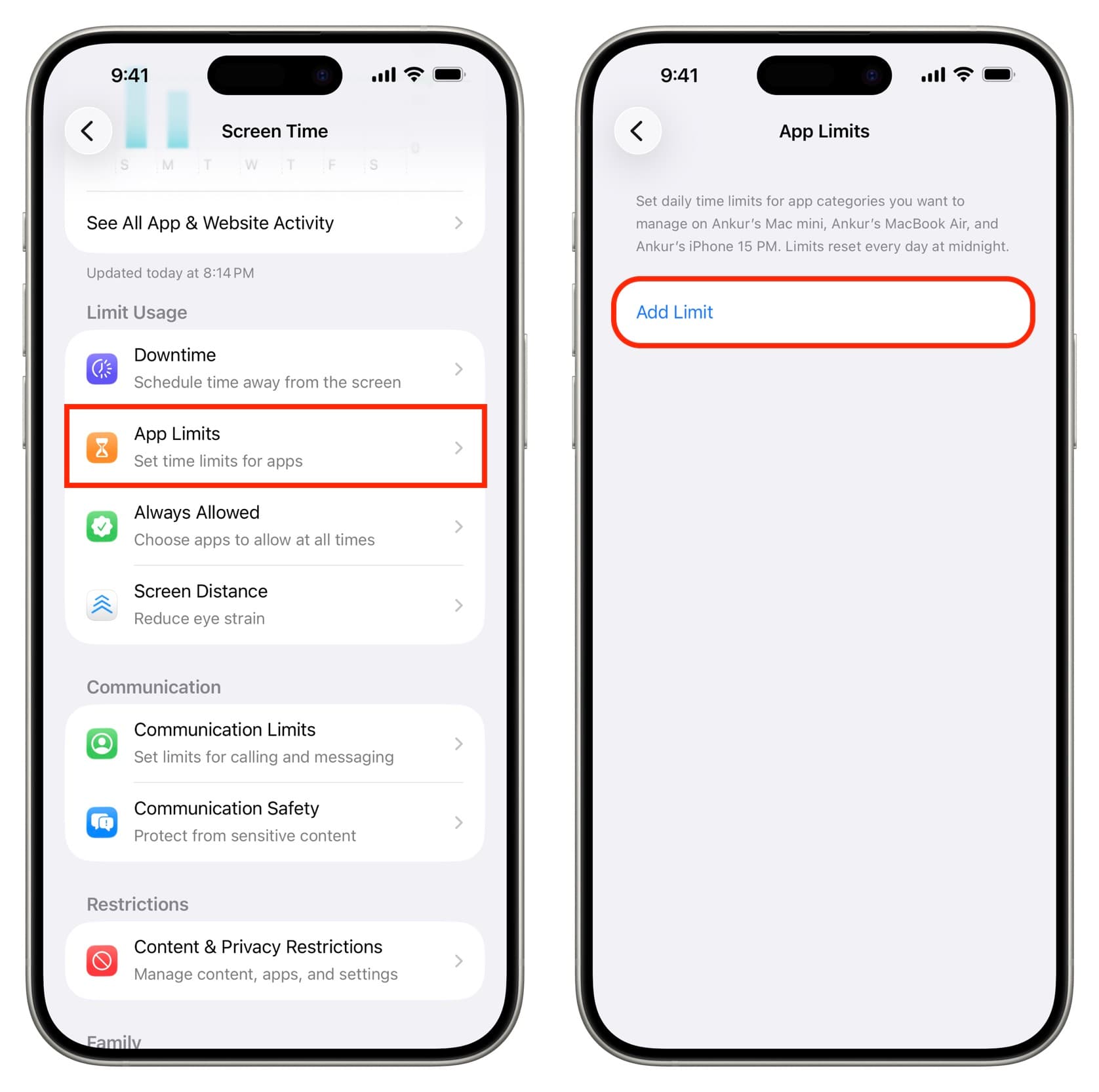
3) Uygulama Sınırlarına dokunun, ardından Sınır Ekleyi seçin. Ardından, istenirse Ekran Süresi şifresini girin.
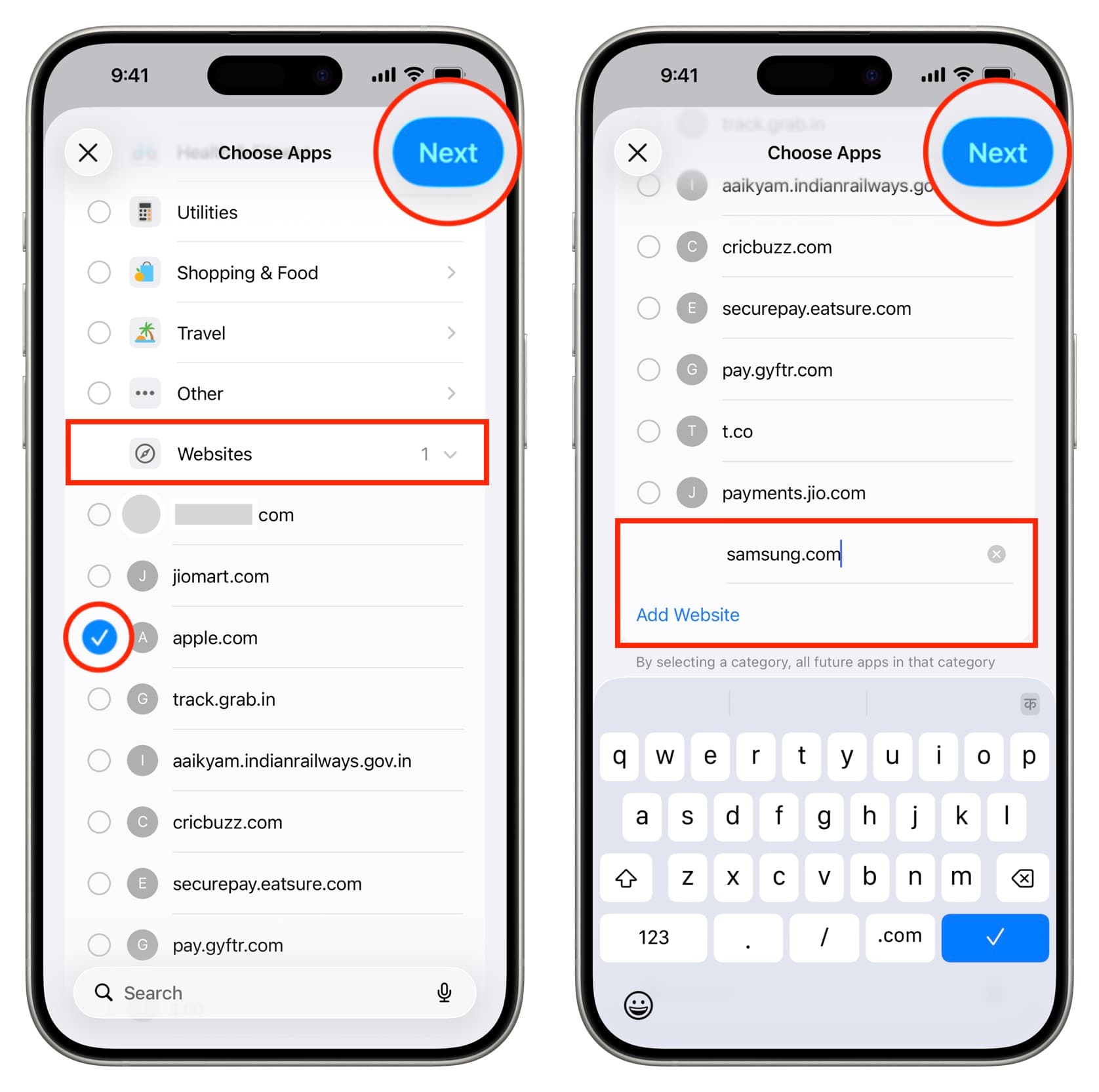
4) Uygulama kategorilerini geçin ve alttan Web Sitelerine dokunun. Burada bazı son erişilen web sitelerini görebilirsiniz. Eğer bunlar sınırlamak istediğiniz sitelerse, bir veya daha fazlasını seçin ve İleriye dokunun. Eğer site listede yoksa, Web Sitesi Ekleye dokunun, web sitesi URL'sini girin (örneğin samsung.com gibi) ve ardından İleriye dokunun.
5) Zaman sınırı ayarlamak için saat ve dakika kaydırıcılarını kullanın. Ayrıca bazı günler için özel bir günlük sınır ayarlamak üzere Günleri Özelleştirye dokunabilirsiniz. Ardından, Sınırın Sonunda Engelle seçeneğinin etkin olduğundan emin olun ve onay işareti simgesine dokunun.
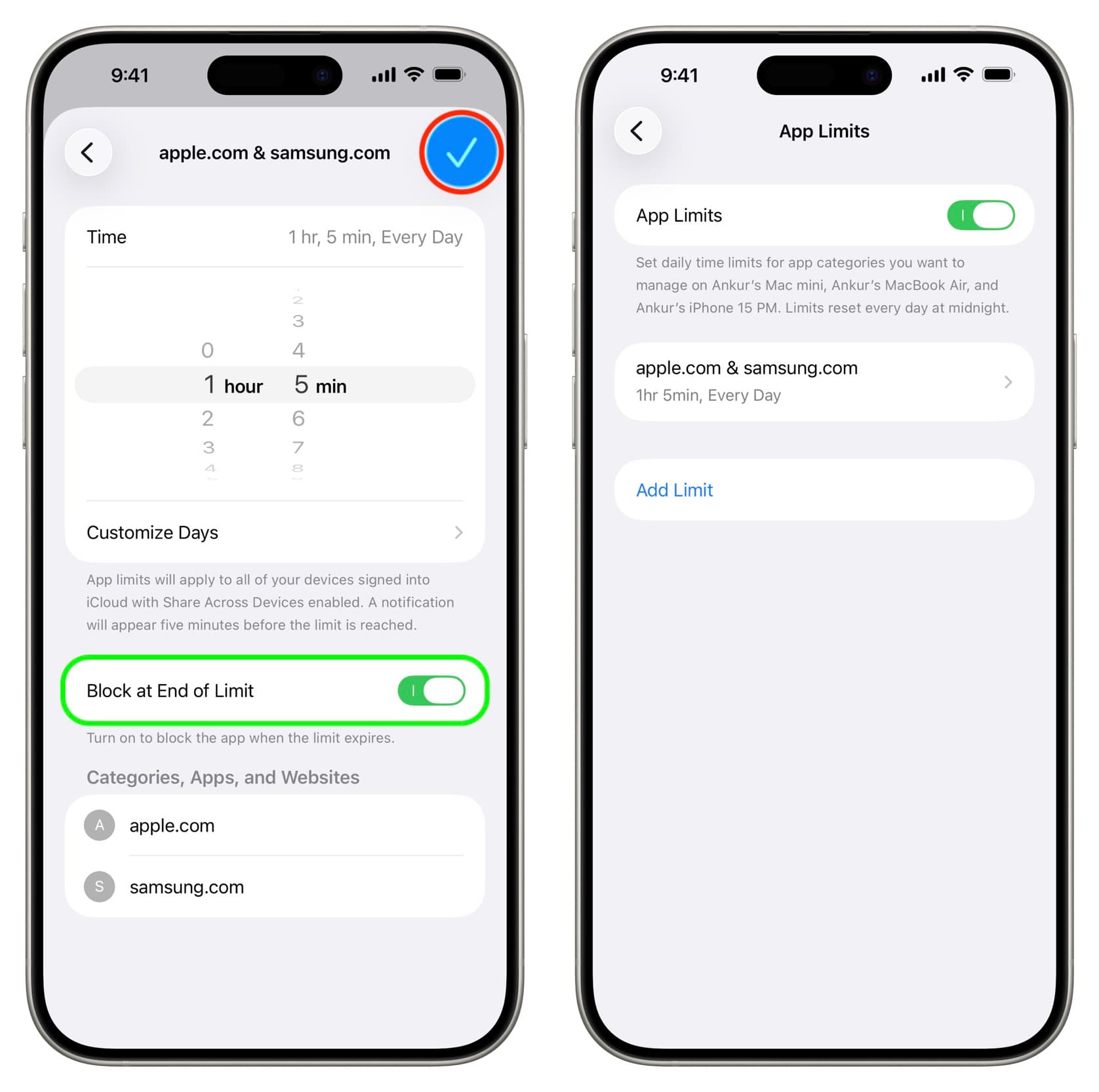
6) Son olarak, açık olan tüm uygulamaları (Ayarlar, Safari, Chrome vb.) kapatmanızı veya cihazı yeniden başlatmanızı öneririm. Kapatmadan ve yeniden başlatmadan yeni sınırlar hemen etkili olmayabilir.
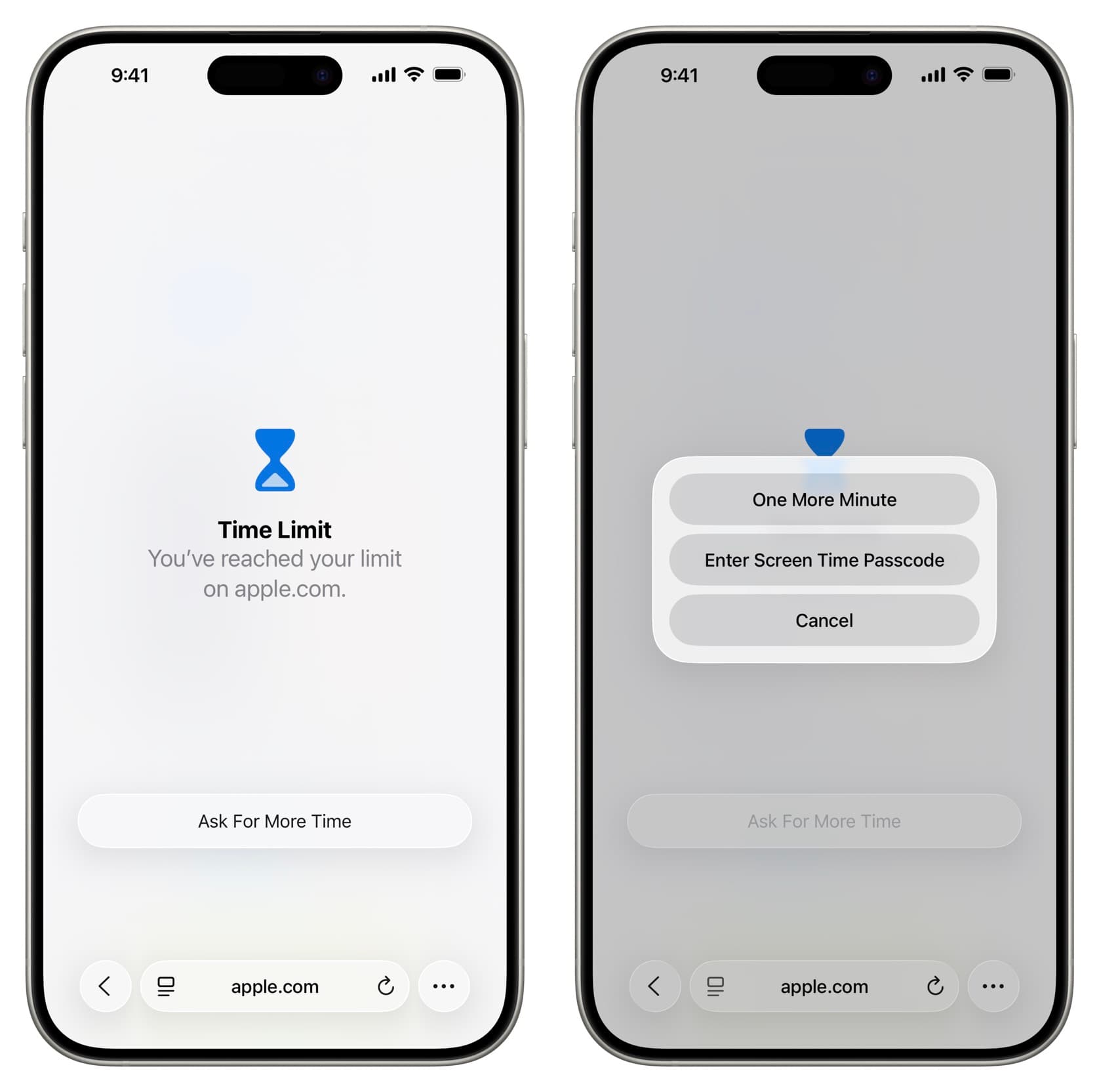
Web sitesi artık zaman kısıtlamalı. Çocuğunuz o web sitesinde belirli saat veya dakikalar harcadıktan sonra, günün geri kalanında erişimi engellenecektir. Çocuk Daha Fazla Zaman İsteye dokunarak web sitesini bir dakika daha kullanabilir. Ancak bu süreyi aşmak isterlerse, sizin onayınızı (verebilir veya reddedebilirsiniz) ya da Ekran Süresi şifresini girmeleri gerekecek, umarım bunu onlarla paylaşmamışsınızdır.
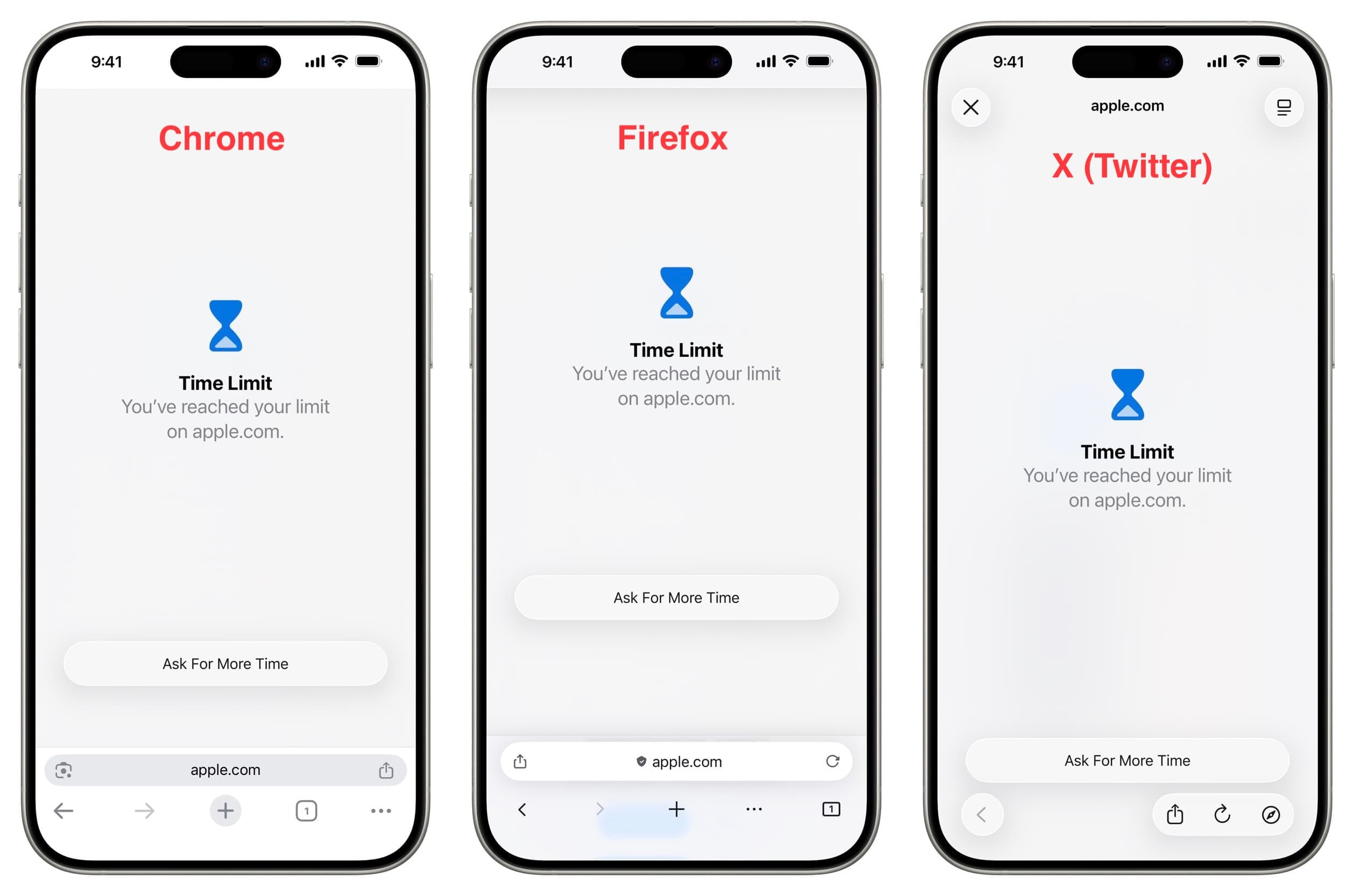
Eğer sınırı çocuğunuzun iPhone veya iPad'inde ayarladıysanız, o web sitesi yalnızca Apple’ın Safari tarayıcısında değil, aynı zamanda Google Chrome, Firefox ve diğer tarayıcılarda, uygulama içi tarayıcılar dahil (X uygulamasındaki gibi) engellenecektir.
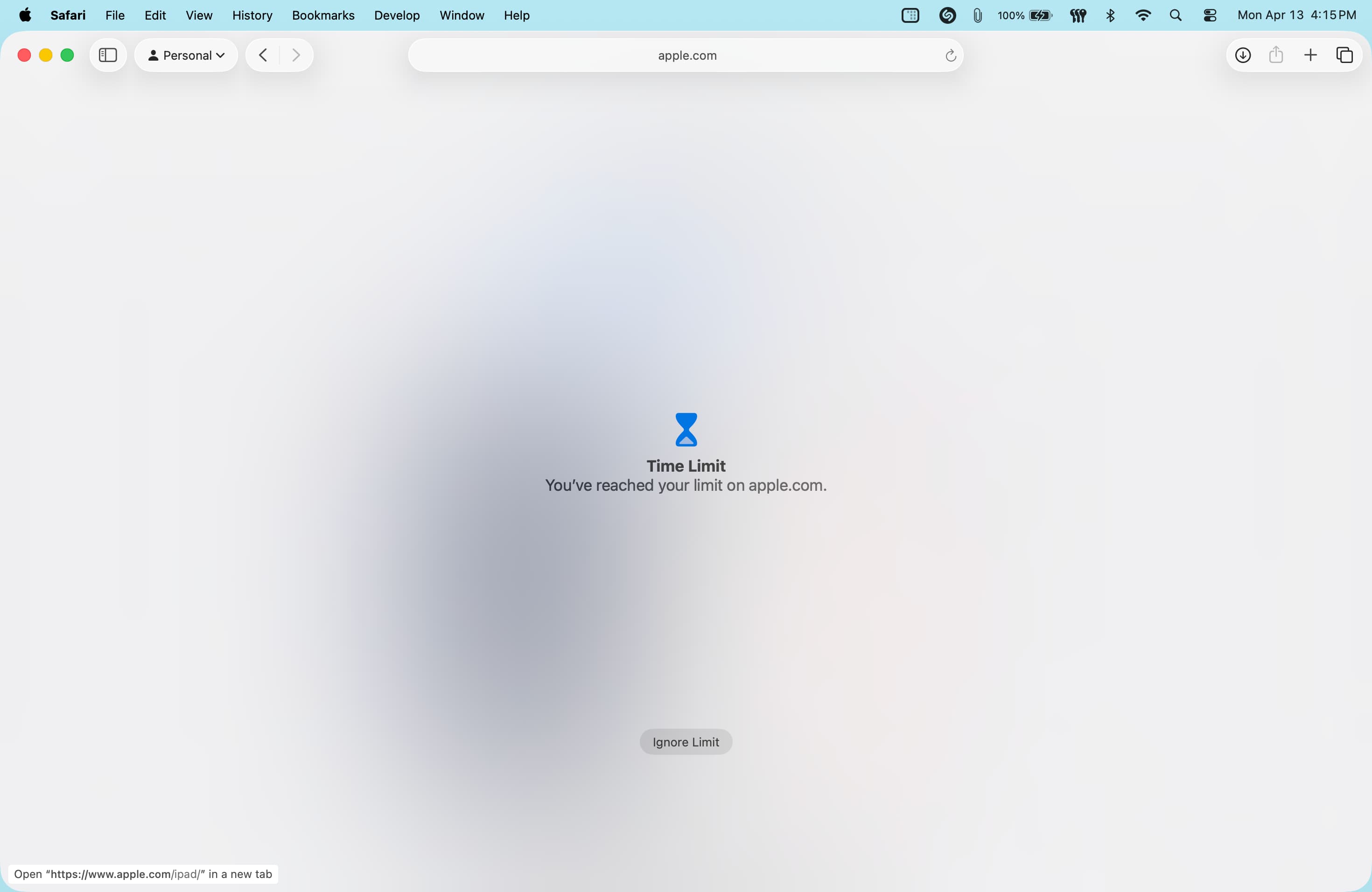
Ancak, Mac'te web sitesi sadece Safari'de engellenir. Aynı zaman kısıtlamalı web sitesi Chrome, Firefox vb. tarayıcılarda erişilebilir.
Web sitesi zaman sınırını değiştirme veya kaldırma
Web sitesi için günlük zaman sınırını artırabilir, azaltabilir veya tamamen kaldırabilirsiniz.
- Ekran Süresi ayarlarına geri dönün ve Uygulama Sınırlarına dokunun.
- Eklenen web sitesi sınırına dokunun ve Ekran Süresi şifresini girin.
- Zaman alanını kullanarak değişiklik yapın. Sınırın sona erdiğinde erişimi kısıtlamadan günlük sınırı korumak için Sınırın Sonunda Engelle seçeneğini kapatın. Ya da, Sınırı Sile dokunarak tamamen kaldırın.








































Yorumlar
(4 Yorum)