
Günlük uygulama sınırları etkili olmuyorsa ve belirlenen süre dolduktan sonra uygulama kullanımı engellenmiyorsa, bu ipuçlarını kullanın.
Ekran Süresi şifresi ayarlayın
Uygulama Sınırları özelliğinin ana amacı, belirli bir süre dolduktan sonra uygulama kullanımını engellemektir ve bunu yapmak için bir “Sınırın Sonunda Engelle” anahtarı bulunmaktadır. Ancak bu seçenek, yalnızca bir Ekran Süresi şifresi ayarladığınızda görünür.
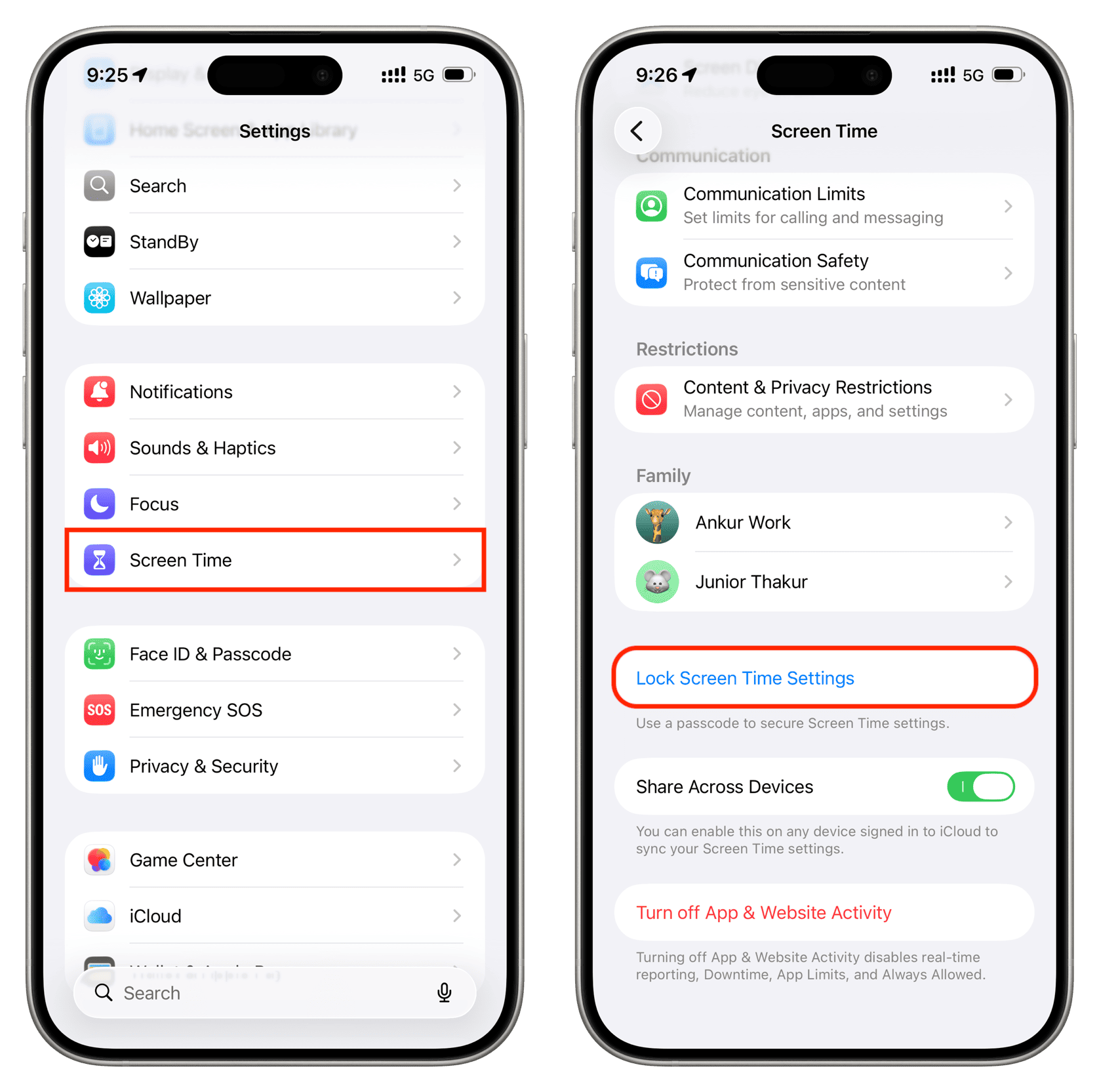
Bu nedenle, iOS Ayarlar > Ekran Süresi bölümüne gidin ve Ekran Süresi Ayarlarını Kilitle seçeneğine dokunarak bir şifre ekleyin. Eğer bu şifreyi çocuğunuz için ayarlıyorsanız, önce şu ipuçlarını gözden geçirdiğinizden emin olun: Çocuğunuz için Ekran Süresi şifresini doğru bir şekilde nasıl ayarlarsınız
“Sınırın Sonunda Engelle” seçeneğini açın
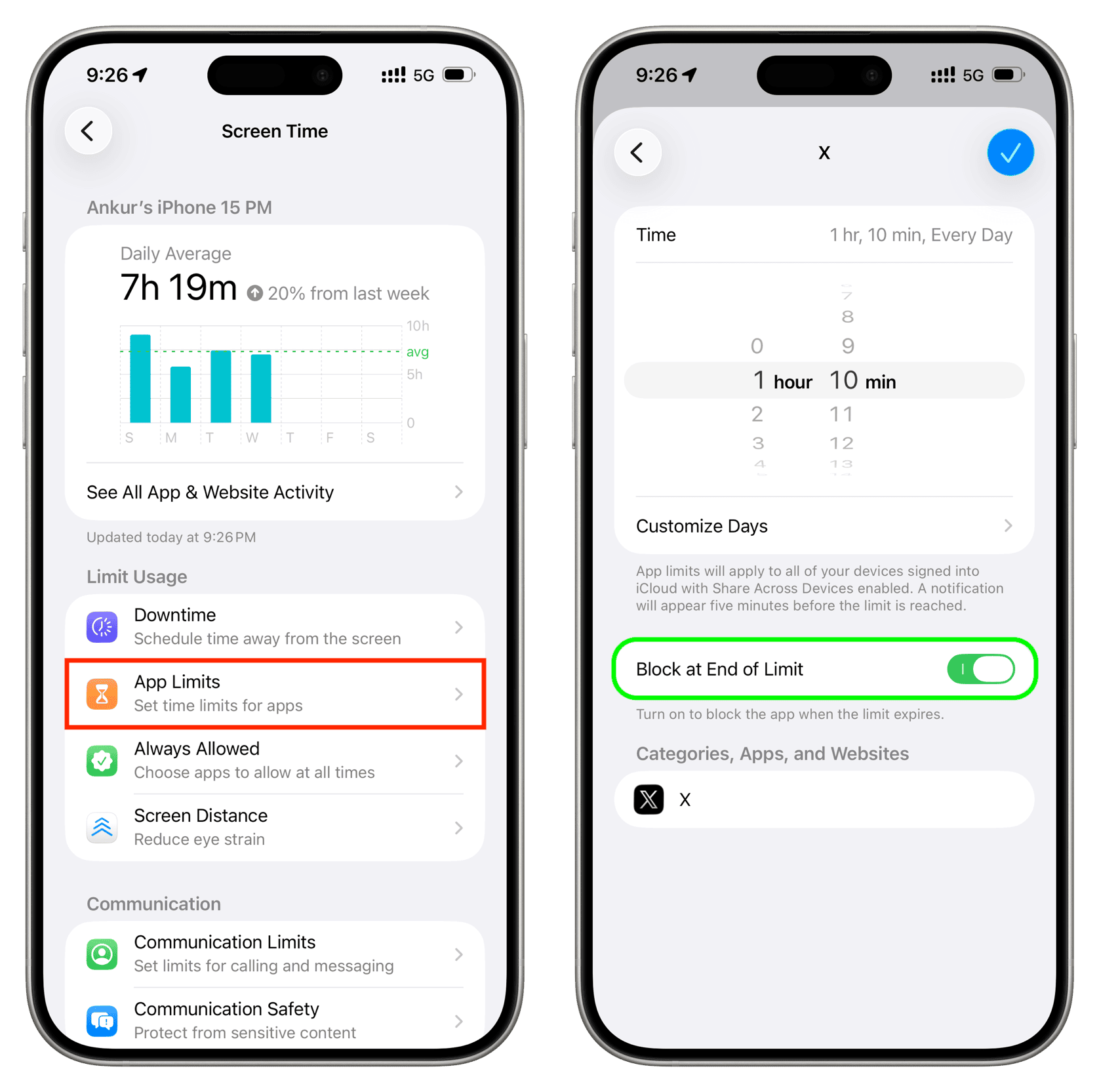
Ekran Süresi şifresini ayarladıktan sonra, mevcut bir sınıra dokunun veya yeni bir tane oluşturun ve “Sınırın Sonunda Engelle” seçeneğinin açık olduğundan emin olun. Eğer kapalıysa, uygulama sınırları uygulama kullanımını anlamlı bir şekilde engellemeyecektir; çocuğunuz Sınırı Yoksay seçeneğine dokunarak kısıtlamaları aşabilir.
Doğru uygulamaları seçtiğinizden emin olun
Uygulama sınırını ayarlarken, tüm kategorileri seçin veya doğru uygulamayı seçtiğinizden emin olun. Benzer şekilde, bir web sitesine sınır ekliyorsanız, doğru site URL'sini girdiğinizden emin olun.
Sınırların gece yarısında sıfırlandığını bilin
Ayarladığınız tüm uygulama sınırları otomatik olarak gece yarısında sıfırlanır. Bunu değiştirme veya uygulama sınırlarını haftalık veya aylık olarak ayarlama imkanı yoktur. Bu nedenle, çocuğunuz gece yarısı kısıtlı bir uygulamayı kullanıyorsa, sınırın sıfırlandığını bilin. Bu saatlerde uygulama kullanımını önlemek için, bunun yerine Boş Zaman özelliğini kullanın.
Sınırı ayarladıktan sonra iPhone'unuzu yeniden başlatın
Ekran Süresi özellikleri geçici hatalar nedeniyle etkili olmayabilir. iPhone veya iPad'inizi yeniden başlatın ve uygulama sınırı sorununun çözülmesi gerekir.
En son iOS sürümüne güncelleyin
eğer iPhone veya iPad'iniz en son iOS 26 veya iPadOS 26 sürümünü çalıştırmıyorsa, Ayarlar > Genel > Yazılım Güncelleme bölümünden en yeni sürümü yükleyin.
Sınırları silin ve yeniden ekleyin
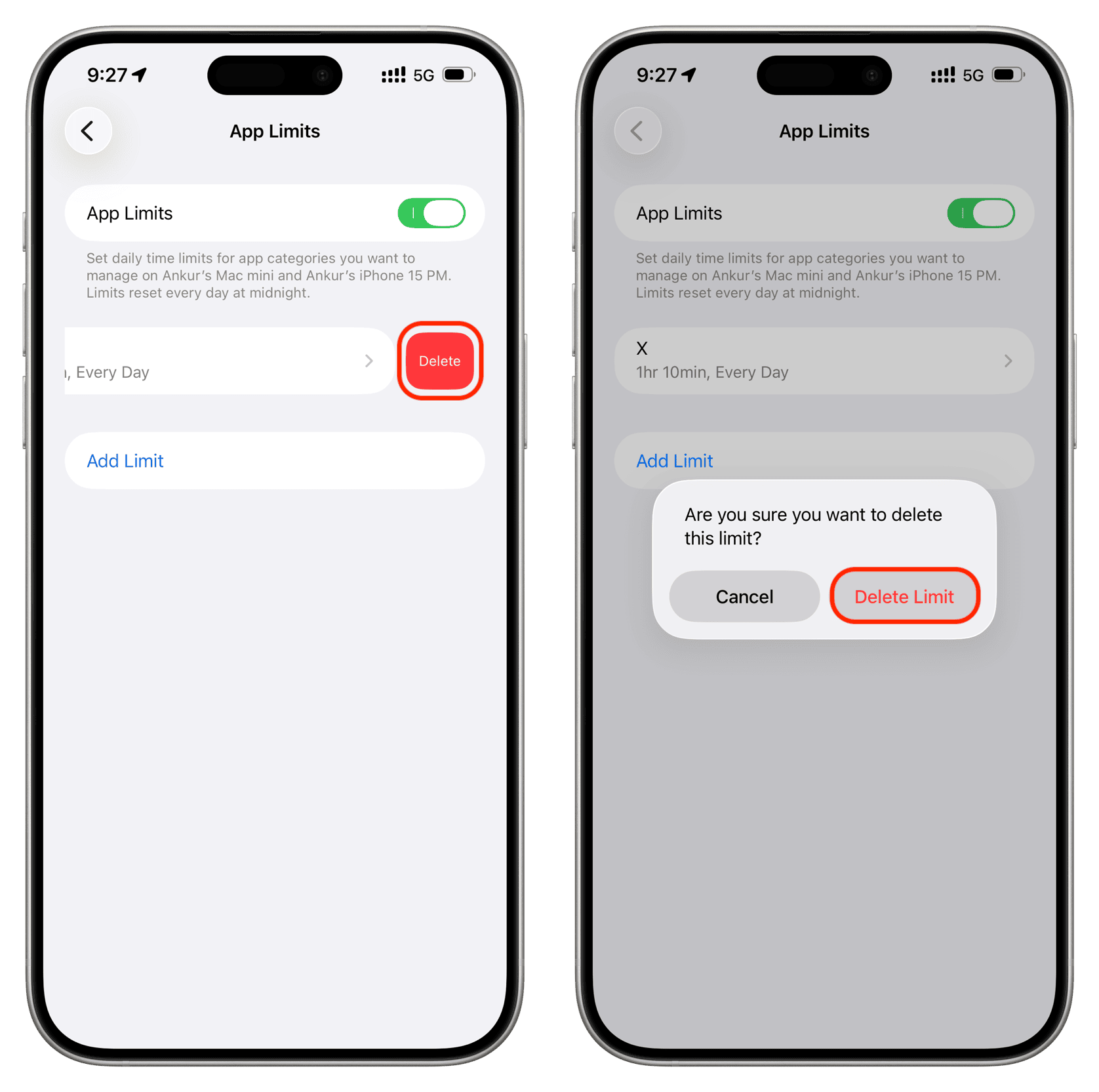
Eğer uygulamalarınız hala günlük zaman sınırlarının arkasında kilitlenmiyorsa, iOS Ayarlar > Ekran Süresi > Uygulama Sınırları bölümüne geri dönün ve eklenmiş bir sınırın üzerine sola kaydırarak silin. Ardından, iPhone veya iPad'inizi yeniden başlatın ve sınırı tekrar ekleyin.
Ekran Süresi şifresini kapatın ve tekrar ekleyin
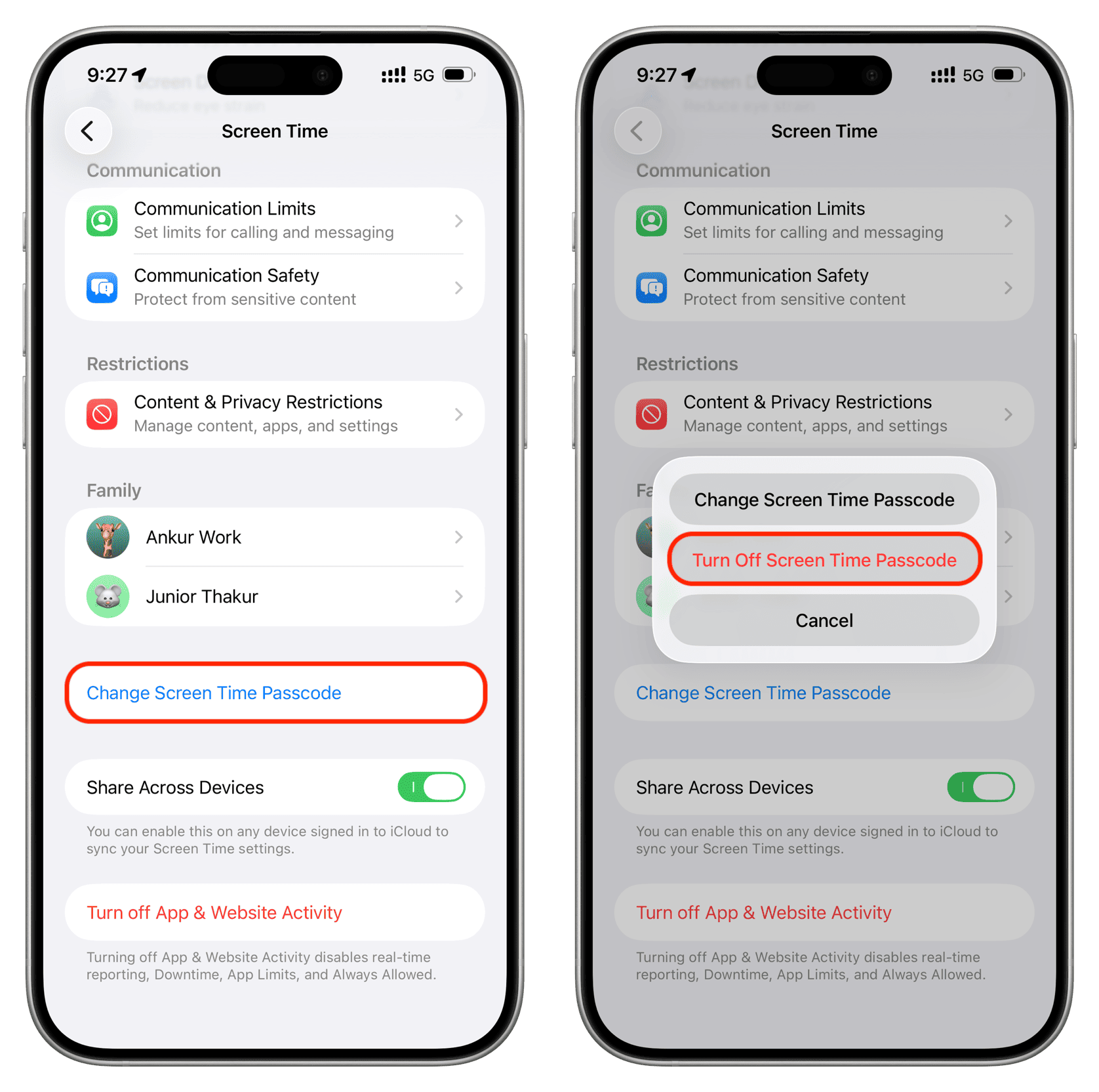
Bazen, Ekran Süresi şifresini yenilemek veya değiştirmek, ilgili sorunları çözmeye yardımcı olabilir. iOS Ayarlar > Ekran Süresi > Ekran Süresi Şifresini Değiştir bölümüne gidin ve Ekran Süresi Şifresini Kapat seçeneğini seçin. Ardından iPhone'unuzu yeniden başlatın ve aynı dört haneli kodu veya farklı bir kodu ayarlayın.
Ekran Süresi'ni yenileyin
Sorunu çözmek için Uygulama Sınırlarını kapatıp açmayı düşünebilirsiniz. Ayarlar > Ekran Süresi bölümüne gidin ve en alttan Uygulama ve Web Sitesi Aktivitesini Kapat seçeneğine dokunun. iPhone veya iPad'inizi yeniden başlattıktan sonra, tekrar etkinleştirmek için Uygulama ve Web Sitesi Aktivitesi > Uygulama ve Web Sitesi Aktivitesini Aç seçeneğine dokunun.










































Yorumlar
(1 Yorum)