
Mac'inizde Google Chrome'a ikinci, üçüncü veya daha fazla profil eklemeyi öğrenin; böylece internet hesaplarınızı, tarayıcı geçmişinizi, yer imlerinizi ve diğer her şeyi ayrı tutabilirsiniz.
Neden Chrome profillerini kullanıyorum
Chrome, Mac'imdeki varsayılan web tarayıcım ve bu profilleri oluşturdum:
- iDB: İş e-posta hesabıma giriş yaptım ve bu profili tüm ofis çalışmaları için kullanıyorum.
- Kişisel Çalışma: Burada ana kişisel projem üzerinde çalışıyorum.
- Alışveriş: Amazon ve benzeri sitelere burada giriş yaptım. Ayrıca burada birkaç fiyat takip uzantısı da yükledim.
- Hassas çalışma: Genellikle PayPal ve internet bankacılığıma Safari üzerinden erişiyorum. Ancak, kredi kartı puanlarımı kullanma sitesi gibi bazı özellikler Safari'de düzgün çalışmıyor. Bu durumda bu Chrome profilini kullanıyorum. Burada herhangi bir uzantı kullanmıyorum ve her kullanım sonrası tüm tarayıcı verilerini temizliyorum.
- Diğer profiller: Kalan projeler için birkaç farklı profilim daha var.
Bu kadar farklı profilin olması bana esneklik sağlıyor:
- Farklı Google, YouTube, WordPress, sosyal medya ve diğer internet hesaplarıma giriş yapabilmek.
- Tarayıcı başlangıç sayfasında farklı hızlı web sitesi kısayollarına sahip olmak.
- Her şey yerine ilgili yer imlerini görmek. Örneğin, resim sıkıştırma siteleri için yer imleri sadece iş profilimde görünür, alışveriş profilimde değil.
- Tarayıcıma ayrı temalar/görünümler uygulamak.
- Farklı uzantılar kullanmak veya hiç uzantı kullanmamak.
- Her profili, farklı işlerim ve projelerim için özelleştirmek.
- Tarayıcı verilerini temizlemekten çekinmemek. Yükleme sorunları bir veya birkaç web sitesini etkilediğinde, bunları düzeltmenin tek yolu geçmişi ve diğer tarayıcı verilerini temizlemektir. Bunun büyük bir dezavantajı, her hesaptan çıkış yapması ve tekrar giriş yapmanın zor olmasıdır. Farklı profillere sahip olmak ve sadece birinin geçmişini temizlemek diğerlerini etkilemez.
- Şifreleri ayrı kaydetmek.
Chrome'da birkaç yıldır birden fazla profil kullanıyorum. Apple, bu özelliği macOS Sonoma'da Safari'ye eklediğinde, orada da birkaç profil oluşturdum (ailem, kardeşlerim ve eşimin e-posta hesapları farklı Safari profillerine giriş yaptı).
Mac'te Google Chrome'a yeni bir profil ekleme
1) Mac'inizde Chrome'u açın.
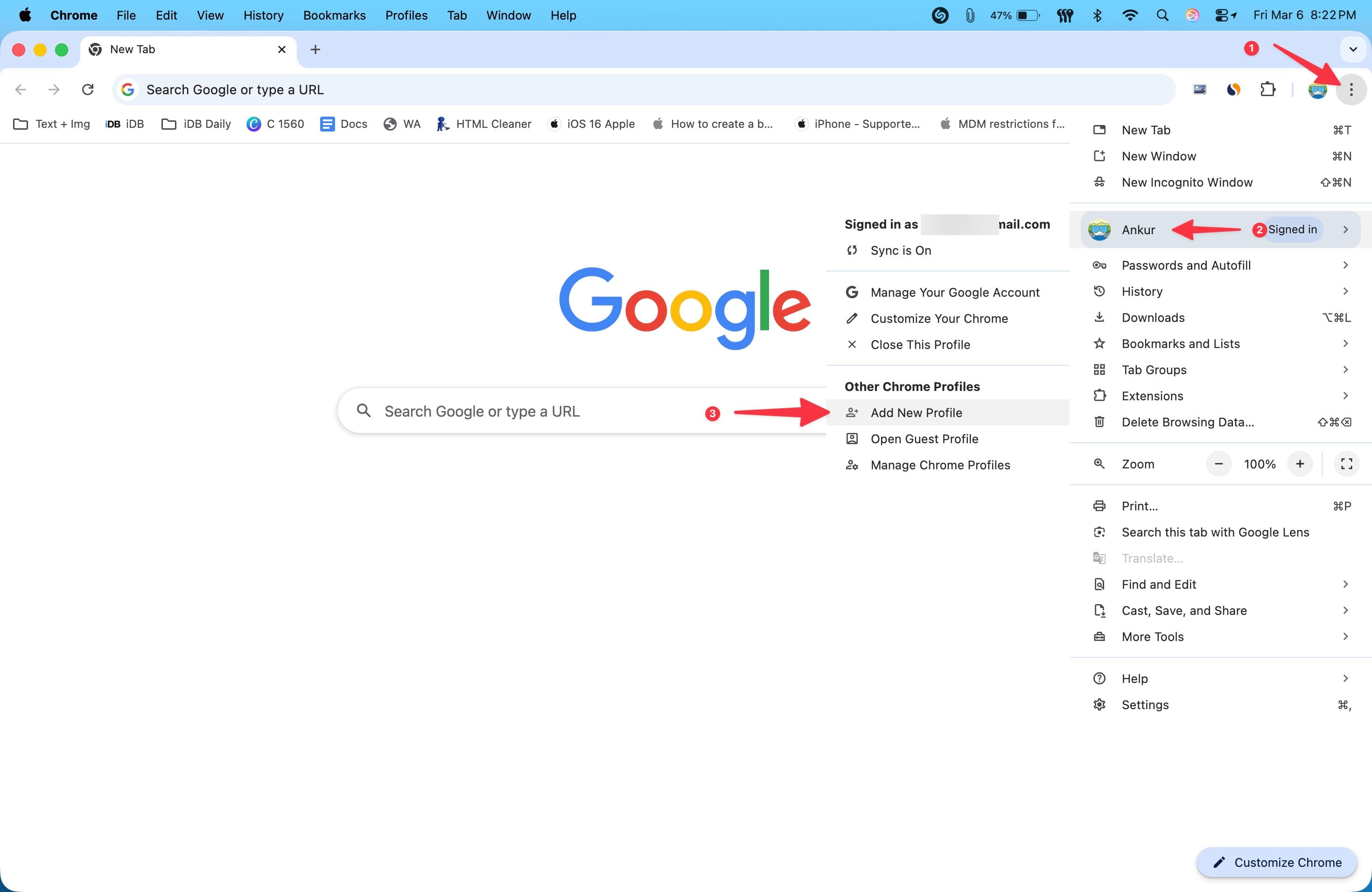
2) Üst menü çubuğundan Profiller > Profil Ekle seçeneğine tıklayın. Alternatif olarak, sağ üst köşedeki üç nokta menü butonuna tıklayın, mevcut profil adınızı seçin ve Yeni Profil Ekle seçeneğine tıklayın.
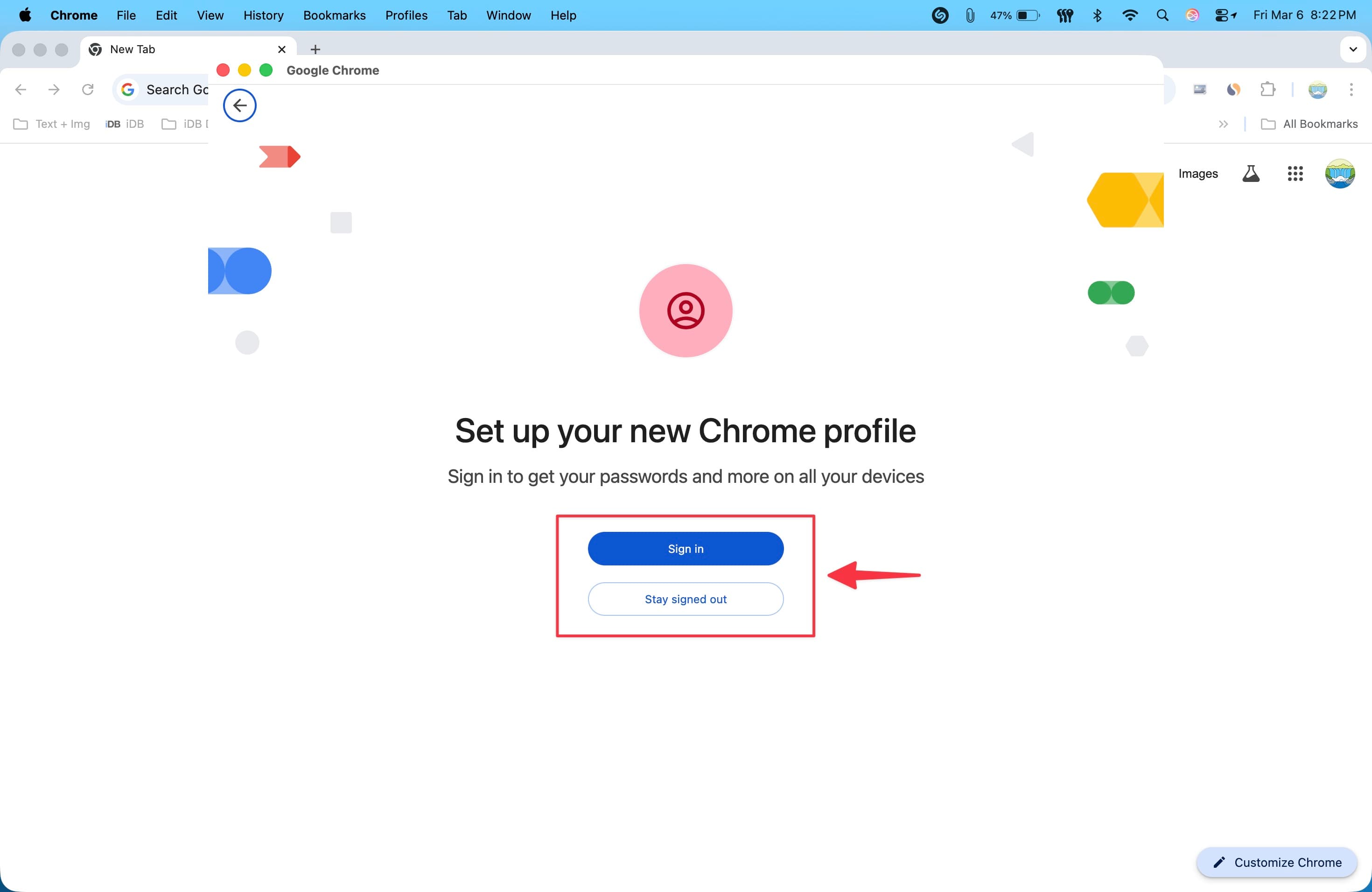
3) Şimdi yeni Chrome Profilinizi Google hesabınıza giriş yaparak ayarlayabilirsiniz. Ya da bu profil için bir Google hesabı kullanmak istemiyorsanız, “Giriş yapmadan kal” butonuna tıklayın.
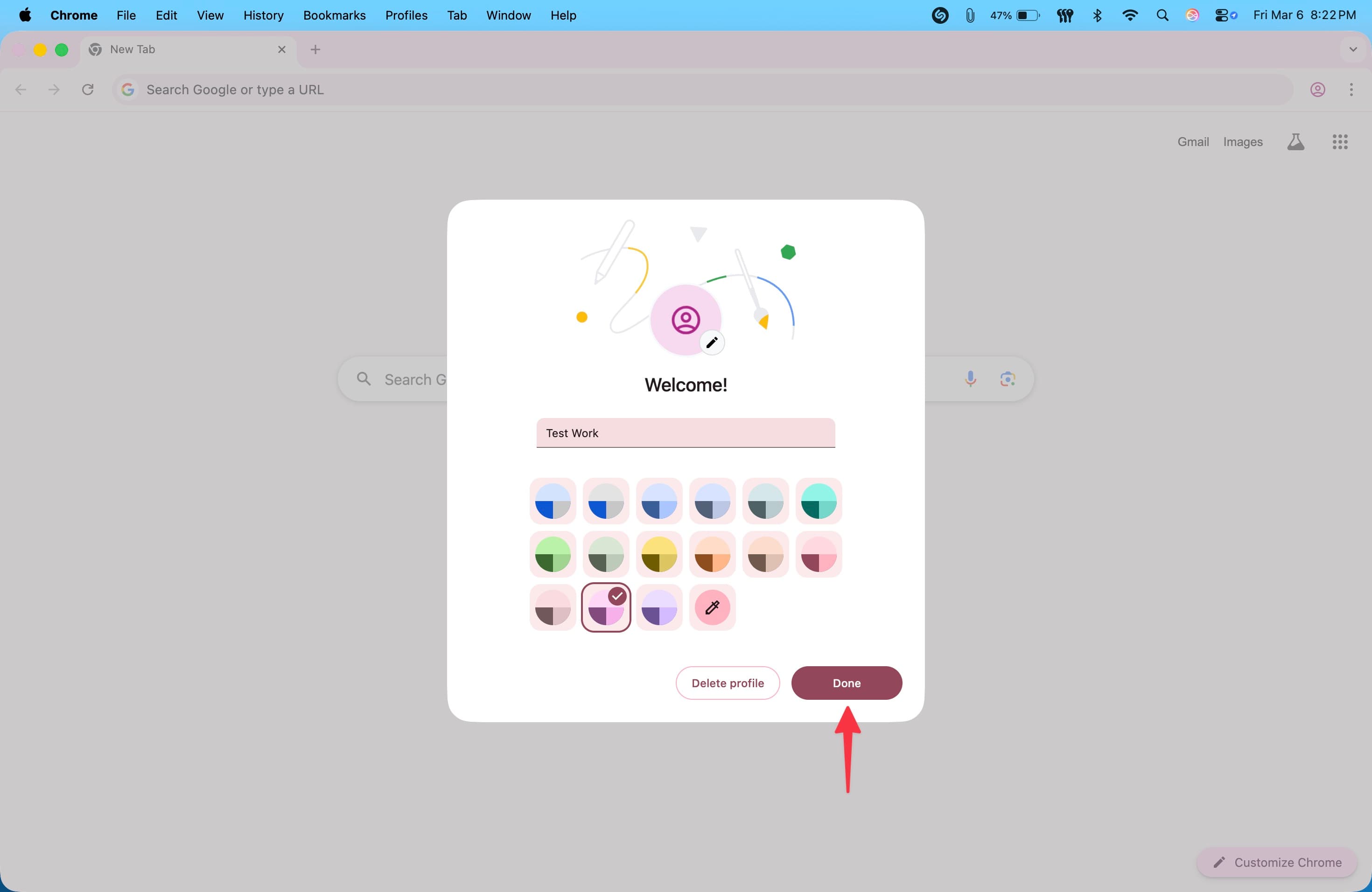
4) Şimdi bu profile bir isim verin, bir tema rengi seçin ve Tamam butonuna tıklayın.
Gerekirse daha fazla profil eklemek için yukarıdaki adımları tekrarlayın.
Profiller arasında geçiş yapma
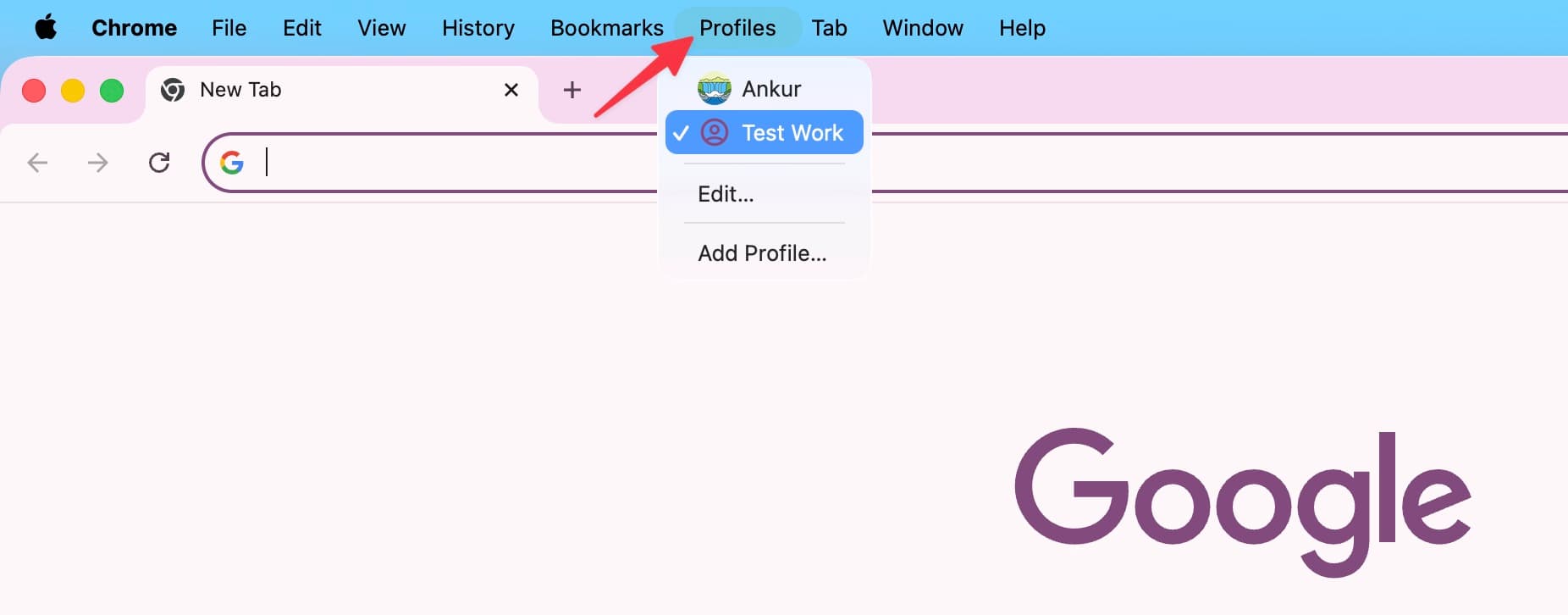
En az iki tarayıcı profiline sahip olduğunuzda, üst menü çubuğunda Profiller seçeneğine tıklayın ve diğerini seçin.
Chrome'u açtığınızda profil seçici görünümünü gösterme veya gizleme
Chrome, her açılışta belirli bir Chrome profilini seçmenize olanak tanır.
Ya da, bu bir engel oluşturuyorsa, seçici ekranı gizleyebilirsiniz. İşte her iki işlem için adımlar:
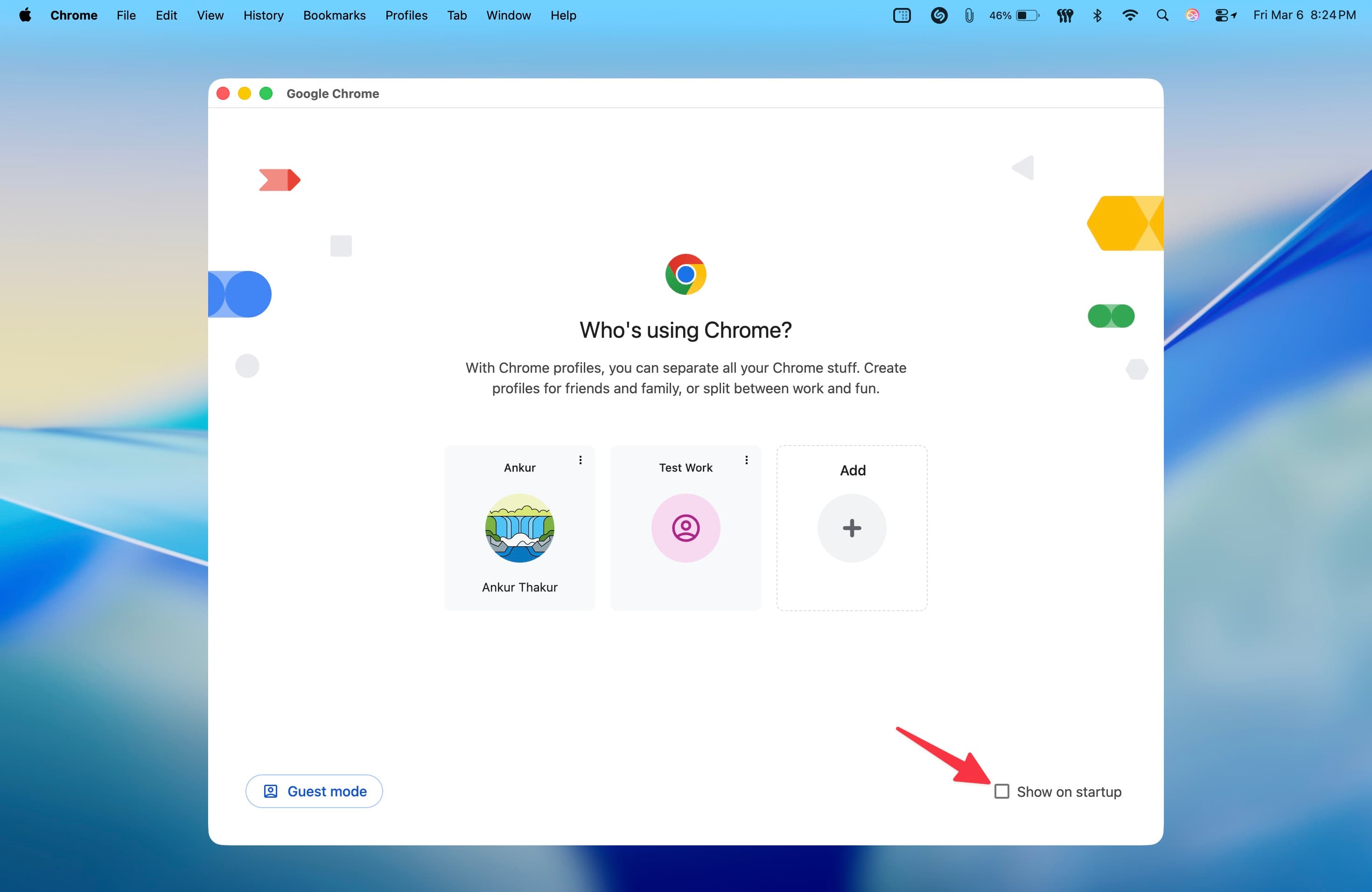
- Google Chrome'u açın ve seçici görünüyorsa, “Açılışta göster” seçeneğinin işaretini kaldırın.
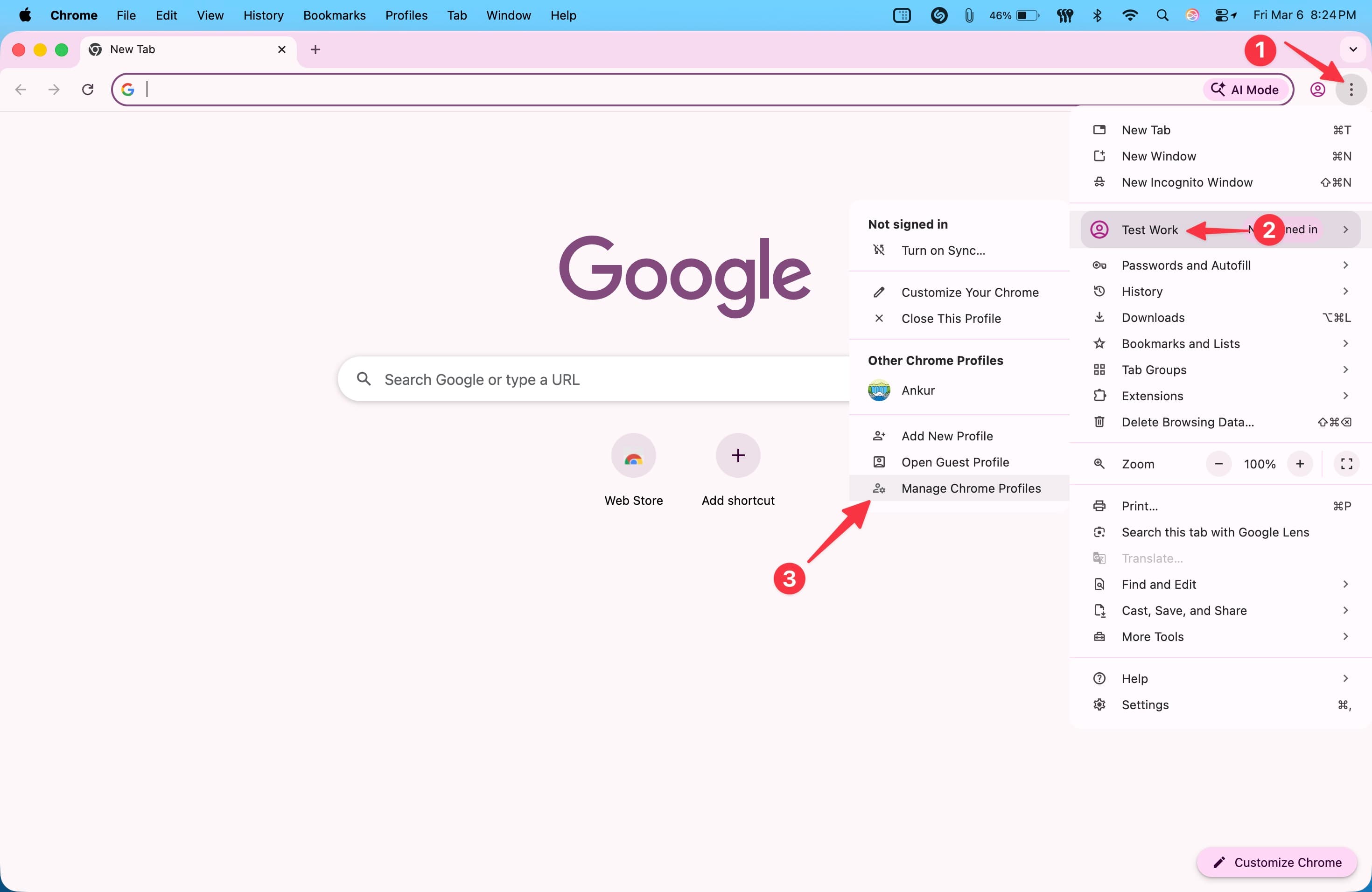
- Tarayıcı zaten açıksa, sağ üstteki üç nokta menü butonuna tıklayın, mevcut profil adınızı seçin ve ardından Chrome Profillerini Yönet seçeneğine tıklayın. Ardından, “Açılışta göster” seçeneğini işaretleyin veya işaretini kaldırın.
Aynı anda farklı profilleri kullanma
Birden fazla Google Chrome profilini ayrı tarayıcı pencerelerinde açabilir ve aynı anda kullanabilirsiniz. Ancak, Chrome'un Split Screen gibi bazı özelliklerinin yalnızca aynı profilde iki web sitesi açıkken çalıştığını unutmayın.
Profilinizi özelleştirme
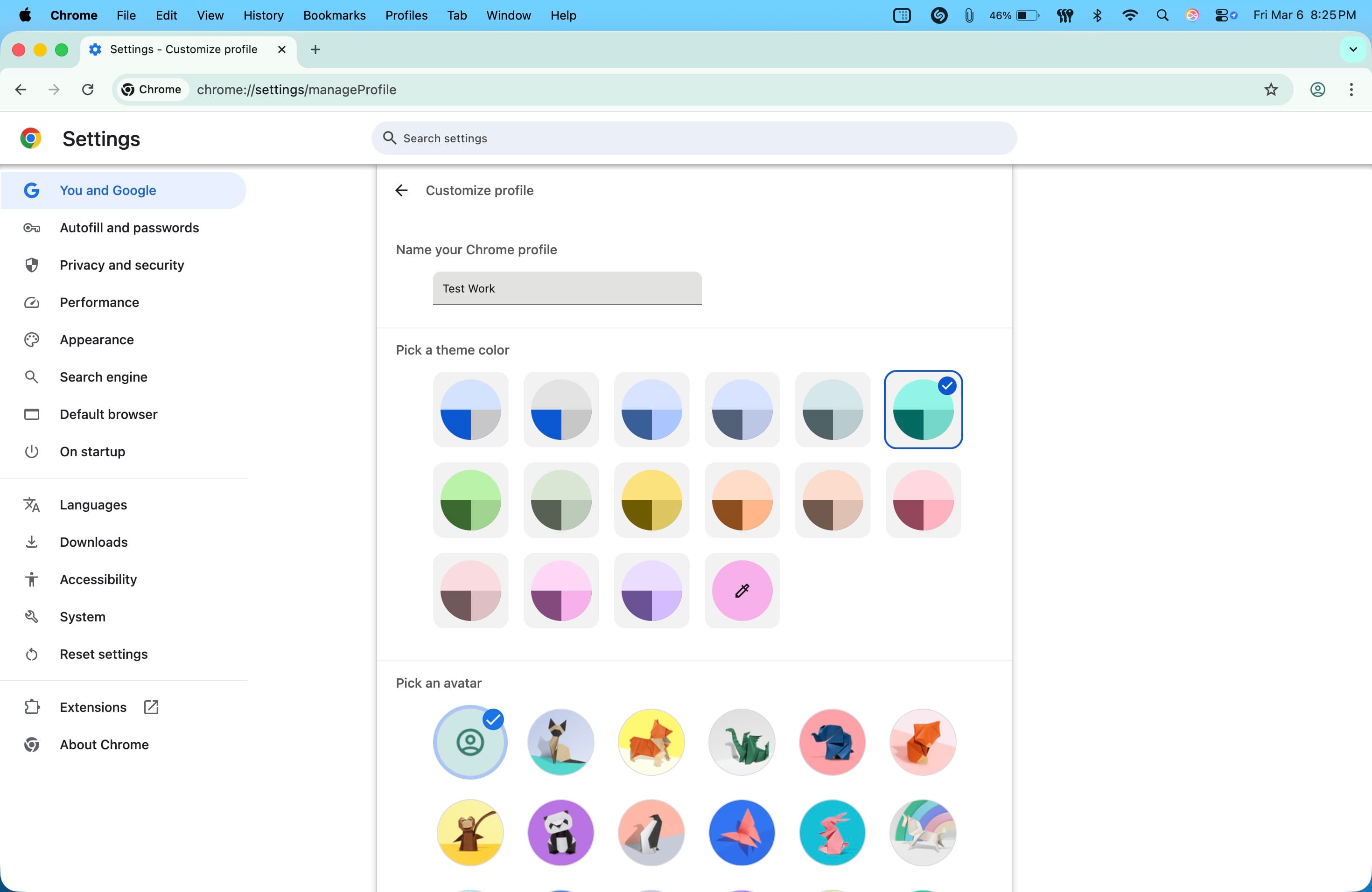
Chrome'u açın ve özelleştirmek istediğiniz profilde olduğunuzdan emin olun. Ardından, üst menü çubuğundan Profiller > Düzenle seçeneğine tıklayarak ismi, tema rengini ve avatarı değiştirin.
Bir profili silme
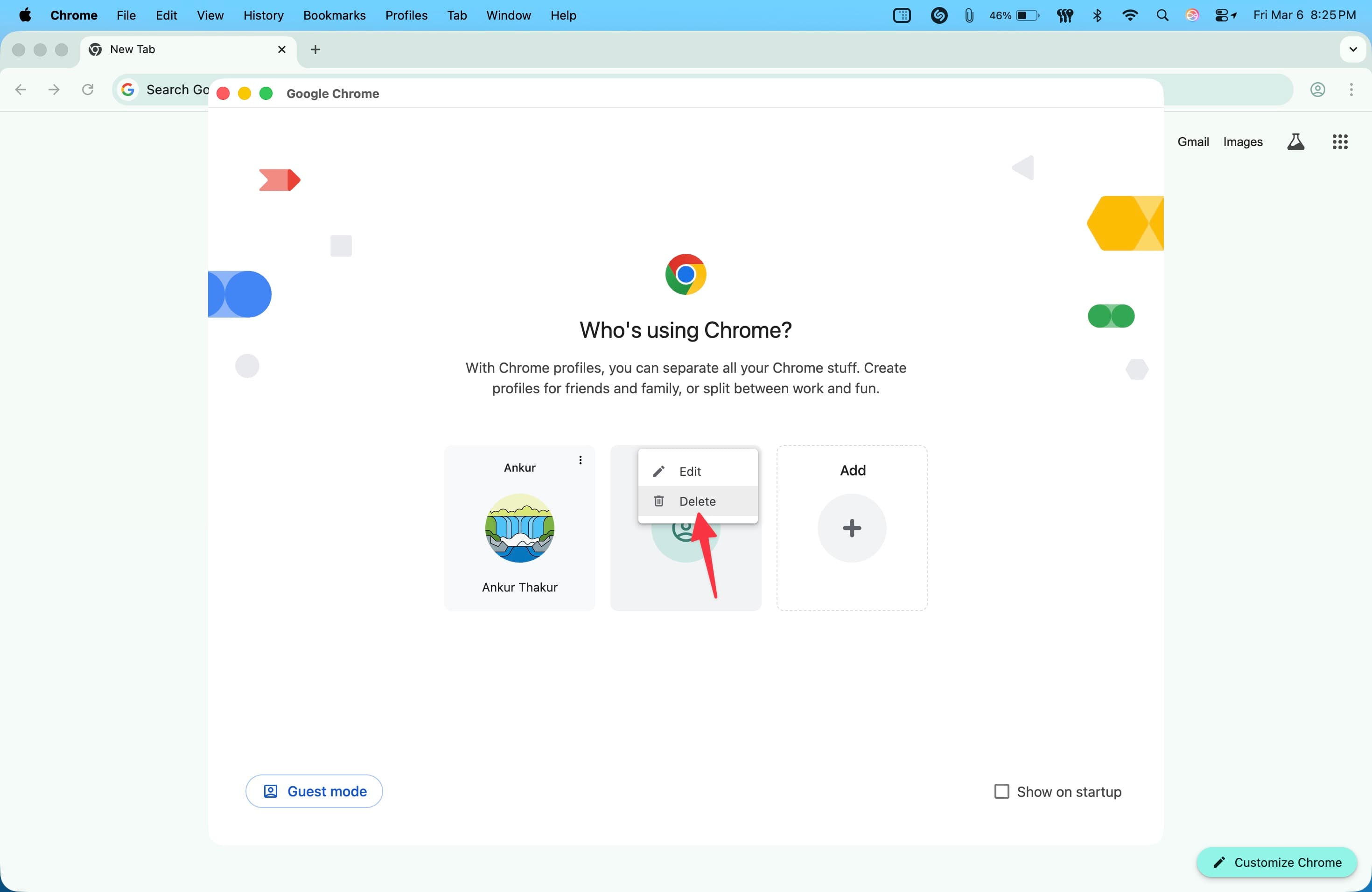
Bir profili tutmanıza gerek yoksa, profil seçici ekranını açın (üç nokta menüsü > profil > Chrome Profili Yönet). Silmek istediğiniz profilin üç nokta simgesine tıklayın, ardından Sil seçeneğini seçin.
Google Chrome'da misafir profilini kullanma
Chrome'daki misafir profili, temelde macOS'taki misafir hesap moduna benzer.
Chrome'un misafir profilinde ziyaret ettiğiniz şeyler tarayıcı geçmişinize kaydedilmez. Misafir modunu kapattığınızda, bilgisayarınızdaki diğer yerel tarayıcı verilerinin çerezleri ve izleri kaldırılır. Ancak, macOS Misafir modunun aksine, Chrome Misafir modunda indirdiğiniz dosyalar otomatik olarak silinmez ve Mac'inizin Finder'ında (veya Windows PC'nizin Dosya Gezgini'nde) kaydedilir.
Chrome'da misafir profilini etkinleştirmek için üç nokta menü simgesine tıklayın, mevcut profil adının üzerine gelin ve Misafir Profilini Aç seçeneğini seçin.








































Yorumlar
(5 Yorum)