
Bu kısa kılavuzda, Apple TV'nizin Wi-Fi veya Ethernet bağlantısının indirme ve yükleme hızını kontrol etmek için hızlı adımları sizinle paylaşacağız.
Video, müzik veya canlı spor akışında gecikme yaşıyorsanız, Siri talepleri, uygulama indirmeleri veya tvOS yazılım güncellemeleri uzun sürüyorsa, Apple TV'nizde bir ağ hız testi yapmayı düşünebilirsiniz. Bu durumlarda, indirme veya yükleme hızını bulmak için hızlı bir hız testi yapabilir ve ardından bunu düzeltmek için adımlar atabilirsiniz.
Apple TV'de Wi-Fi veya Ethernet Hız Testi Yapma
1) tvOS App Store'u açın, hız testi araması yapın ve karşınıza birkaç ücretsiz ve ücretli uygulama çıkacak. Bu üç uygulamayı öneriyorum; herhangi birini veya hepsini indirin:
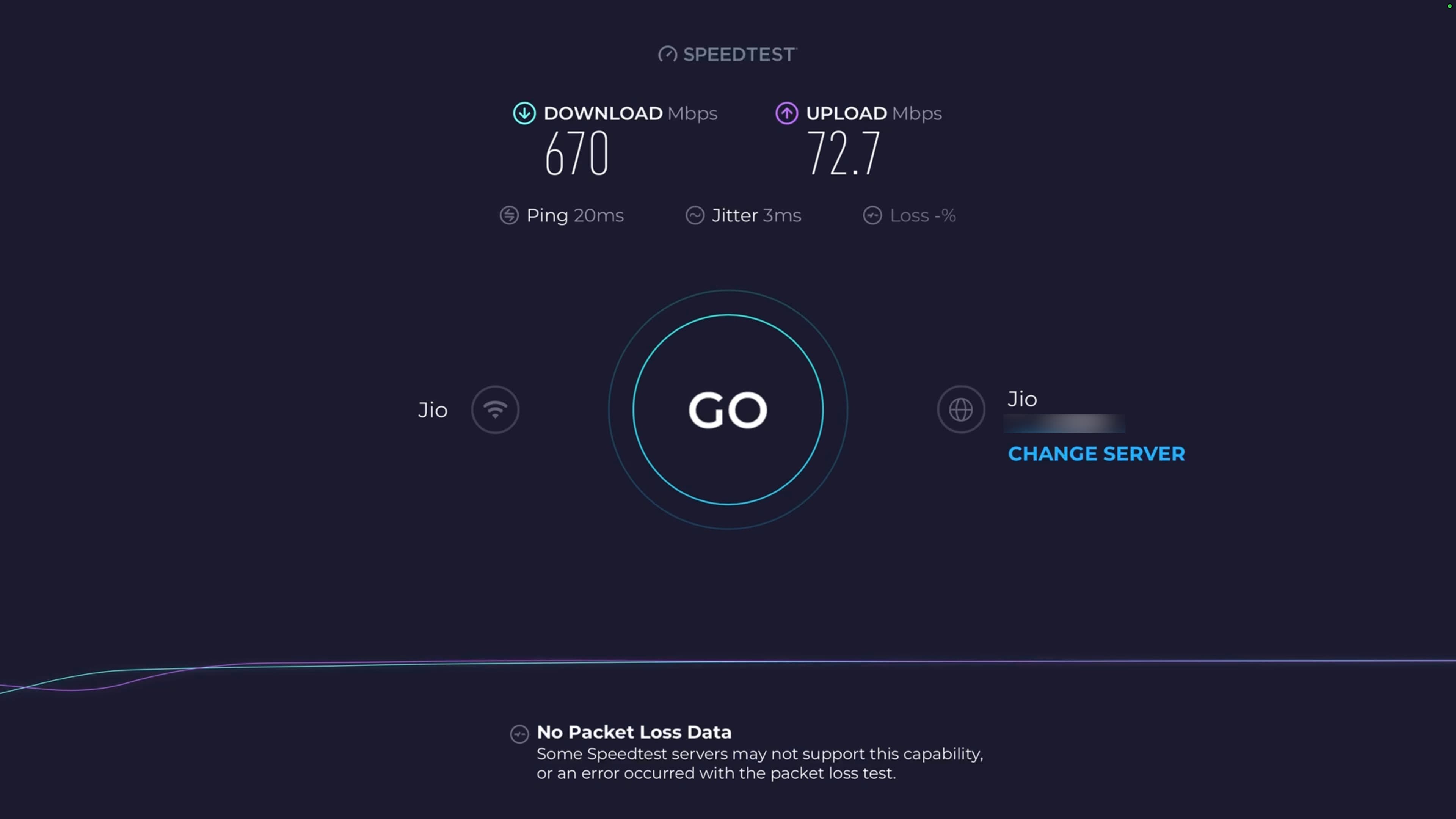
- Speedtest by Ookla: Bu, tüm zamanların en popüler hız testi uygulamalarından biridir. Muhtemelen bunu iPhone, iPad, Mac, Android telefon ve diğer cihazlarınızda kullanmışsınızdır.
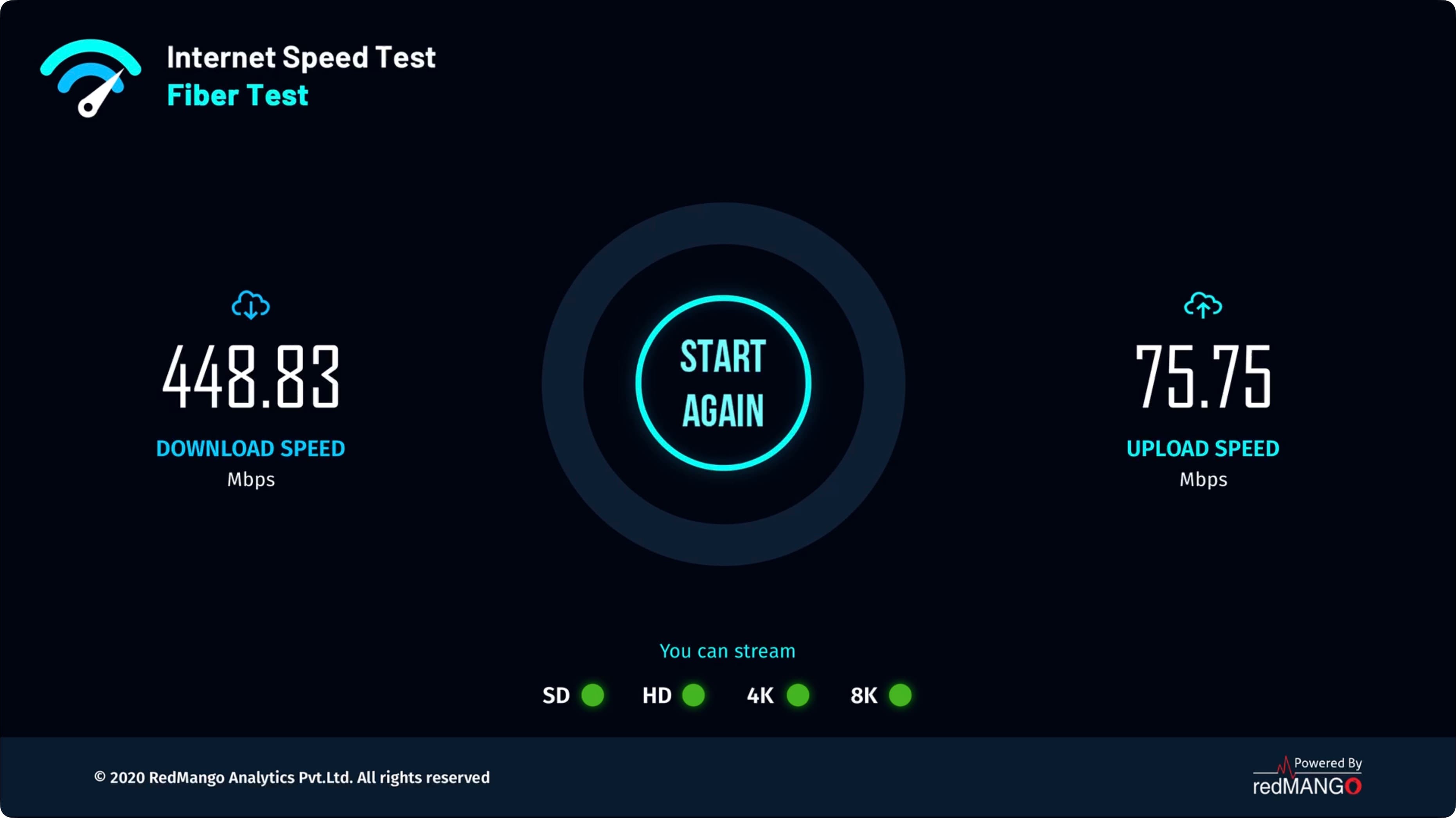
- Internet Speed Test: İnternet bağlantınızın SD (standart tanım), HD (yüksek tanım), 4K veya 8K akışı için uygun olup olmadığını gösteren kullanışlı bir grafik sunar.
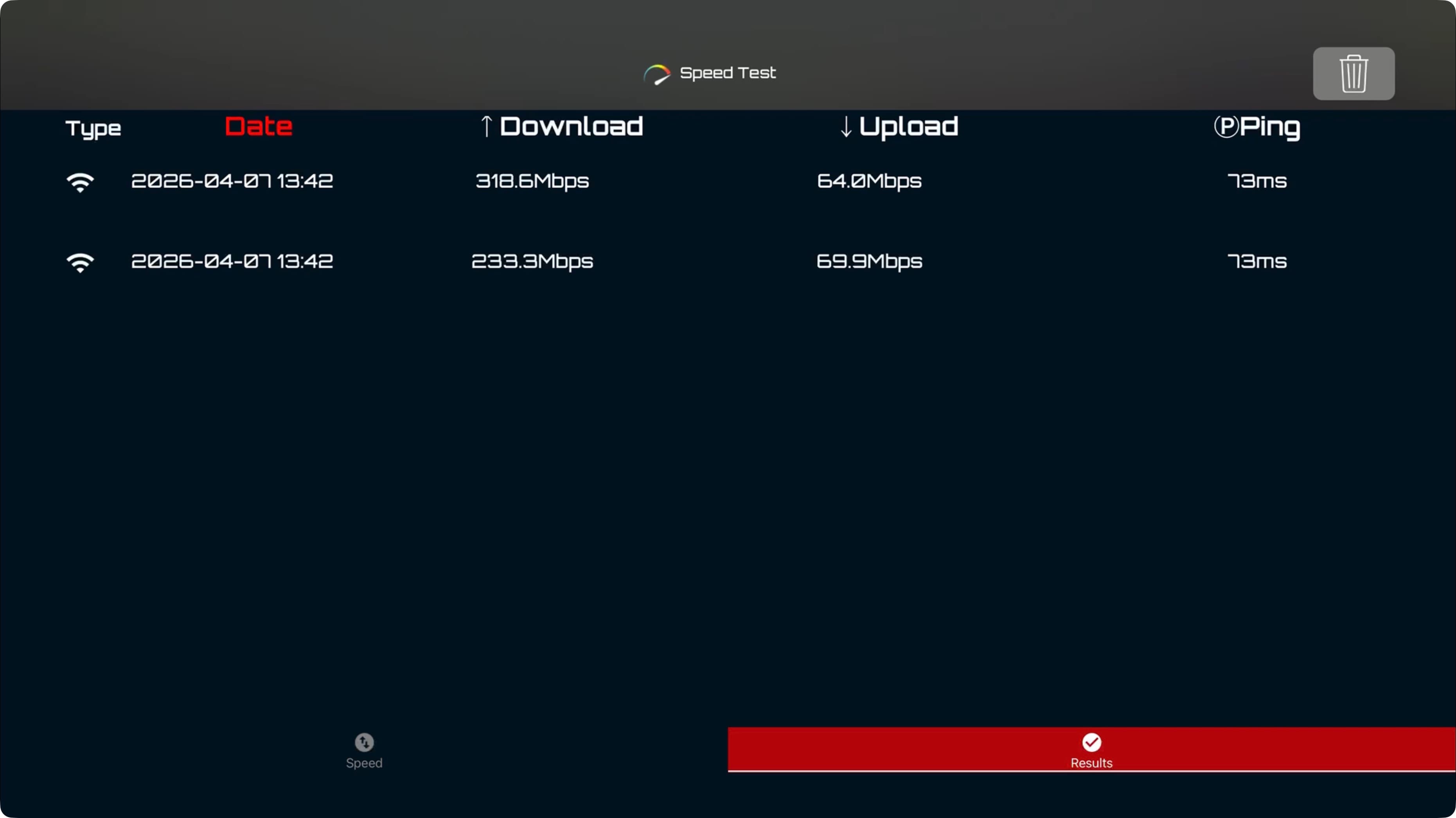
- SpeedTest: Hız testi sonuçlarınızı kaydeder, böylece bir geçmişe sahip olabilirsiniz.
2) İndirdiğiniz hız testi uygulamasını açın ve çalıştırın. Speedtest by Ookla kullanıyorsanız, sunucu konumunuzu değiştirebilirsiniz (ancak varsayılan olarak otomatik olarak seçilen sunucunun genellikle en iyi seçim olduğunu unutmayın).
3) Yaklaşık 30 saniye sonra, Apple TV'nizin Wi-Fi ağı veya Ethernet bağlantısının indirme ve yükleme hızlarını ve ping değerini görmelisiniz.
Üç uygulamanın da hızı kontrol etmek için açılması gerektiğini unutmayın. tvOS Kontrol Merkezi'nde ağ hızını gösteren bir uygulama bulamadım.










































Yorumlar
(6 Yorum)