
Erfahren Sie, wie Sie den Facebook-Anwendungscache auf Ihrem iPhone oder iPad löschen können. Dieser Vorgang kann verschiedene Probleme lösen und Ihnen helfen, Speicherplatz freizugeben.
Die Facebook-Anwendung selbst hat eine Größe von etwa 400 MB, aber die Größe der Dokumente und Daten kann exponentiell zunehmen (dies können Sie in den iPhone-Einstellungen sehen; siehe die folgenden Schritte). Dies geschieht aufgrund von zwischengespeicherten Dateien und anderen lokal gespeicherten Daten auf Ihrem Gerät. Diese Dateien verbessern die Ladegeschwindigkeit und die allgemeine Leistung. Da es sich jedoch um temporäre Dateien handelt, können Sie sie sicher löschen, um Speicherplatz auf Ihrem iPhone zu schaffen.
Zweitens kann das Löschen des Caches der Facebook-Anwendung auch hilfreich sein, wenn Inhalte nicht schnell geladen werden, die Anwendung beim Scrollen hängt, einige Inhalte, wie z. B. Fotos, nicht geladen werden oder die Video-Wiedergabe langsam ist.
Während fast jede Anwendung auf Android eine Option zum Löschen des Caches in den Speichereinstellungen bietet, gibt es in iOS keine solche systemweite Option.
Aus diesem Grund haben einige Anwendungsentwickler, wie Slack und Spotify, eine spezielle Option zum Löschen des Caches hinzugefügt. Facebook hat dies jedoch bisher nicht getan. Daher müssen Sie die Anwendung neu installieren, um den Cache zu löschen. Lassen Sie mich Ihnen alle Schritte mitteilen.
So löschen Sie den Cache der Facebook-Anwendung auf iPhone oder iPad
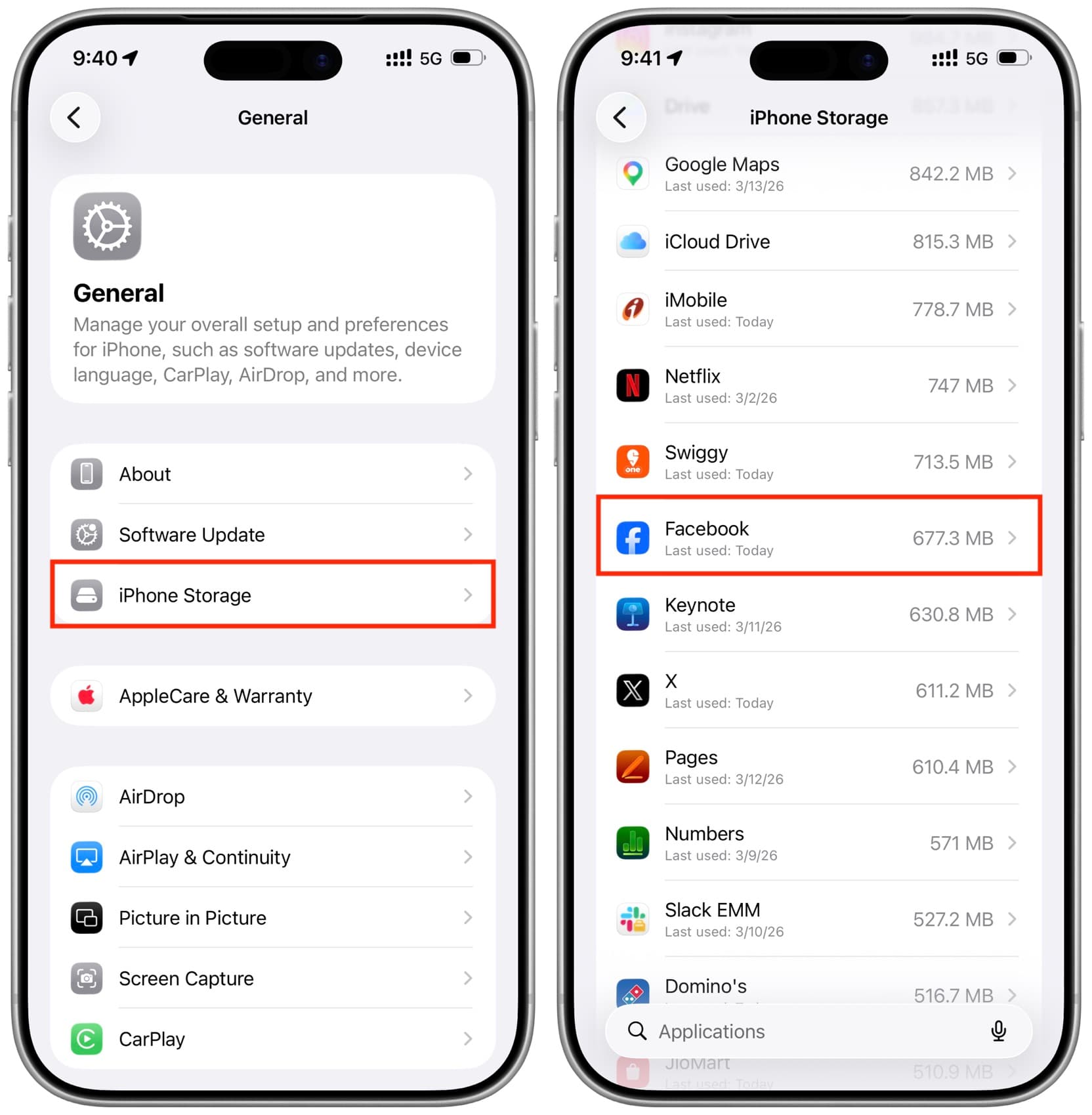
1) Öffnen Sie die iOS Einstellungen und tippen Sie auf Allgemein.
2) Tippen Sie auf iPhone oder iPad Speicher und warten Sie, bis es geladen ist.
3) Wählen Sie aus der Liste der Anwendungen die Option Facebook aus.
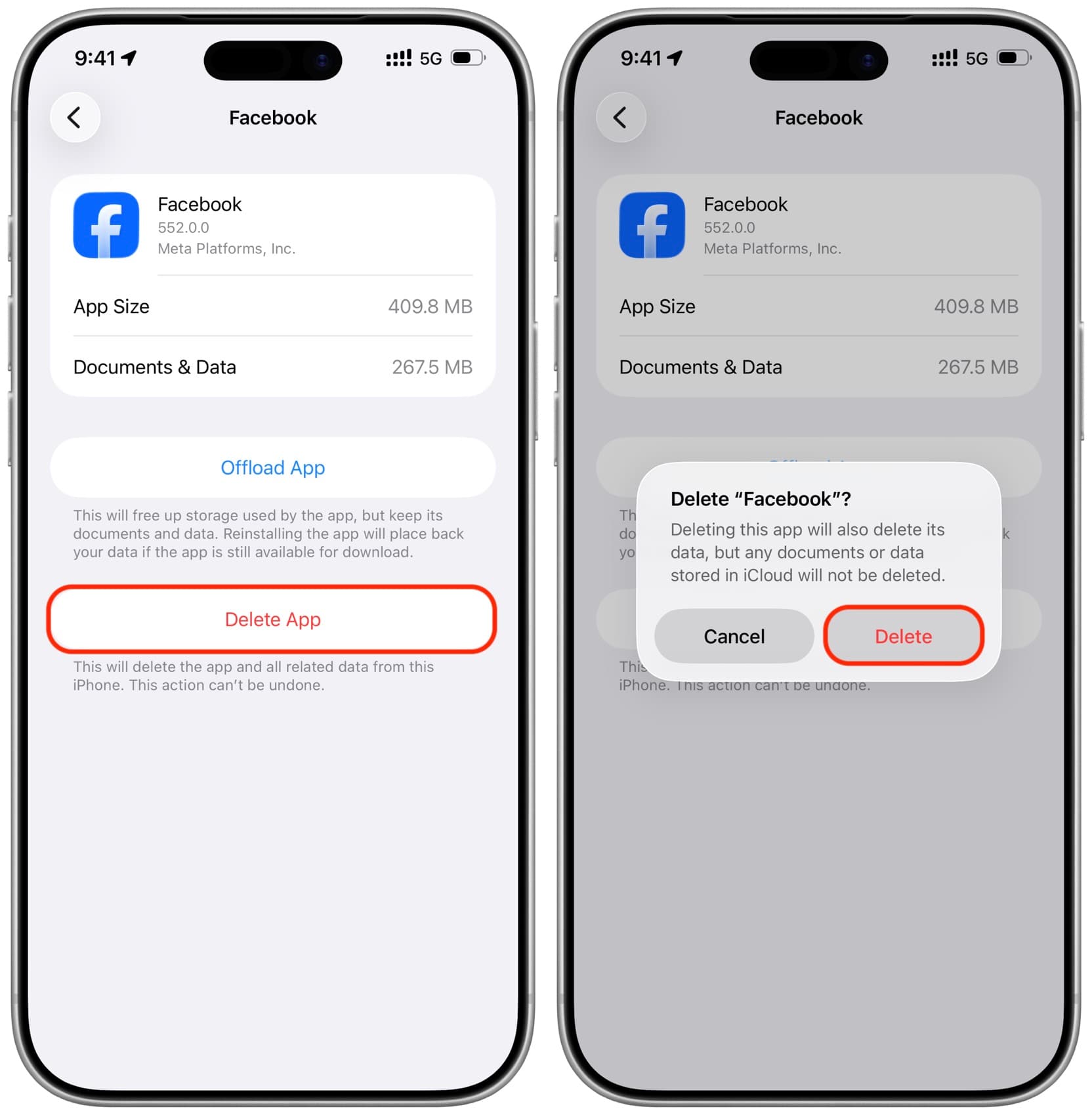
4) Jetzt können Sie die Größe der Anwendung und die Größe der Dokumente und Daten für diese Anwendung sehen. Tippen Sie auf die Option App löschen, um alles zu entfernen (verwenden Sie nicht die Option App entleeren, da dies nur die Anwendung löscht, nicht die lokalen Daten). Ihr Facebook-Profil, Ihre Fotos, Videos, Beiträge, Likes und alles andere bleibt unverändert, da diese auf den Servern von Facebook gespeichert sind, nicht auf Ihrem Telefon.
5) Starten Sie jetzt Ihr iPhone oder iPad neu.
6) Laden Sie die Facebook-Anwendung erneut aus dem App Store herunter.
7) Melden Sie sich in der Anwendung an (auf Anfrage) und Sie werden Ihr Profil wie zuvor finden. Sie sollten jedoch jetzt einen erheblichen Speicherplatz auf Ihrem iPhone gewonnen haben und auch eventuelle Anwendungsprobleme behoben haben. Denken Sie daran, dass der Anwendungs-Cache beim Verwenden von Facebook auf Ihrem iPhone wiederhergestellt wird. Möglicherweise müssen Sie diesen Vorgang in ein paar Wochen oder wenn die Anwendung nicht richtig funktioniert, wiederholen.
So löschen Sie den Cache der Facebook-Browseranwendung
Wenn Sie auf einen Link zu einer Website auf Facebook tippen, wird dieser Link im In-App-Browser geöffnet (öffnet nicht automatisch Safari oder den Standardbrowser). Dieses Verhalten ist konsistent mit anderen sozialen Medien, die über einen eigenen integrierten Browser verfügen, wie X.
Wenn Sie den Cache des In-App-Browsers von Facebook löschen möchten, können Sie dies wie folgt tun:
1) Öffnen Sie die aktualisierte Facebook-Anwendung auf Ihrem iPhone, tippen Sie auf das Hamburger-Symbol in der oberen rechten Ecke und dann auf Einstellungen und Datenschutz > Einstellungen.
2) Tippen Sie unter der Überschrift Präferenzen auf die Option Browser.
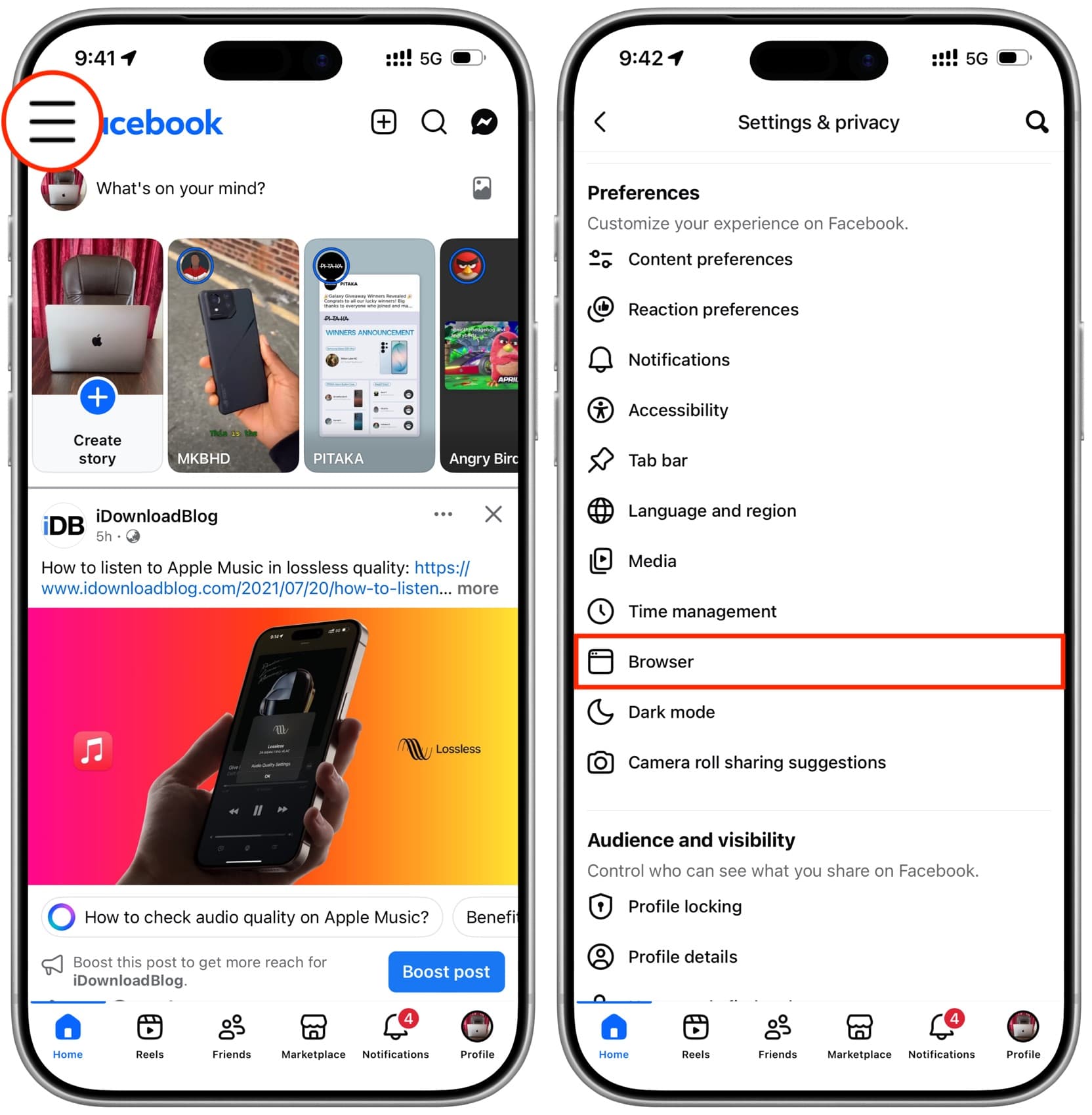
3) Tippen Sie auf die Schaltfläche Bereinigen neben Cookies und Cache und bestätigen Sie.










































Kommentare
(4 Kommentare)