
macOS Tahoe'daki yeni Büyüteç uygulamasını kullanarak nesnelerdeki küçük metinleri, çevrenizdeki şeyleri veya makyaj yaparken, kaş alırken ya da kontakt lens takarken yüzünüzü yakınlaştırmayı öğrenin.
iPhone ve iPad, yarım on yıldır bir Büyüteç uygulamasına sahip. macOS Tahoe 26, Mac masaüstleri ve MacBook'lara aynı uygulamayı, aynı uygulama simgesi ile ekliyor.
Temelde, hem iOS hem de macOS'taki Büyüteç uygulaması bir dijital büyüteç işlevi görüyor, ancak Pro iPhone ve iPad modellerindeki uygulama, insanları ve kapıları tespit etmek için Lidar sensörünü kullanabiliyor.
Mac'teki yeni Büyüteç uygulaması neler yapabilir?
Şunları yapabilirsiniz:
- Canlı kamera akışını görebilir ve yakınlaştırabilirsiniz.
- Bir fotoğraf çekebilir ve yakınlaştırabilirsiniz.
- Canlı kamera akışını veya fotoğrafı daha iyi görebilmek için temalar, filtreler ve diğer pratik araçları kullanabilirsiniz.
- Bir fotoğraf çektikten sonra veya sadece kamerayı nesneye doğrultarak metni dinleyebilirsiniz.
Mac'te Büyüteç Kullanma
1) En son macOS Tahoe 26 sürümünü çalıştıran Mac'inizde Büyüteç uygulamasını açın.
2) Üst menü çubuğunda Kamera'ya tıklayın ve MacBook'unuzun dahili kamerası gibi mevcut bir web kamerasını seçin. Ayrıca iPhone'unuzu bir web kamerası olarak da kullanabilirsiniz.
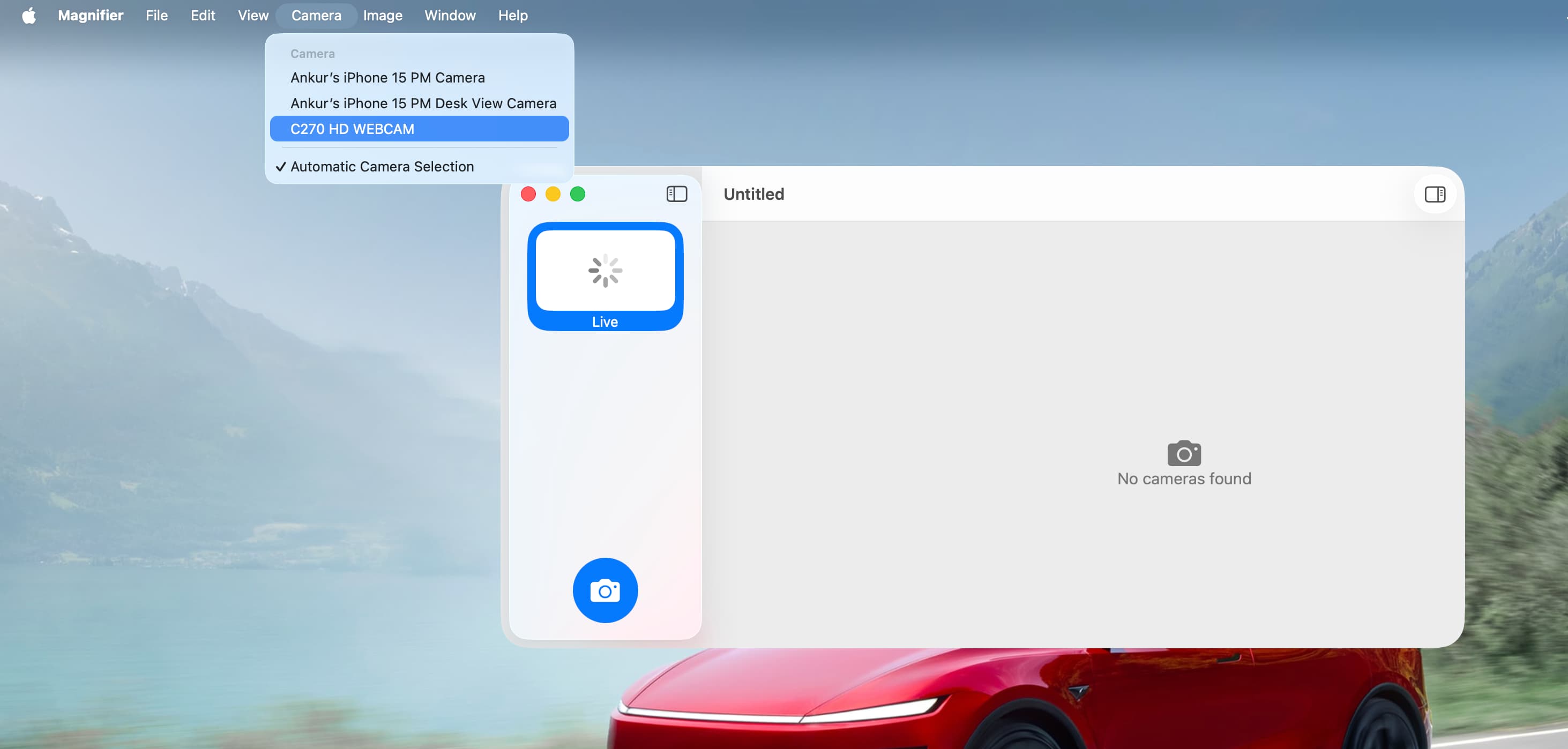
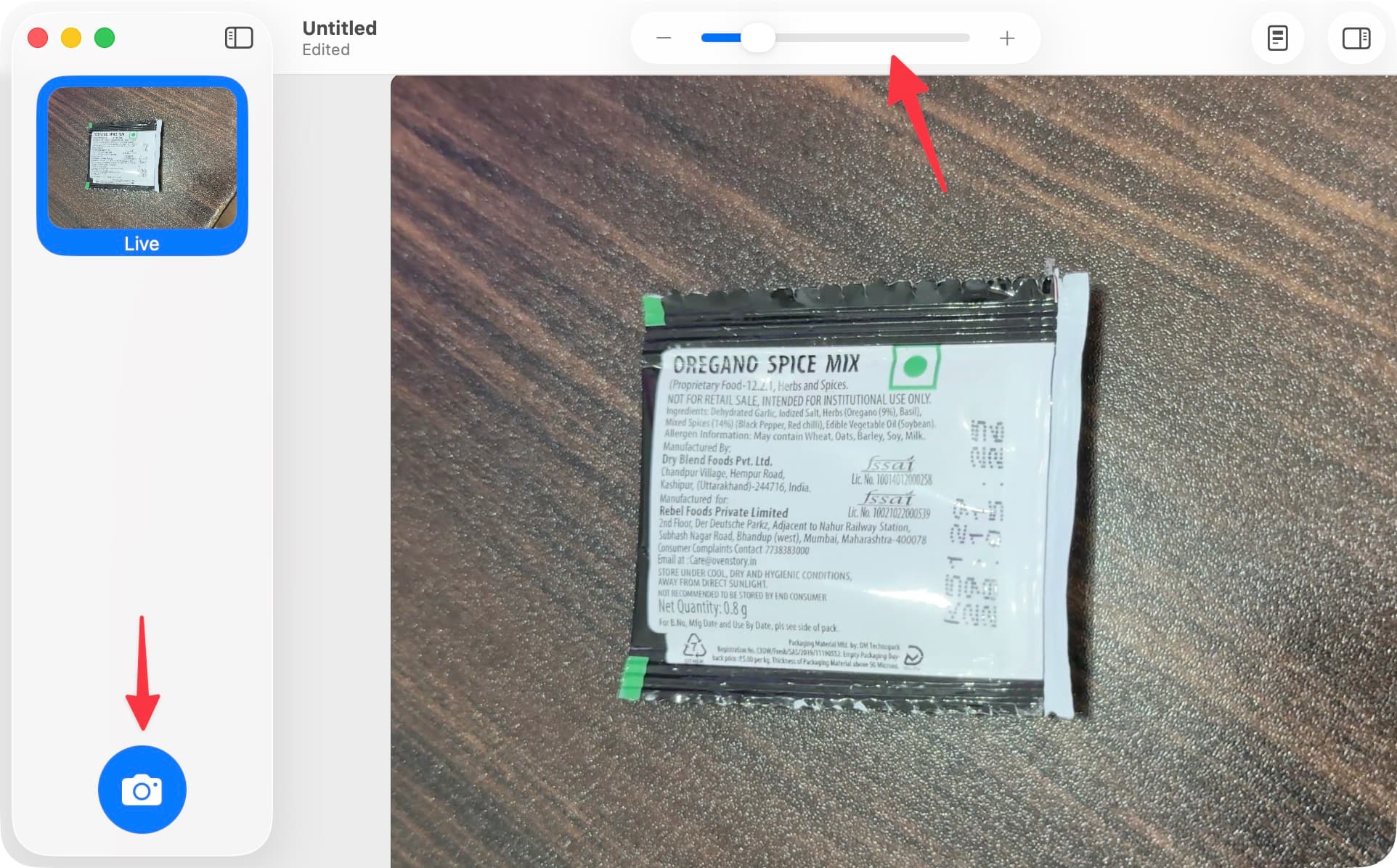
3) Artık canlı bir kamera akışı göreceksiniz. Makyaj yapmak veya beyaz tahta gibi sabit bir nesneyi görmek için kullanmıyorsanız, canlı kamera akışı çok sallanabilir. Bu durumda, deklanşör düğmesini kullanarak bir fotoğraf çekmek ve içeriği okumak daha mantıklı olacaktır.
4) Üstteki eksi-artı kaydırıcısını kullanarak canlı kamera akışını veya çektiğiniz fotoğrafı yakınlaştırın. Canlı kamera akışınızı veya fotoğrafınızı yakınlaştırdıktan sonra, yalnızca istediğiniz belirli bölüme odaklanmak için üç parmakla sürükleme yapın.
Yapabileceğiniz diğer şeyler
Büyüteç uygulamasını denemeden önce bilmeniz gereken bazı hızlı bilgiler:
- Canlı kamera akışında veya bir fotoğrafta metni görmek için tespit edilen metni göster simgesini kullanın.
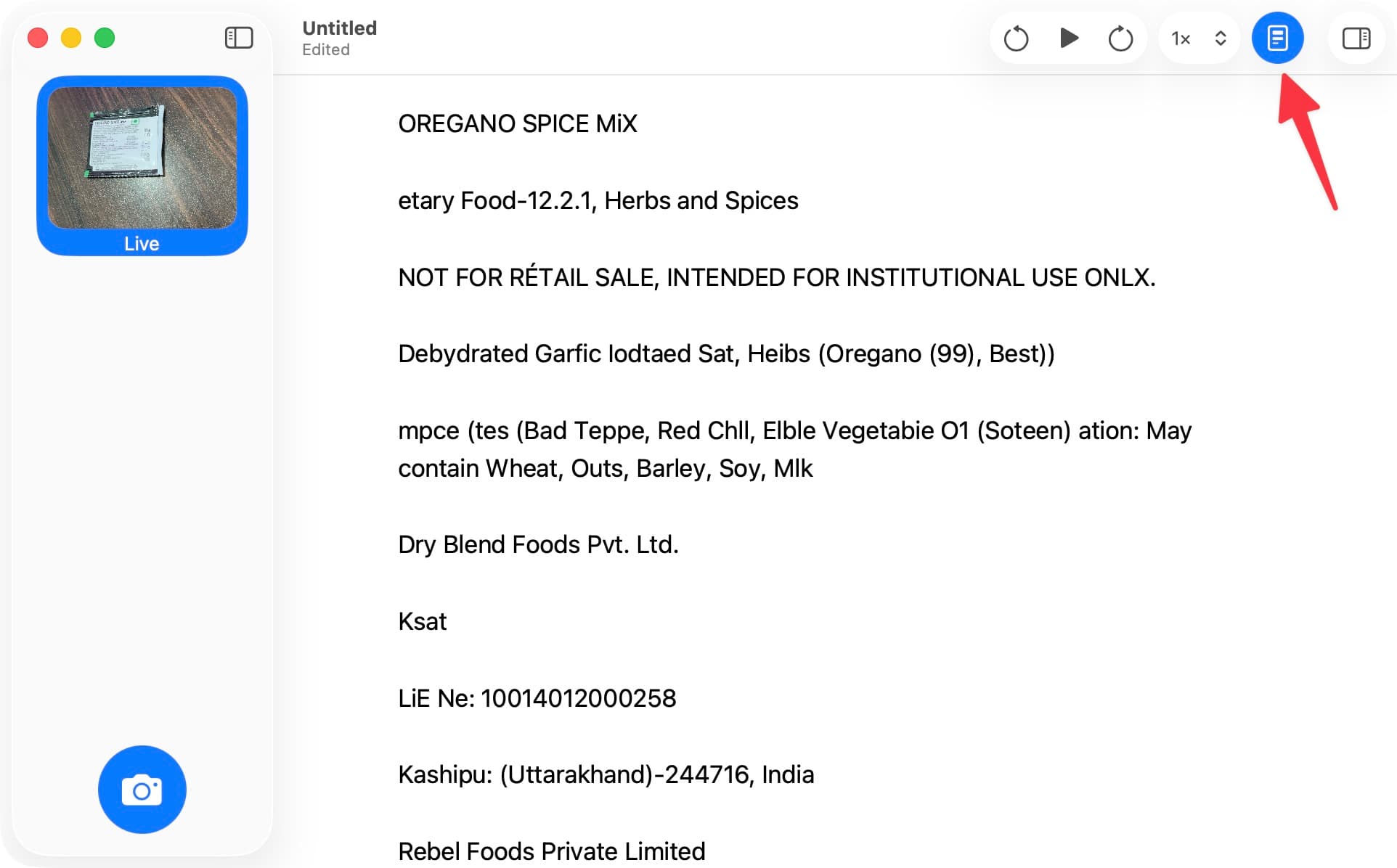
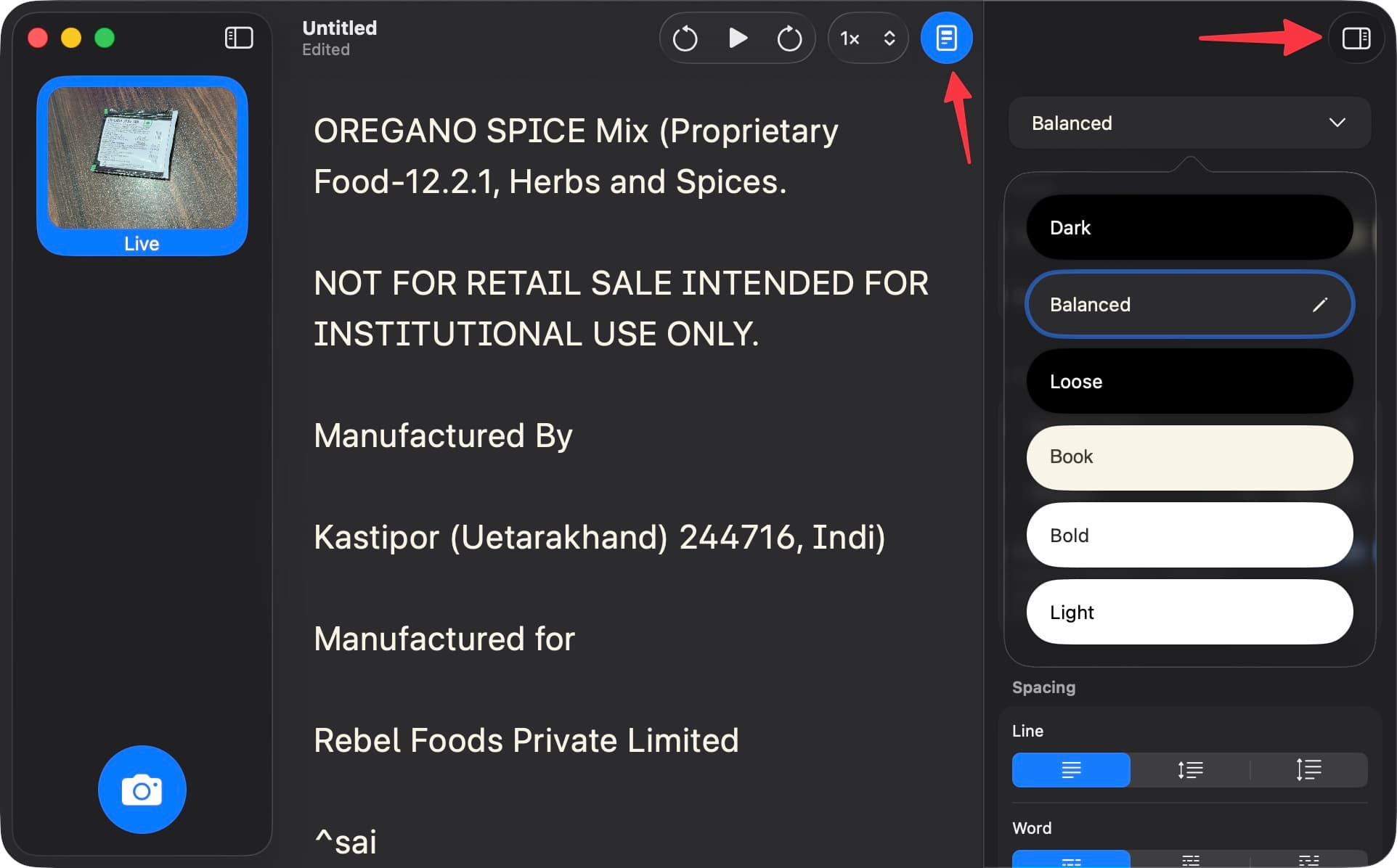
- Ayrıca metni dinleyebilir, oynatma hızını ayarlayabilir ve okuyucu modunda tema, renk, yazı tipi, aralık ve daha fazlasını değiştirmek için yan çubuk simgesine tıklayabilirsiniz.
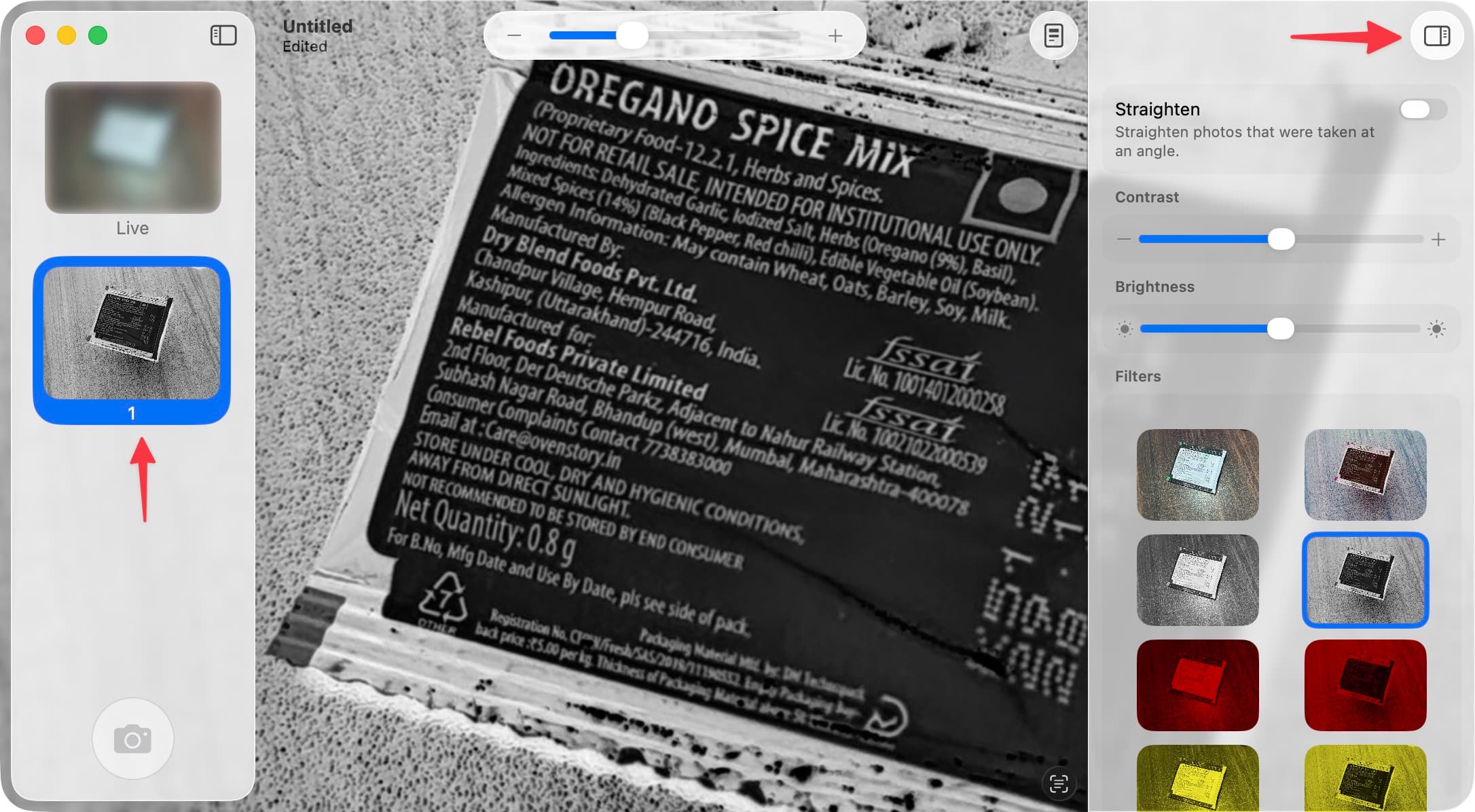
- Görüşü düzeltmek, kontrast ve parlaklığı değiştirmek veya filtreler uygulamak için yan çubuk simgesini kullanın. Bu, metni ve diğer şeyleri daha net görmenize yardımcı olabilir. Bu tercihleri varsayılan ayarlarınız olarak kaydedebilir, böylece her seferinde ayarlamak zorunda kalmazsınız.
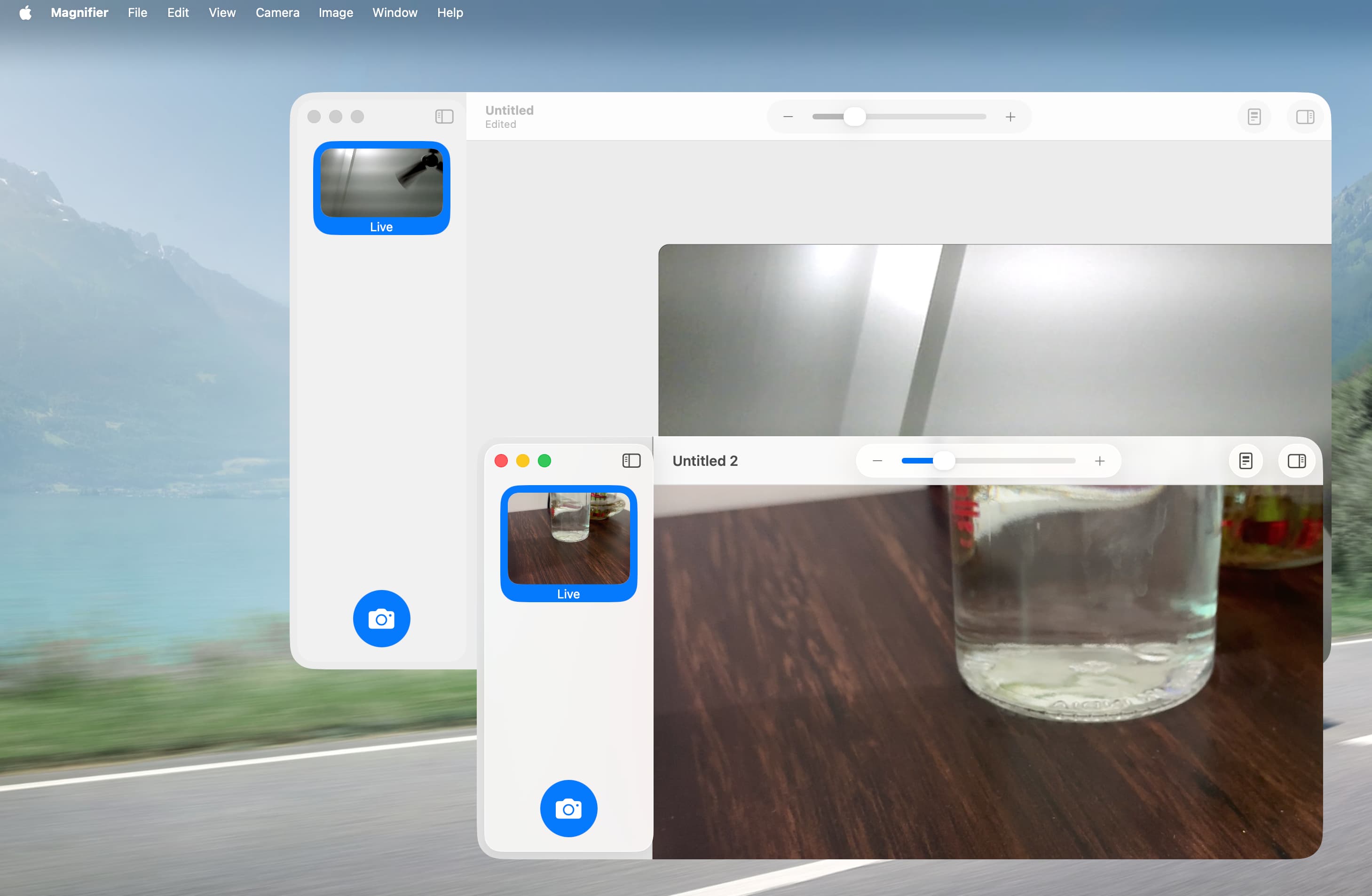
- Üst menü çubuğunda Dosya > Yeni seçeneğine tıklayarak yeni bir pencere açın. Bağlı web kamerasının bir pencerede ve iPhone kameramın başka bir pencerede çalışmasını bile başardım (aşağıdaki ekran görüntüsüne bakın). Dosya menüsü ayrıca görüntüleri kaydetmenizi, mevcut olanları açmanızı ve daha fazlasını sağlar.
Bu yeni uygulama hakkında ne düşünüyorsunuz? Kullanacak mısınız?









































Yorumlar
(9 Yorum)