
Aprende a borrar la caché de la aplicación de Facebook en tu iPhone o iPad. Este proceso puede resolver varios problemas y ayudarte a liberar espacio de almacenamiento.
La aplicación de Facebook en sí ocupa aproximadamente 400 MB, pero el tamaño de los documentos y datos puede aumentar exponencialmente (puedes verlo en la configuración de tu iPhone; consulta los pasos a continuación). Esto se debe a los archivos almacenados en caché y otros datos almacenados localmente en tu dispositivo. Estos archivos mejoran la velocidad de carga y el rendimiento general. Sin embargo, dado que son archivos temporales, puedes limpiarlos de forma segura para liberar espacio en tu iPhone.
En segundo lugar, borrar la caché de la aplicación de Facebook también puede ayudar en situaciones donde todo el contenido no se carga rápidamente, la aplicación se congela al desplazarse, algunos contenidos, como fotos, no se cargan o la reproducción de videos es lenta.
Ahora, mientras que casi todas las aplicaciones en Android ofrecen la opción de limpiar la caché en la configuración de almacenamiento, no hay una opción de este tipo en iOS a nivel del sistema.
Por lo tanto, algunos desarrolladores de aplicaciones, como Slack y Spotify, han agregado una opción especial para limpiar la caché. Sin embargo, Facebook aún no ha hecho esto. Por lo tanto, necesitarás realizar una nueva instalación para limpiar la caché de la aplicación. Permíteme compartir todos los pasos contigo.
Limpiar la caché de la aplicación de Facebook en iPhone o iPad
1) Abre la aplicación de Ajustes de iOS y toca en General.
2) Toca en Almacenamiento de iPhone o iPad y espera a que se cargue.
3) Selecciona la opción Facebook de la lista de aplicaciones.
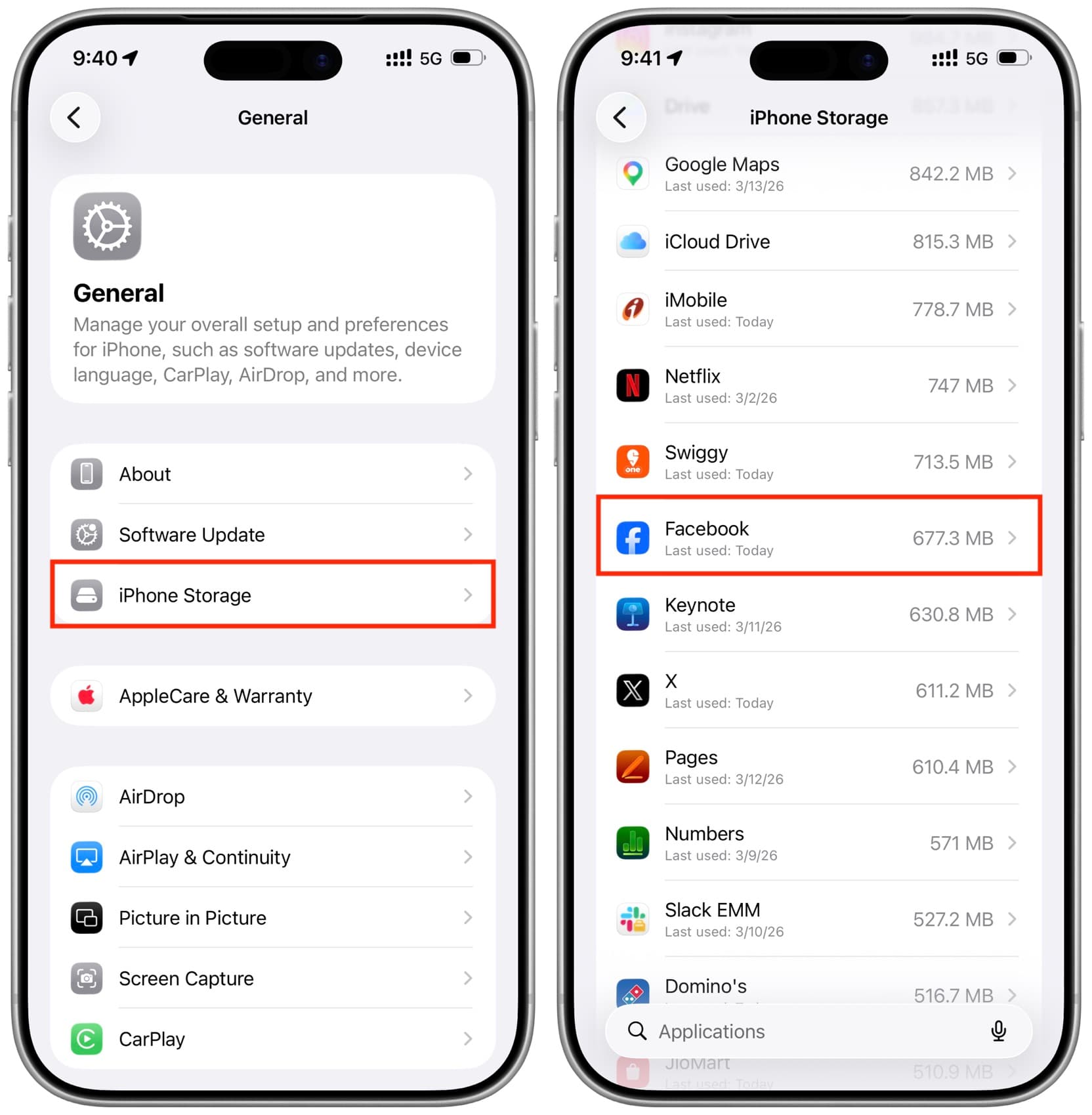
4) Ahora podrás ver el tamaño de la aplicación y el tamaño de documentos y datos para esta aplicación. Toca en Eliminar aplicación para eliminar todo (no uses la opción de Vaciar aplicación, ya que solo elimina la aplicación, no los datos locales). Tu perfil de Facebook, tus fotos, videos, publicaciones, me gusta y todo lo demás permanecerá igual, ya que se almacenan en los servidores de Facebook, no en tu teléfono.
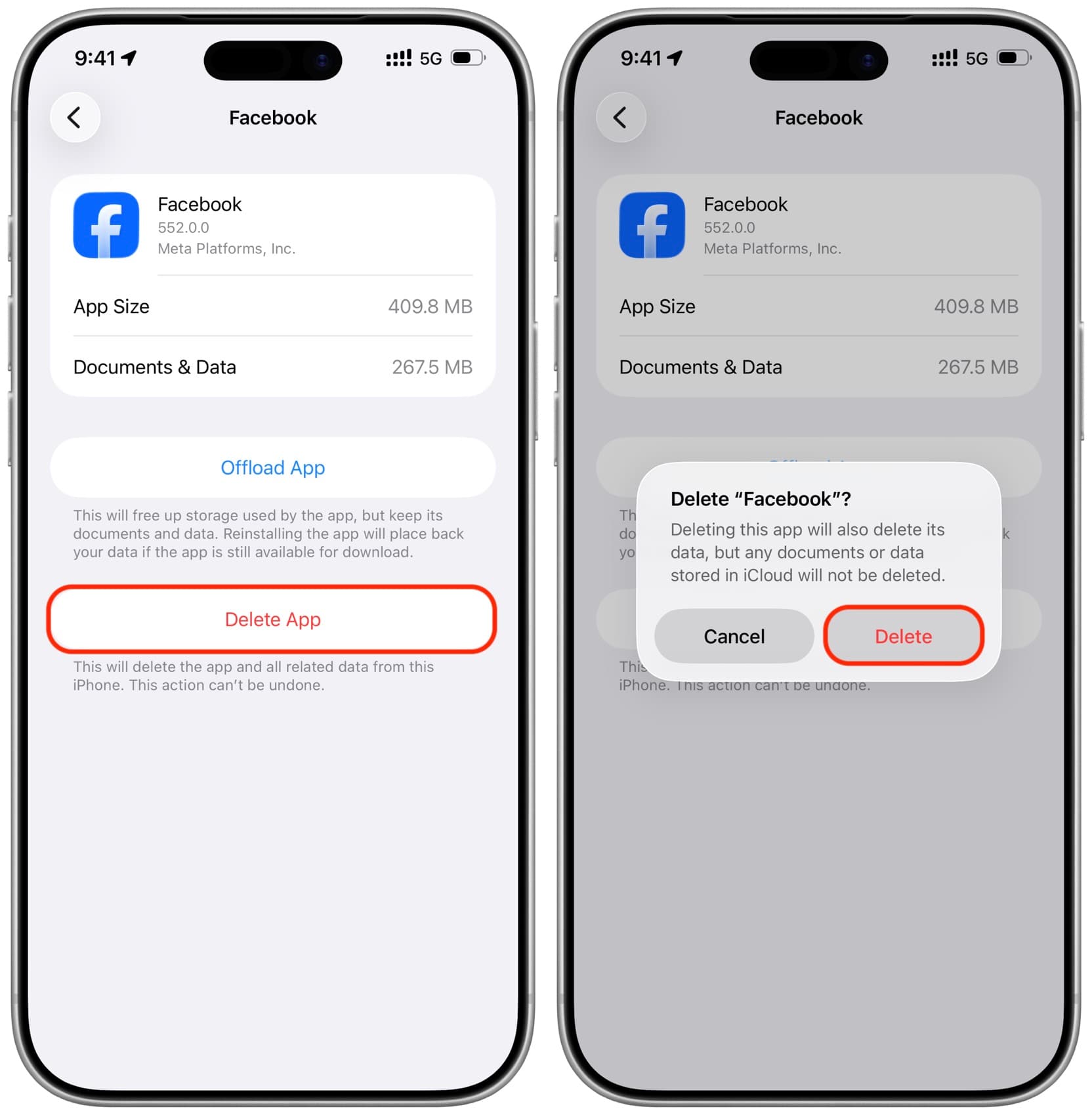
5) Ahora, reinicia tu iPhone o iPad.
6) Vuelve a instalar la aplicación de Facebook desde la App Store.
7) Inicia sesión en la aplicación (si se solicita) y encontrarás tu perfil como antes. Sin embargo, ahora deberías haber ganado una cantidad significativa de espacio libre en tu iPhone y también habrás resuelto cualquier problema de la aplicación. Recuerda que la caché de la aplicación se volverá a crear mientras usas Facebook en tu iPhone. Es posible que debas repetir este proceso después de unas semanas o cuando la aplicación no funcione correctamente.
Limpiar la caché del navegador de la aplicación de Facebook
Cuando tocas un enlace a un sitio web en Facebook, este enlace se abre en el navegador interno de la aplicación (no abre automáticamente Safari o el navegador predeterminado). Este comportamiento es consistente con otros sitios de redes sociales como X, que tienen su propio navegador integrado.
Si deseas limpiar la caché del navegador interno de Facebook, aquí te mostramos cómo hacerlo:
1) Abre la aplicación de Facebook actualizada en tu iPhone, toca en el icono de hamburguesa en la esquina superior derecha, luego toca en Ajustes y privacidad > Ajustes.
2) Toca en la opción Navegador bajo el encabezado Preferencias.
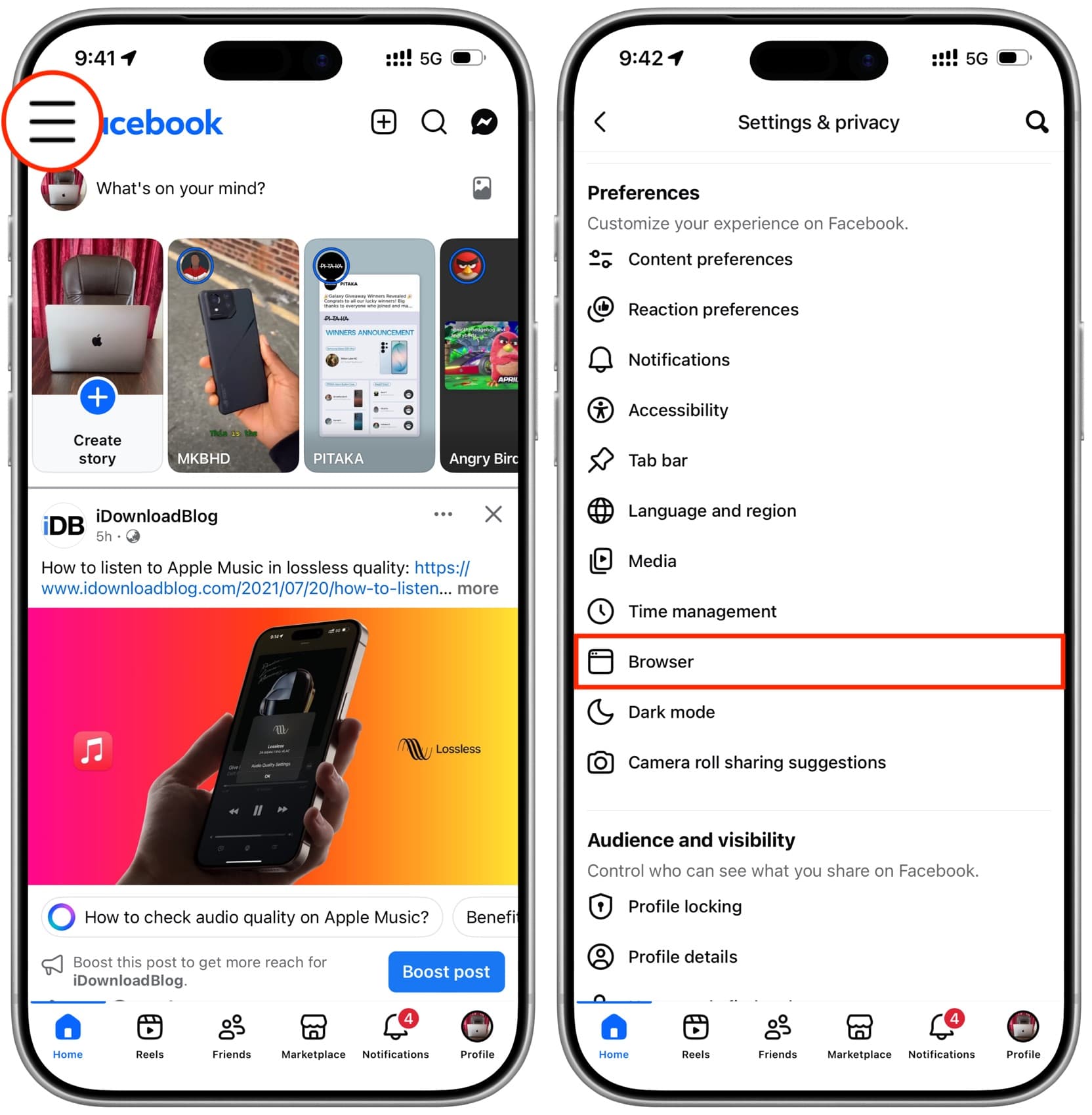
3) Toca el botón Limpiar junto a Cookies y caché y confirma.









































Comentarios
(4 Comentarios)