
Apple zwingt Sie dazu, Ihr Apple-Kontoguthaben auszugeben; so können Sie die App Store-Region Ihres Apple-Kontos in ein anderes Land ändern. In diesem Leitfaden werden wir mehr Informationen zu diesem Thema bereitstellen.
Fangen wir mit den grundlegenden Informationen an.
Wenn Sie ein Apple-Konto erstellen, werden Sie aufgefordert, ein Land auszuwählen und eine Adresse hinzuzufügen. Für die meisten Menschen ist dies das Land, in dem sie wohnen.
Das Hinzufügen Ihres tatsächlichen Landes ermöglicht es Ihnen, nur die lokalen Apps herunterzuladen, die in Ihrem eigenen Land verfügbar sind (und die global nicht verfügbar sind). Zweitens bietet das richtige Land viele Vorteile wie die richtigen Währungsabwicklungen, Guthabenaufladungen, Angebote, Empfehlungen, die meist heruntergeladenen Apps usw.
Wenn Sie dauerhaft in ein anderes Land gezogen sind oder eine längere Reise planen, möchten Sie möglicherweise Ihr App Store-Land in das neue Land übertragen. Dies gewährleistet, dass Sie alle Vorteile der Auswahl des richtigen Landes für Ihr App Store-Konto erhalten und es auch in Ihrem neuen Land gültig ist.
Der Prozess zur Änderung Ihres App Store-Landes oder -Regions ist einfach, jedoch müssen Sie sicherstellen, dass kein Guthaben auf Ihrem Apple-Konto verbleibt, dass Sie keine stornierten Abonnements haben, die einen Länderwechsel verhindern, und dass Sie einige andere Anforderungen erfüllen.
Um Ihr App Store-Land zu ändern:
- Öffnen Sie den iOS App Store.
- Tippen Sie auf Ihr Profilbild oben.
- Tippen Sie auf den Bereich Kontoinformationen und geben Sie Ihr Apple-Kontopasswort ein.
- Tippen Sie auf Land/Region.
- Wählen Sie ein anderes Land, geben Sie eine Adresse und eine Telefonnummer ein und bestätigen Sie.
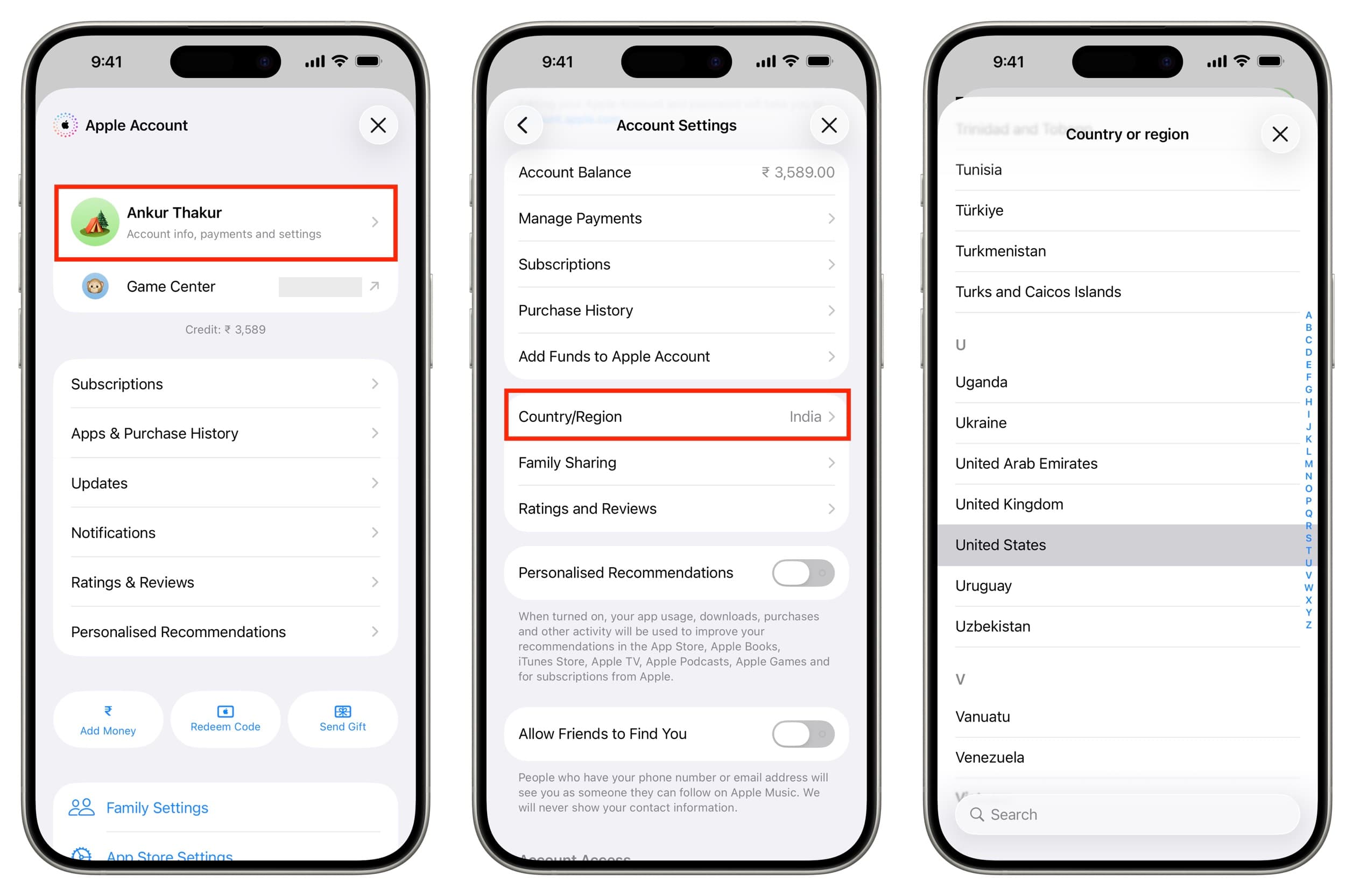
Wenn Sie jedoch ein Guthaben in Form von Store-Guthaben (Apple-Kontostand) haben, müssen Sie diesen Betrag zuerst ausgeben.
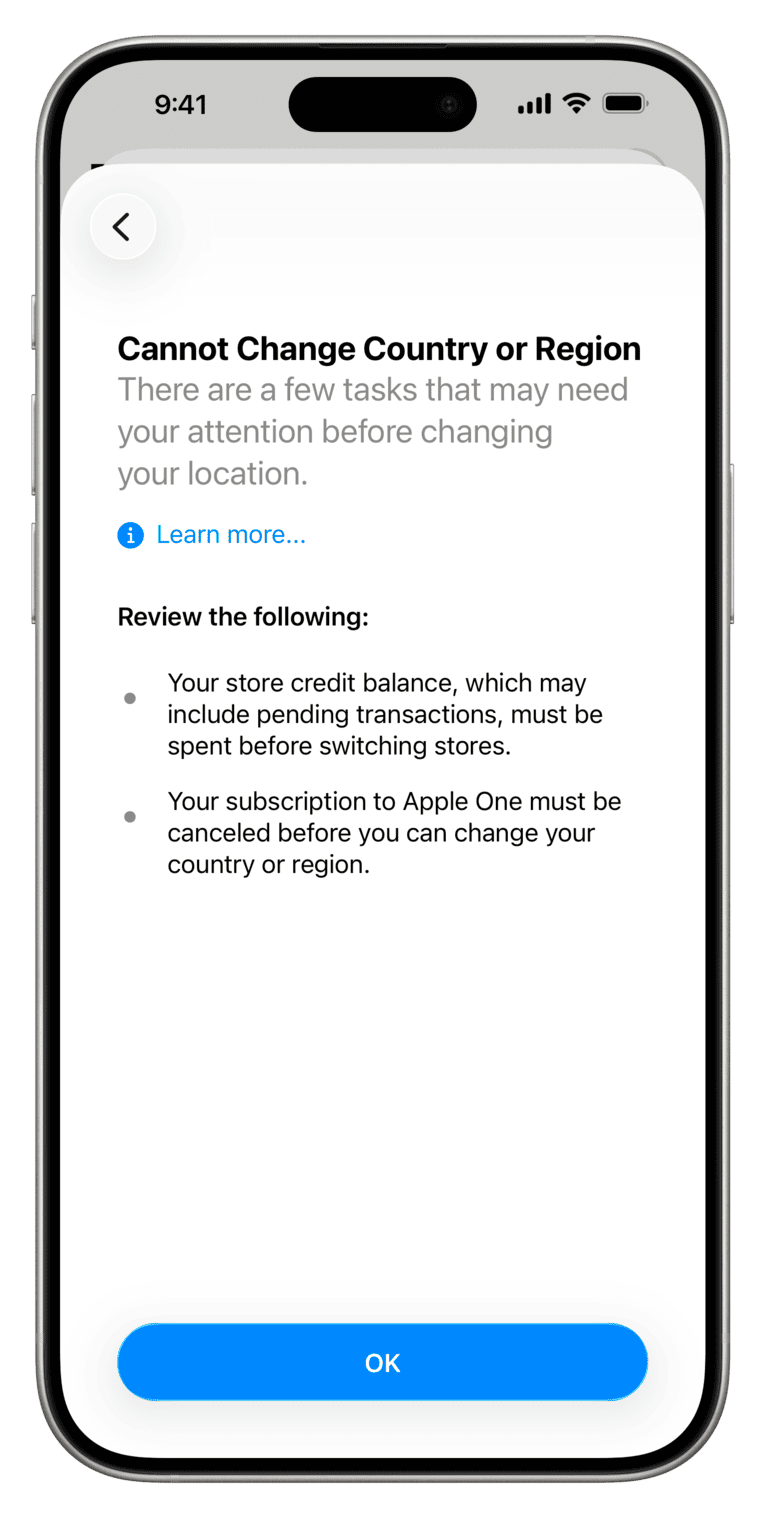
Denken Sie daran, bevor Sie Ihr Kontoguthaben ausgeben, eine Rückerstattung von Apple zu beantragen
In bestimmten Rechtsgebieten ist Apple verpflichtet, Ihr Kontoguthaben zurückzuerstatten, wenn Sie dies anfordern. Sie können die folgenden Informationen an den Apple Support weitergeben:
- Ihre Apple-Konto-E-Mail-Adresse
- Der Rückerstattungsbetrag (geben Sie einen genauen Betrag an)
- Ihre aktuelle Lieferadresse
Wenn eine Rückerstattung auf die ursprüngliche Zahlungsmethode oder per Scheck nicht möglich ist, bleibt Ihnen nur die Möglichkeit, Ihr Guthaben für den Kauf von etwas bei Apple zu verwenden.
Wie können Sie Ihr Apple-Kontoguthaben ausgeben, bevor Sie das App Store-Land ändern?
Die Antwort ist ziemlich klar: Sie müssen es ausgeben, indem Sie Apps, App-Updates, Songs, Klingeltöne, Filme, TV-Shows und Bücher kaufen.
App kaufen
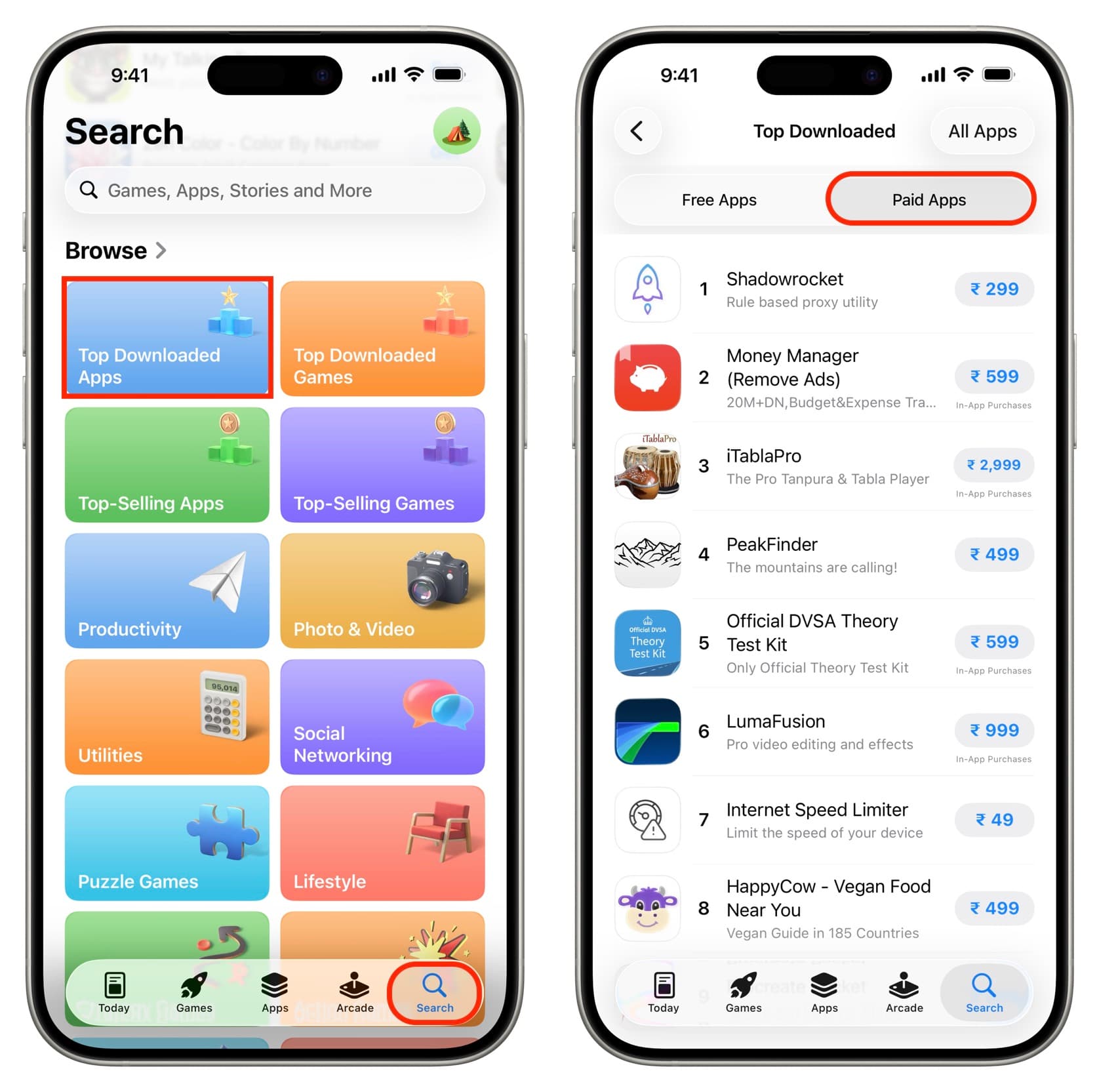
Verwenden Sie Ihr Apple-Kontoguthaben, um kostenpflichtige Apps für iPhone, iPad, Mac, Apple Watch oder Vision Pro zu kaufen.
- Öffnen Sie den App Store und tippen Sie auf Suche.
- Tippen Sie auf Meist heruntergeladenen Apps.
- Gehen Sie zum Tab Kostenpflichtige Apps.
- Sehen Sie sich an, welche Apps nützlich sind, und kaufen Sie sie.
Apps aktualisieren
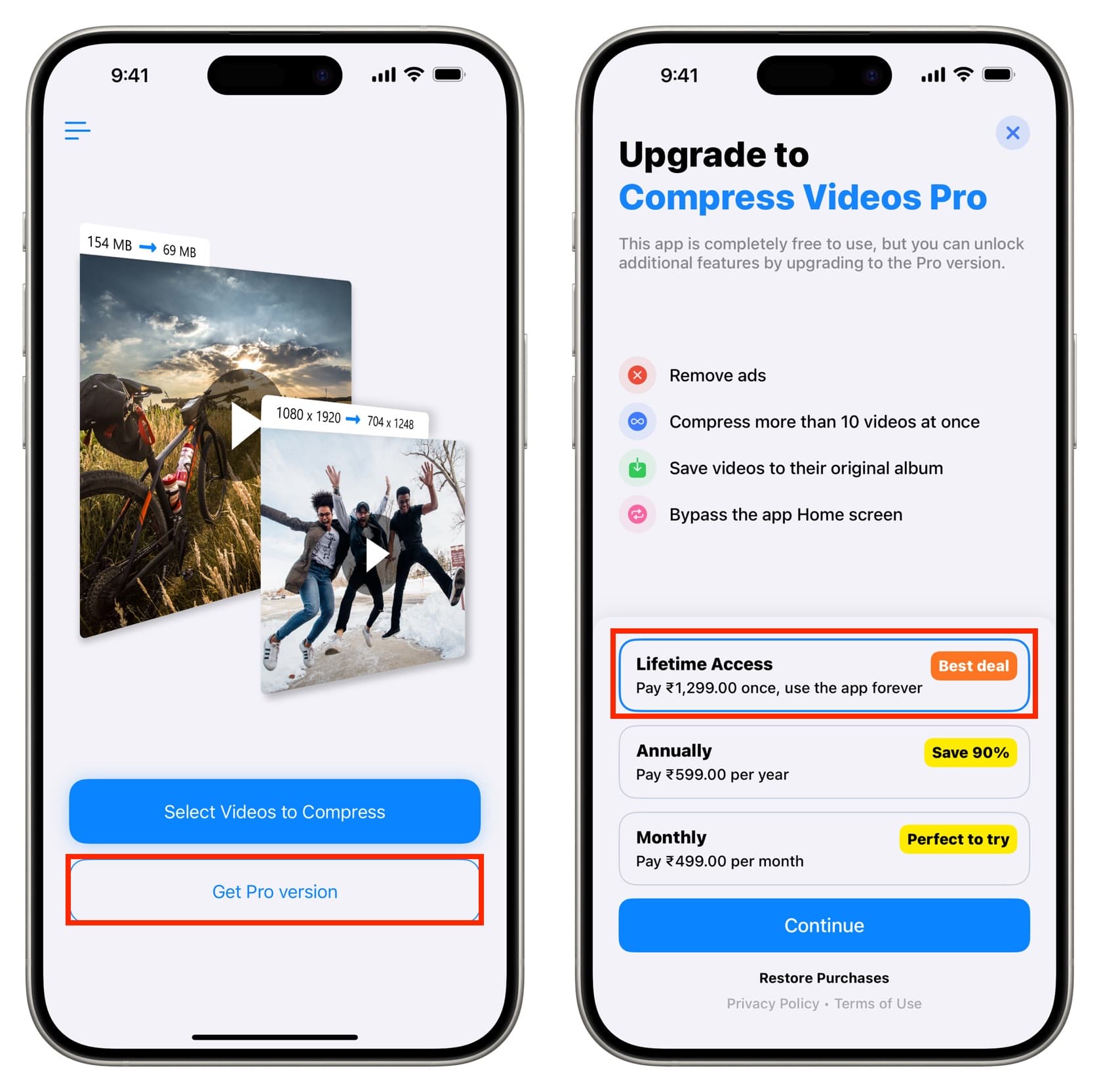
Sie können auch einmalige/lifetime Updates für kostenlose Apps kaufen, die Sie schon lange nutzen. Achten Sie darauf, keine wiederkehrenden wöchentlichen, monatlichen oder jährlichen Abonnements zu kaufen.
- Öffnen Sie die betreffende App.
- Tippen Sie auf die Option zum Upgrade auf die Pro-Version. Wenn Sie es nicht sehen, gehen Sie zu den Einstellungen.
- Wählen Sie die einmalige oder lifetime Option und schließen Sie den Kauf ab.
Songs oder Klingeltöne kaufen
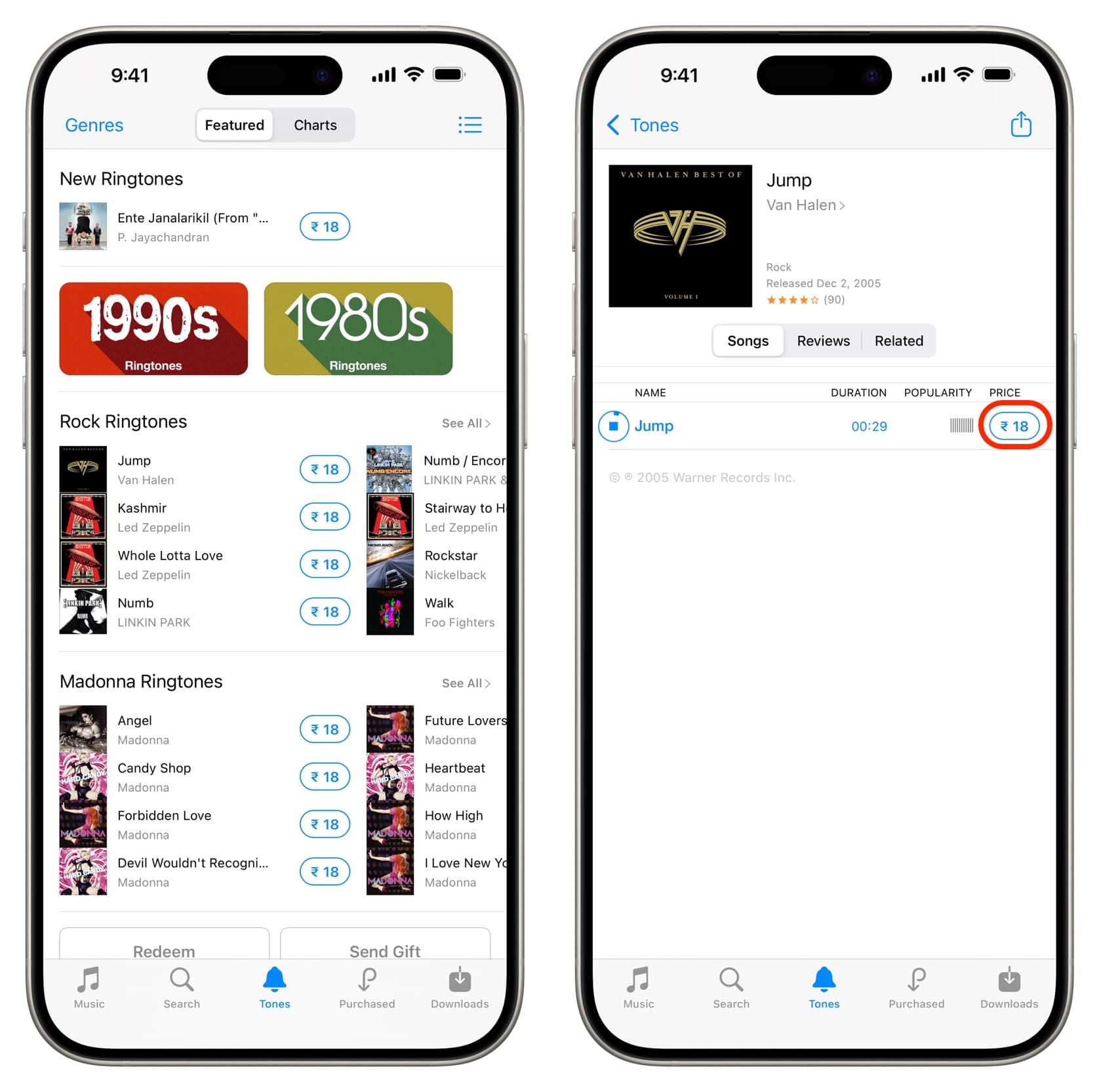
Zusätzlich zu Apps können Sie Ihr verbleibendes Kontoguthaben auch verwenden, um Songs im iTunes Store zu kaufen. Sie können diese gekauften Songs auch ohne Apple Music-Abonnement anhören. Außerdem sind diese Songs nicht DRM-geschützt, sodass Sie sie in Ihrer Diashow verwenden oder einen Teil davon als Klingelton erstellen können. Sie können auch einige Premium-Klingeltöne für iPhone und iPad ansehen.
- Öffnen Sie die iTunes Store App.
- Verwenden Sie die Registerkarten Musik oder Klingeltöne, um diese Produkte zu finden und anzuhören.
- Tippen Sie dann auf das Preissymbol, um zu kaufen. Wichtig: Bestellen Sie kein noch nicht veröffentlichtes Album vor; andernfalls müssen Sie die Bestellung stornieren oder bis zur Veröffentlichung des Albums im selben Land bleiben.
Filme oder TV-Shows kaufen
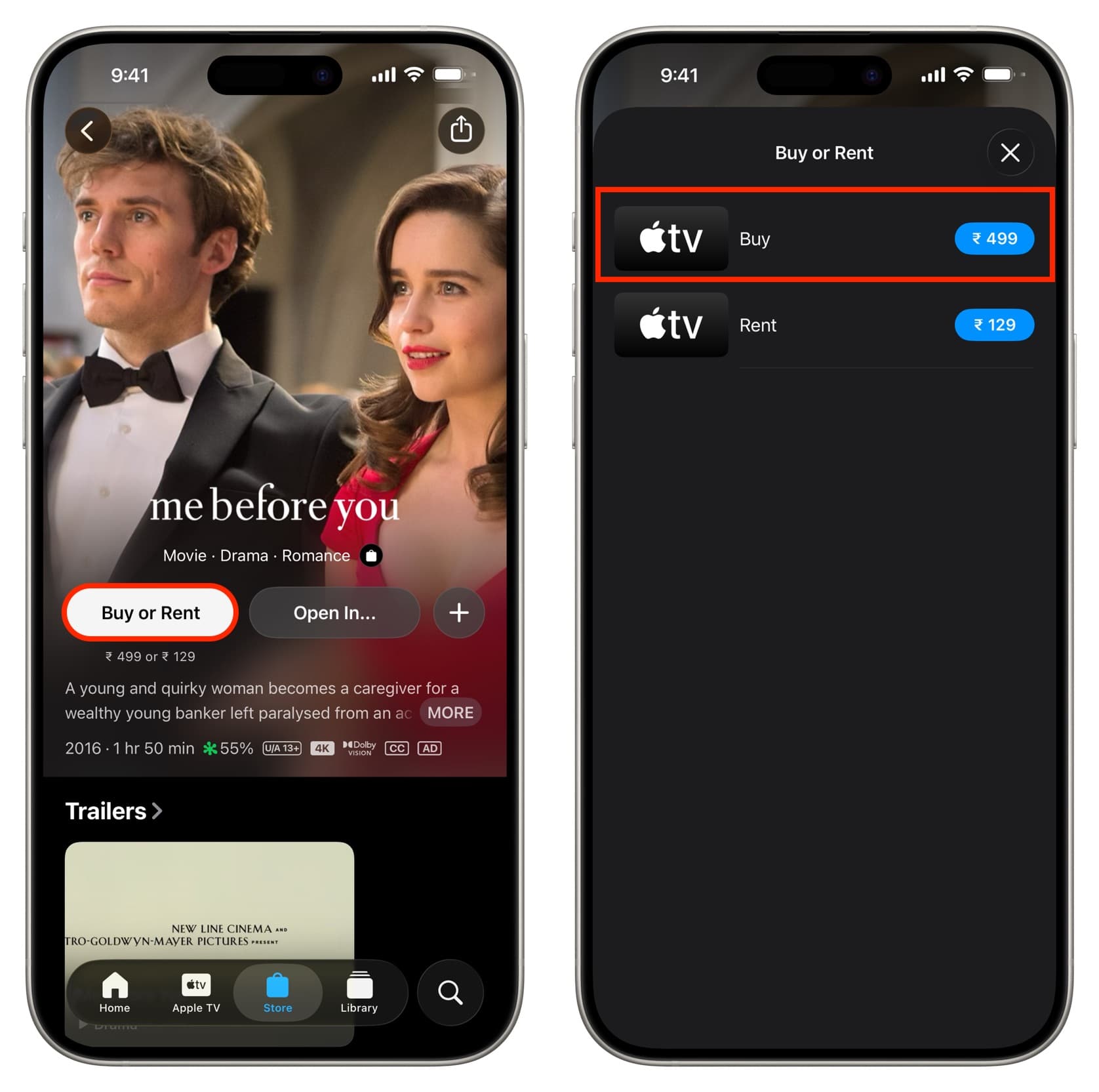
Wie bei Musikkäufen können Sie Ihr Apple-Kontoguthaben auch ausgeben, indem Sie Filme und TV-Shows von Apple kaufen. Nach dem Kauf können Sie diese auch ohne ein Streaming-Abonnement ansehen.
- Öffnen Sie die TV-App und gehen Sie zum Tab Store.
- Finden Sie einen Titel und tippen Sie dann auf die Schaltfläche Kaufen oder Mieten.
- Tippen Sie jetzt auf den Preis neben Kaufen und schließen Sie den Kauf ab. Wichtig: Mieten Sie das Video nicht.
Bücher kaufen
Um Bücher und Hörbücher zu kaufen, gehen Sie zur Apple Books-App und tippen Sie auf Buchladen. Hinweis: Kostenpflichtige Titel sind nicht in jedem Land verfügbar.
Wenn noch ein kleiner Betrag übrig ist
Nachdem Sie Ihr gesamtes Guthaben ausgegeben haben, sind Sie bereit, Ihr App Store-Land zu ändern (vorausgesetzt, Sie haben Ihre aktiven Abonnements gekündigt und andere Anforderungen erfüllt).
Wenn jedoch noch ein Betrag übrig ist, der geringer ist als die Kosten eines einzelnen Produkts, wenden Sie sich an den Apple Support, sie werden Ihnen helfen.
Eine andere Möglichkeit besteht darin, eine kostengünstige App, einen Song oder einen Klingelton zu finden, der nahe an Ihrem verbleibenden Guthaben liegt, die Differenz hinzuzufügen und zu kaufen, um Ihr Apple-Kontoguthaben auf genau null zu bringen.
Erstellen Sie ein neues Apple-Konto
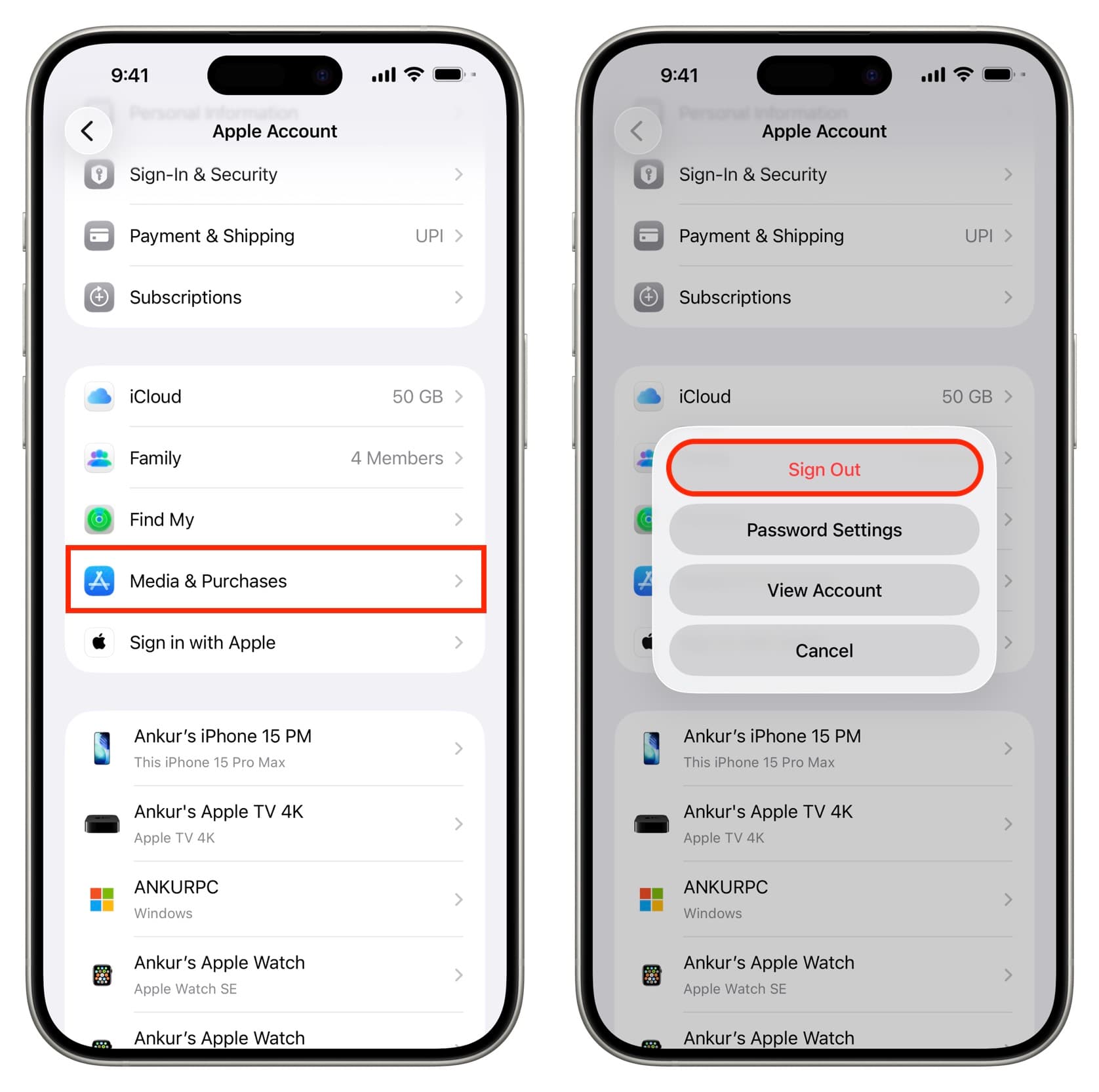
Wenn Sie keine Rückerstattung von Apple erhalten können und Ihr Apple-Kontoguthaben nicht ausgeben möchten, ziehen Sie in Betracht, ein neues Apple-Konto für das neue Land zu erstellen. Sie können dann auf Ihrem iPhone den Weg Einstellungen > Apple-Kontoname > Medien und Käufe > Abmelden folgen, um Ihre alte Apple-ID für den App Store, Apple Music, Apple TV und andere Apple-Dienste nicht mehr zu verwenden. Melden Sie sich dann mit Ihrem neuen Konto an.
Hinweis:
- Apps, die von Ihrem alten Apple-Konto heruntergeladen wurden, können nach der Anmeldung mit einem anderen Apple-Konto möglicherweise nicht aktualisiert werden. Sie müssen sich mit dem ursprünglichen Konto anmelden oder die App mit dem neuen Konto löschen und erneut herunterladen.
- Nach der Verwendung eines anderen Apple-Kontos können Sie In-App-Käufe nicht wiederherstellen.
Mit derselben Anmerkung: Wie können Sie eine iPhone-App herunterladen, die in Ihrem Land nicht verfügbar ist?








































Kommentare
(4 Kommentare)