
Apple obliga a gastar el saldo de su cuenta de Apple; así puede cambiar la región de la App Store de su cuenta de Apple a otro país. En esta guía, proporcionaremos más información sobre este tema.
Comencemos con información básica.
Cuando crea una cuenta de Apple, se le pide que seleccione un país y que agregue una dirección. Para la mayoría de las personas, este es el país en el que residen.
Agregar su país real solo le permite descargar aplicaciones locales que están disponibles en su propio país (y no están disponibles globalmente). En segundo lugar, elegir el país correcto también proporciona muchas ventajas, como transacciones en la moneda correcta, recargas de saldo, ofertas, recomendaciones, los más descargados, entre otros.
Si ahora se ha mudado permanentemente a otro país o si está planeando un viaje prolongado, puede desear transferir su país de la App Store a su nuevo país. Esto asegura que obtenga todas las ventajas de elegir el país correcto para su cuenta de la App Store, mientras que también es válido en su nuevo país.
El proceso para cambiar su país o región de la App Store es simple, pero debe asegurarse de no tener un saldo restante en su cuenta de Apple, no tener suscripciones canceladas que impidan el cambio de país y cumplir con algunos otros requisitos.
Para cambiar su país en la App Store:
- Abra la App Store de iOS.
- Toque su foto de perfil en la parte superior.
- Toque en Información de la cuenta e ingrese su contraseña de la cuenta de Apple.
- Toque en País/Región.
- Seleccione otro país, ingrese una dirección y un número de teléfono y confirme.
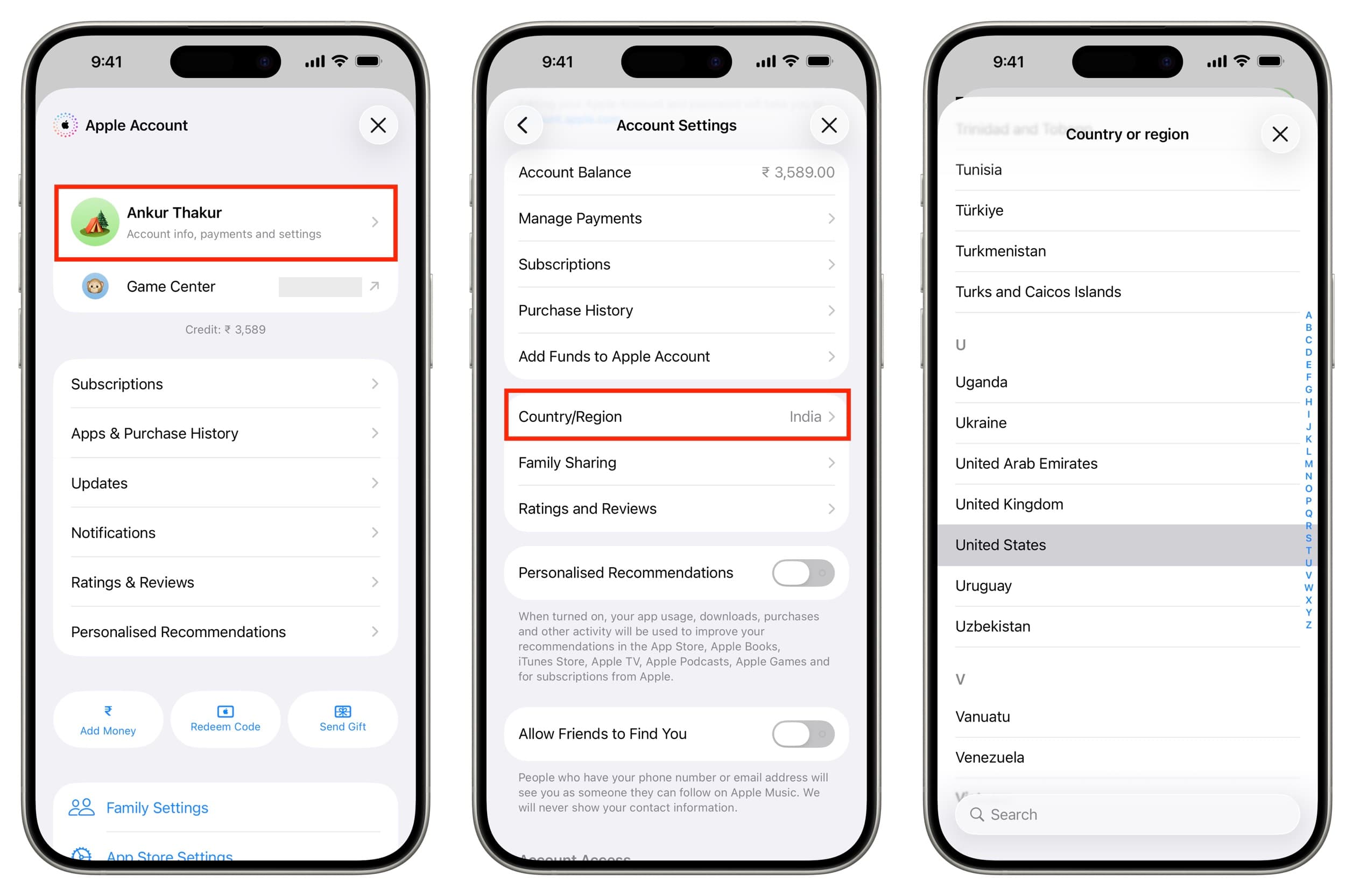
Sin embargo, si tiene un saldo de crédito de tienda (saldo de cuenta de Apple), primero deberá gastar esa cantidad.
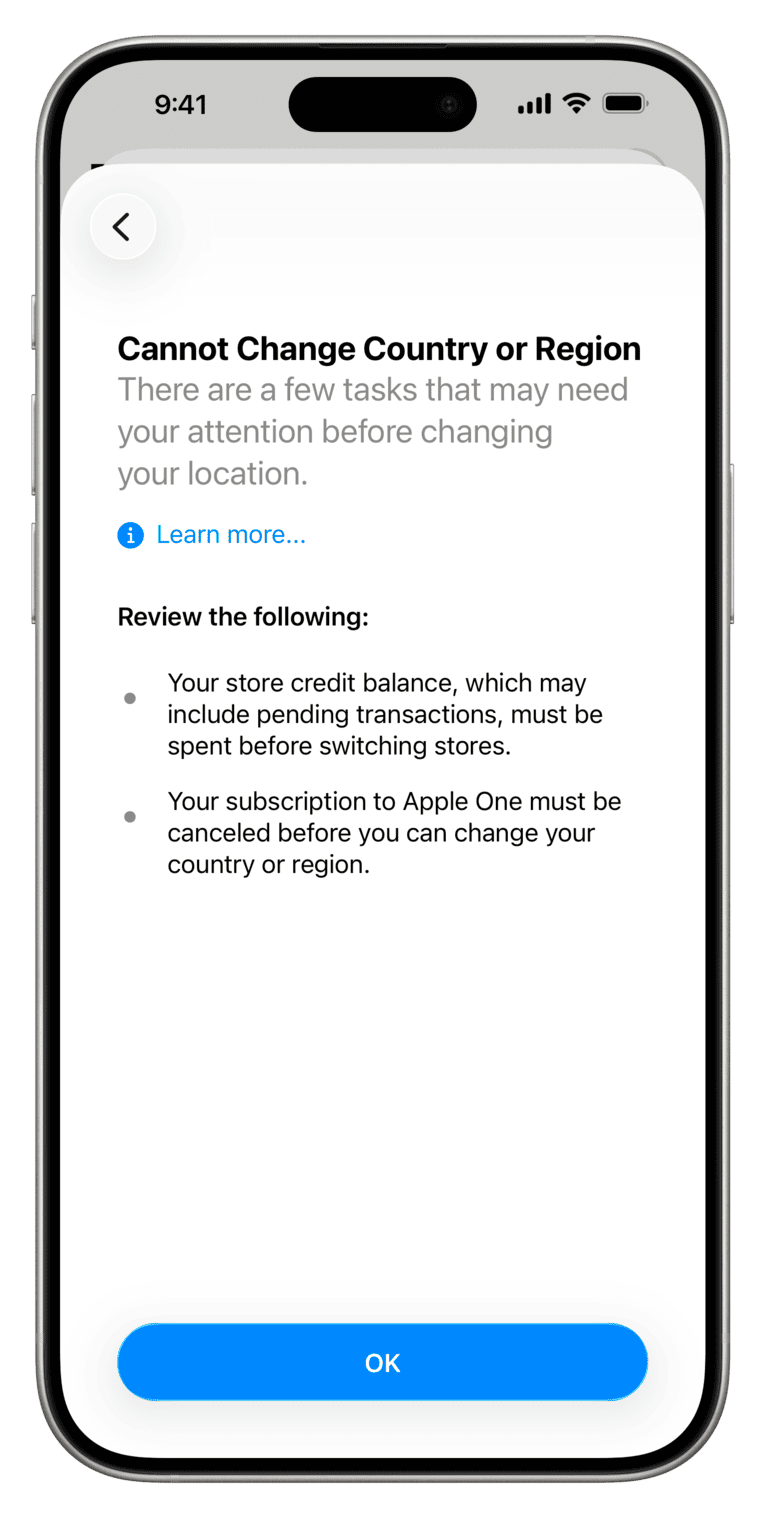
Considere solicitar un reembolso en efectivo a Apple antes de gastar su saldo de cuenta
En ciertas jurisdicciones, Apple está obligada a reembolsar su saldo de cuenta cuando lo solicita. Puede comunicarse con el Soporte de Apple y proporcionarles la siguiente información:
- Su dirección de correo electrónico de la cuenta de Apple
- Monto del reembolso (especifique una cifra exacta)
- Su dirección de entrega actual
Si no es posible reembolsar al método de pago original o mediante cheque, su única opción es usar su saldo para comprar algo de Apple.
¿Cómo puede gastar su saldo de cuenta antes de cambiar el país de la App Store?
La respuesta es bastante clara: debe gastar comprando aplicaciones, actualizaciones de aplicaciones, canciones, tonos de llamada, películas, programas de televisión y libros.
Comprar aplicaciones
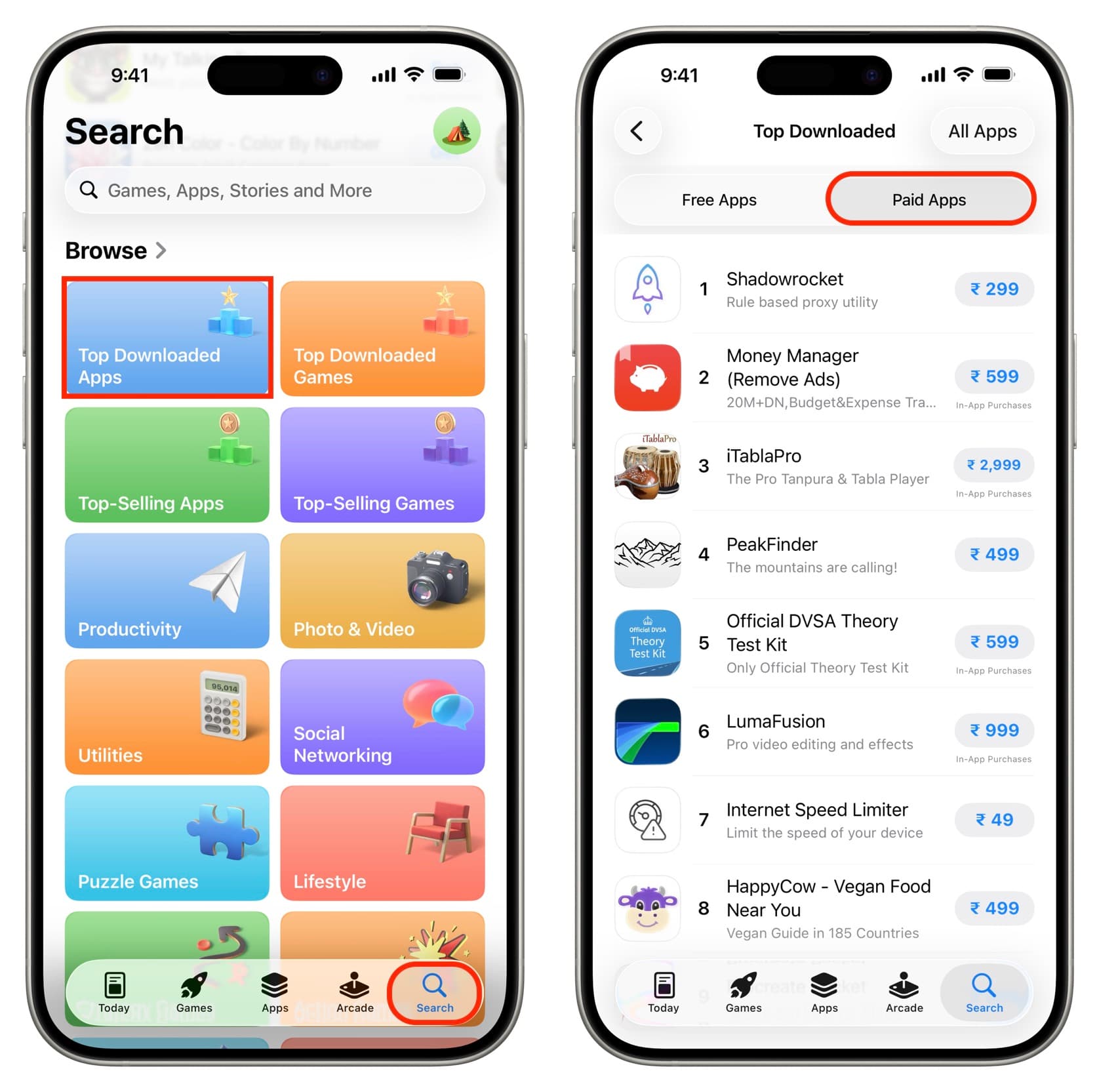
Utilice su saldo de crédito de cuenta de Apple para comprar aplicaciones de pago para iPhone, iPad, Mac, Apple Watch o Vision Pro.
- Abra la App Store y toque en Buscar.
- Toque en Aplicaciones más descargadas.
- Vaya a la pestaña de Aplicaciones de pago.
- Vea qué aplicaciones son útiles y cómprelas.
Actualizar aplicaciones
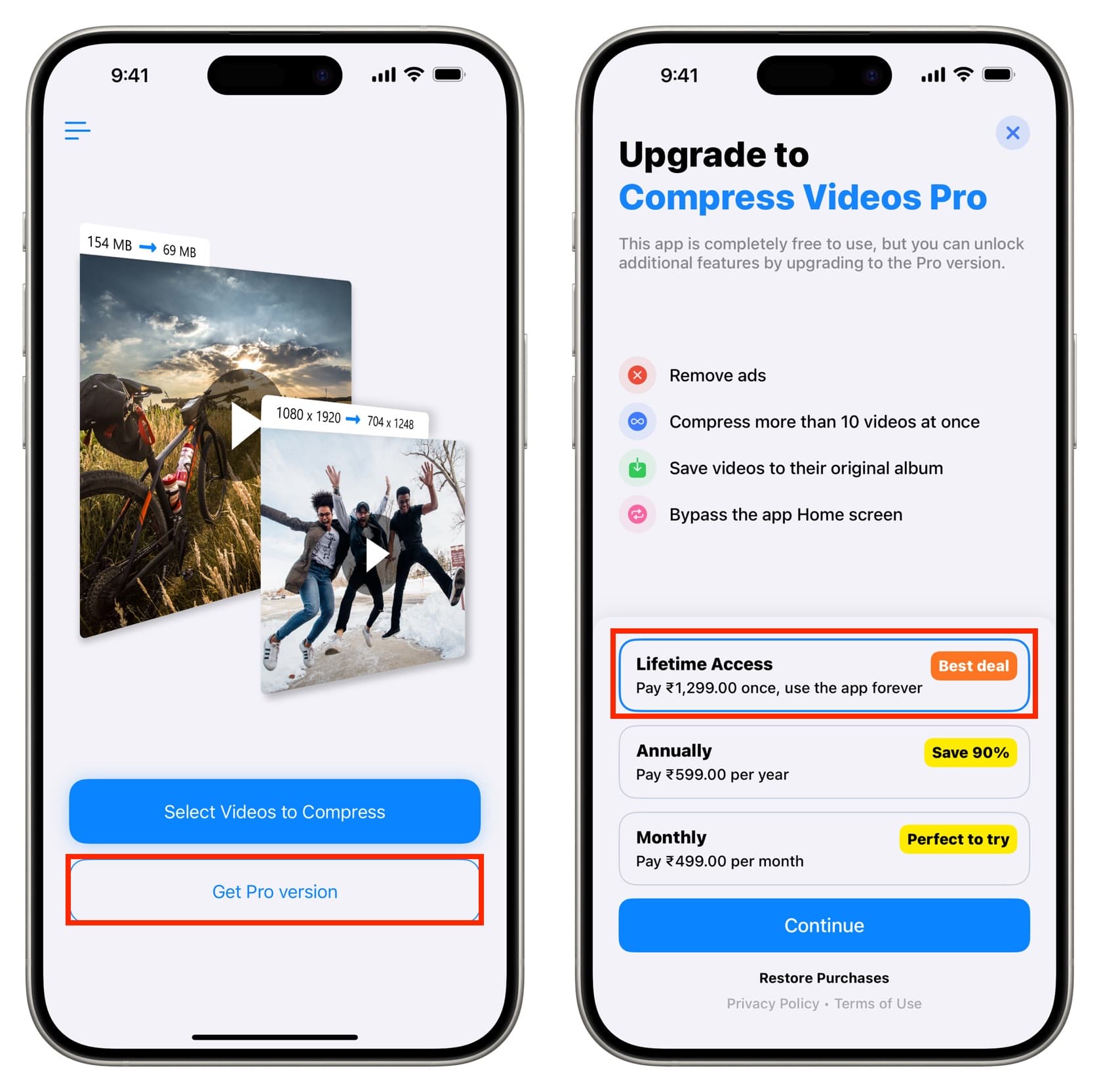
También puede comprar actualizaciones de una sola vez/para toda la vida para aplicaciones gratuitas que ha estado usando durante mucho tiempo. Asegúrese de no comprar suscripciones recurrentes semanales, mensuales o anuales.
- Abra la aplicación en cuestión.
- Toque la opción para actualizar a la versión Pro. Si no lo ve, vaya a sus configuraciones.
- Seleccione la opción de una sola vez o de por vida y complete la compra.
Comprar canciones o tonos de llamada
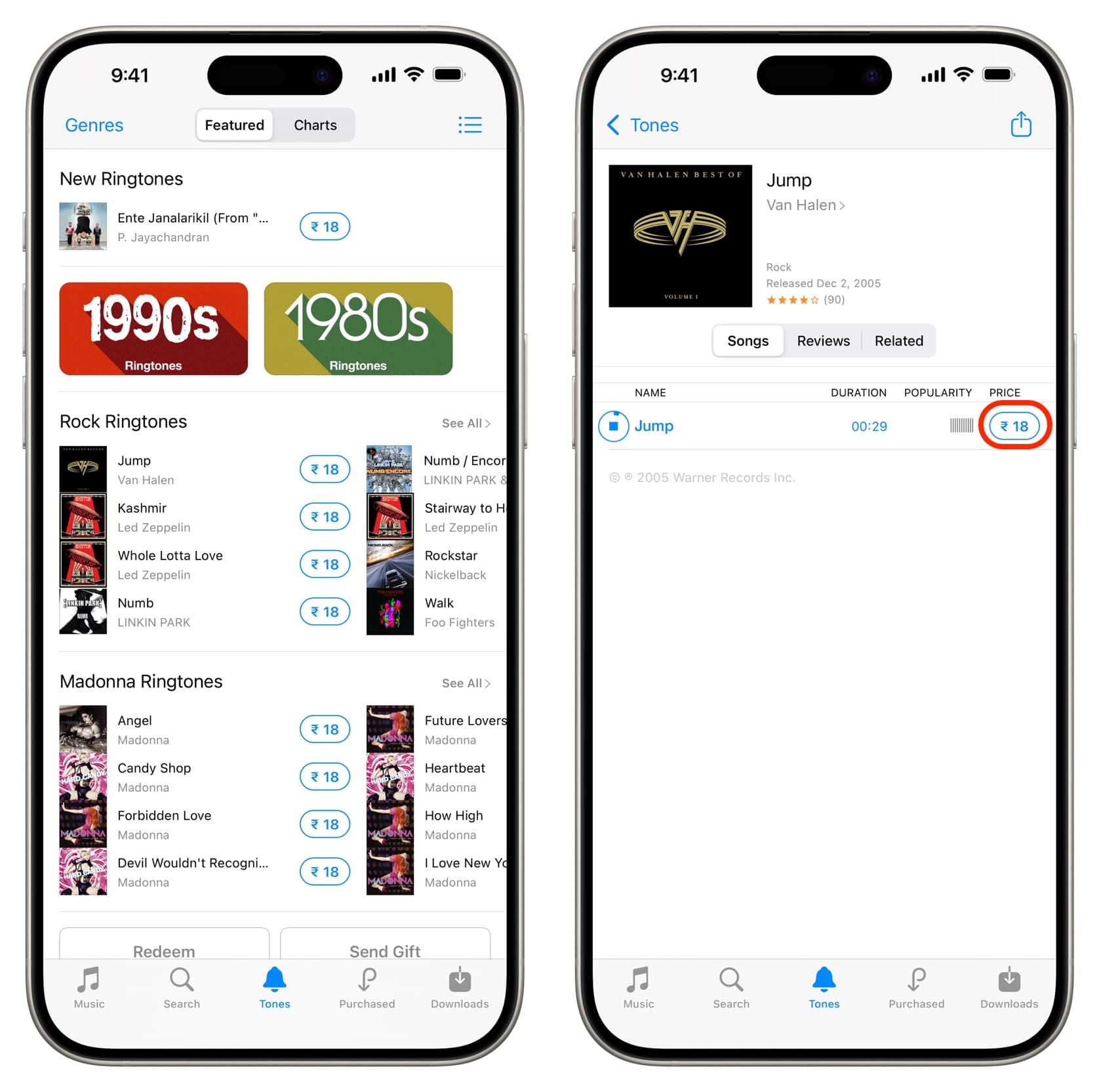
Además de las aplicaciones, también puede usar su saldo restante para comprar canciones en iTunes Store. Puede escuchar estas canciones que compra incluso si no tiene una suscripción a Apple Music. Además, estas canciones no están protegidas por DRM, por lo que puede usarlas en su presentación de diapositivas de fotos, o puede convertir parte de ellas en tonos de llamada. También puede consultar algunos tonos de llamada premium para iPhone y iPad.
- Abra la aplicación iTunes Store.
- Utilice las pestañas Música o Tonos de llamada para encontrar y previsualizar estos productos.
- Luego, toque el ícono de precio para comprar. Importante: No realice un pedido anticipado de un álbum que aún no se ha lanzado; de lo contrario, deberá cancelar el pedido o permanecer en el mismo país hasta que el álbum se publique.
Comprar películas o programas de televisión
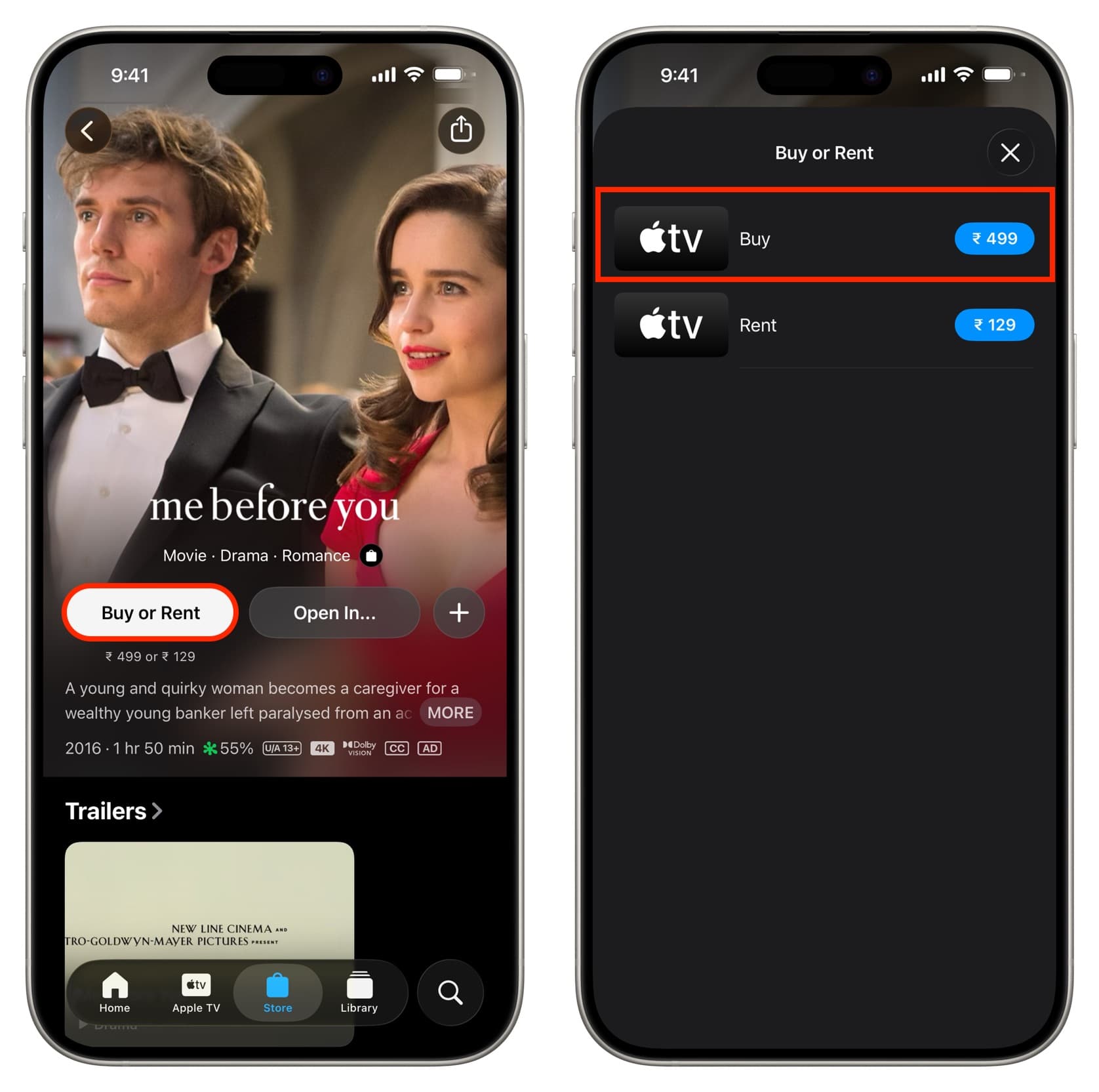
Al igual que con las compras de música, puede gastar su saldo de cuenta de Apple comprando títulos de películas y programas de televisión de Apple. Después de comprarlos, puede verlos incluso si no tiene una suscripción de streaming.
- Abra la app de TV y vaya a la pestaña Store.
- Encuentre un título y luego toque el botón Comprar o Alquilar.
- Ahora, toque el precio junto a Comprar y complete la compra. Importante: No alquile el video.
Comprar libros
Para comprar libros y audiolibros, dirígete a la aplicación Apple Books y toca en Store de Libros. Nota: Los títulos de pago no están disponibles en todos los países.
Si aún queda una pequeña cantidad
Después de gastar todo su crédito, estará listo para cambiar su país de la App Store (si ha cancelado sus suscripciones activas y ha cumplido con otros requisitos).
Sin embargo, si aún queda menos que el costo de un solo producto, comuníquese con el Soporte de Apple, ellos le ayudarán.
Otra opción es encontrar una aplicación, canción o tono de llamada de bajo costo cerca de su saldo restante, agregar la diferencia y comprar para reducir su saldo de cuenta de Apple a cero.
Cree una nueva cuenta de Apple
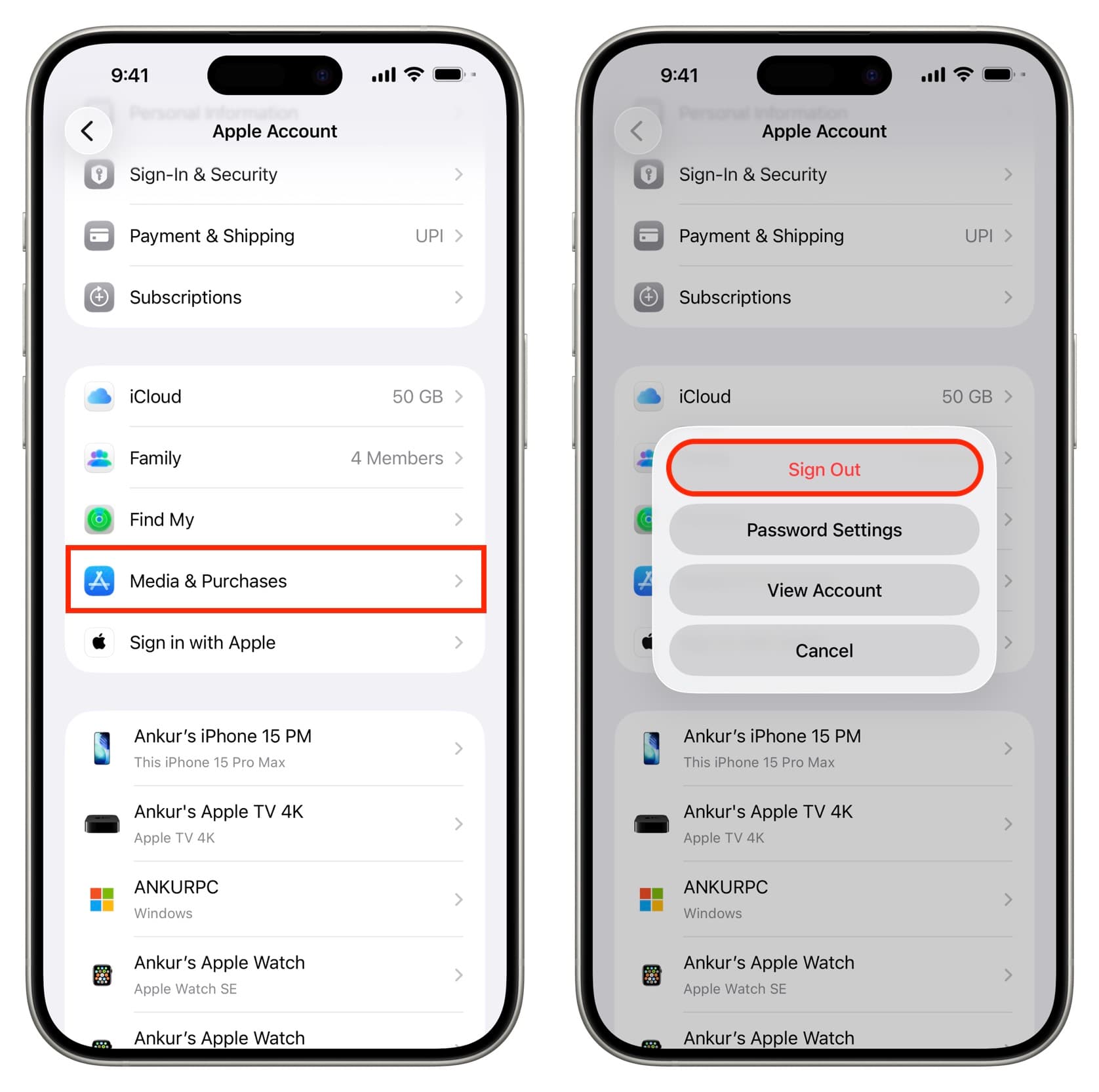
Si no puede obtener un reembolso de Apple y no desea gastar su saldo de cuenta de Apple, considere crear una nueva cuenta de Apple para el nuevo país. Luego, puede dejar de usar su antiguo ID de Apple para la App Store, Apple Music, Apple TV y otros servicios de Apple siguiendo la ruta en iPhone Ajustes > Nombre de la cuenta de Apple > Medios y Compras > Cerrar sesión. Luego, inicie sesión con su nueva cuenta.
Nota:
- Las aplicaciones descargadas desde su antigua cuenta de Apple pueden no actualizarse después de iniciar sesión en otra cuenta de Apple. Tendrá que iniciar sesión con la cuenta original o eliminar y volver a instalar la aplicación con la nueva cuenta.
- No podrá restaurar las compras dentro de la aplicación después de usar una cuenta de Apple diferente.
Con la misma nota: ¿Cómo puede descargar una aplicación de iPhone que no está disponible en su país?










































Comentarios
(4 Comentarios)