
Bu rehberde, X uygulamasından (eski adıyla Twitter) iPhone veya iPad'inizdeki iOS Fotoğraflar uygulamasına GIF'leri kaydetmenin dört yolunu anlatıyoruz.
X, tüm kullanıcıların platformdan sabit resimleri Fotoğraflar uygulamasına zahmetsizce kaydetmesine olanak tanır.
Ayrıca, X'ten iPhone fotoğraf kütüphanenize birkaç dokunuşla videolar da kaydedebilirsiniz; ancak bunun için X Premium'a abone olmanız ve posterin indirmeye izin vermesi gerekir.
Ancak GIF'ler söz konusu olduğunda, bunları fotoğraflar gibi kaydedemezsiniz ve video gönderilerinde görülen indirme düğmesini de göremezsiniz. Bu, sizi dolaylı yollara yönlendirir ve bunların hiçbiri basit değildir. Yine de, eğer X'ten iPhone Fotoğraflar uygulamanıza GIF kaydetmeniz gerekiyorsa, işte bunu yapmanın dört yolu.
Twitter Video ve GIF İndirme Kısayolunu Kullanın
Sayısız Siri kısayolunu denedikten sonra, bu kısayolu buldum ve X GIF'ini iOS Fotoğraflar uygulamasına kaydediyor. Ancak, bu kısayol, Paylaşım Sayfasından doğrudan X gönderi bağlantısını almaz; yalnızca pano üzerindeki gönderi URL'sini okur. Bu nedenle, aşağıda gösterdiğim adımları tam olarak takip etmelisiniz.
1) Kısayolu iPhone veya iPad'inize eklemek için routinehub.co/shortcut/16877/ adresindeki QR kodunu tarayın.
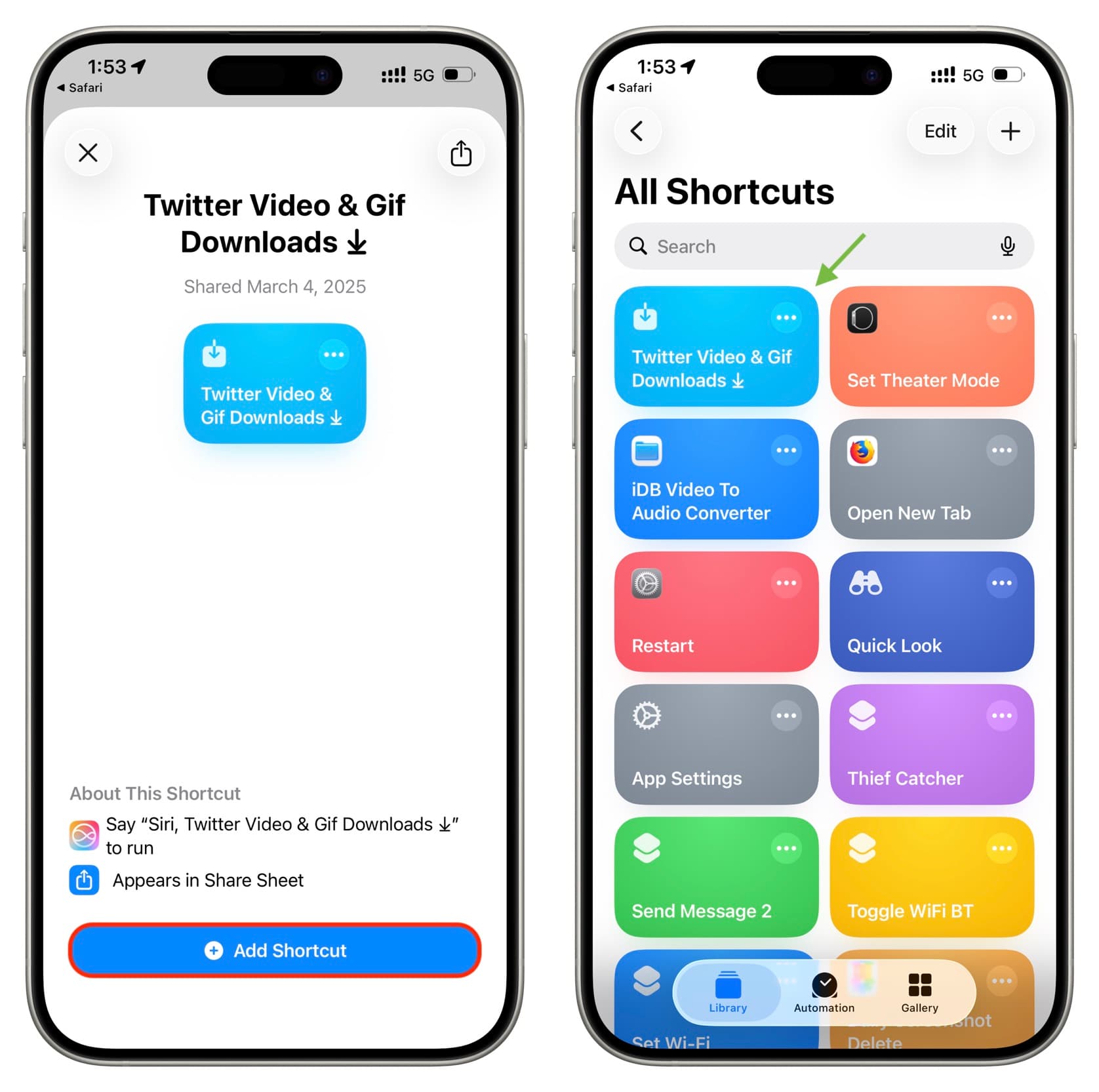
2) iPhone'unuzda X uygulamasını açın ve bir GIF içeren bir gönderiye gidin. Bir şey bulmak için sadece “GIF” araması yapabilirsiniz.
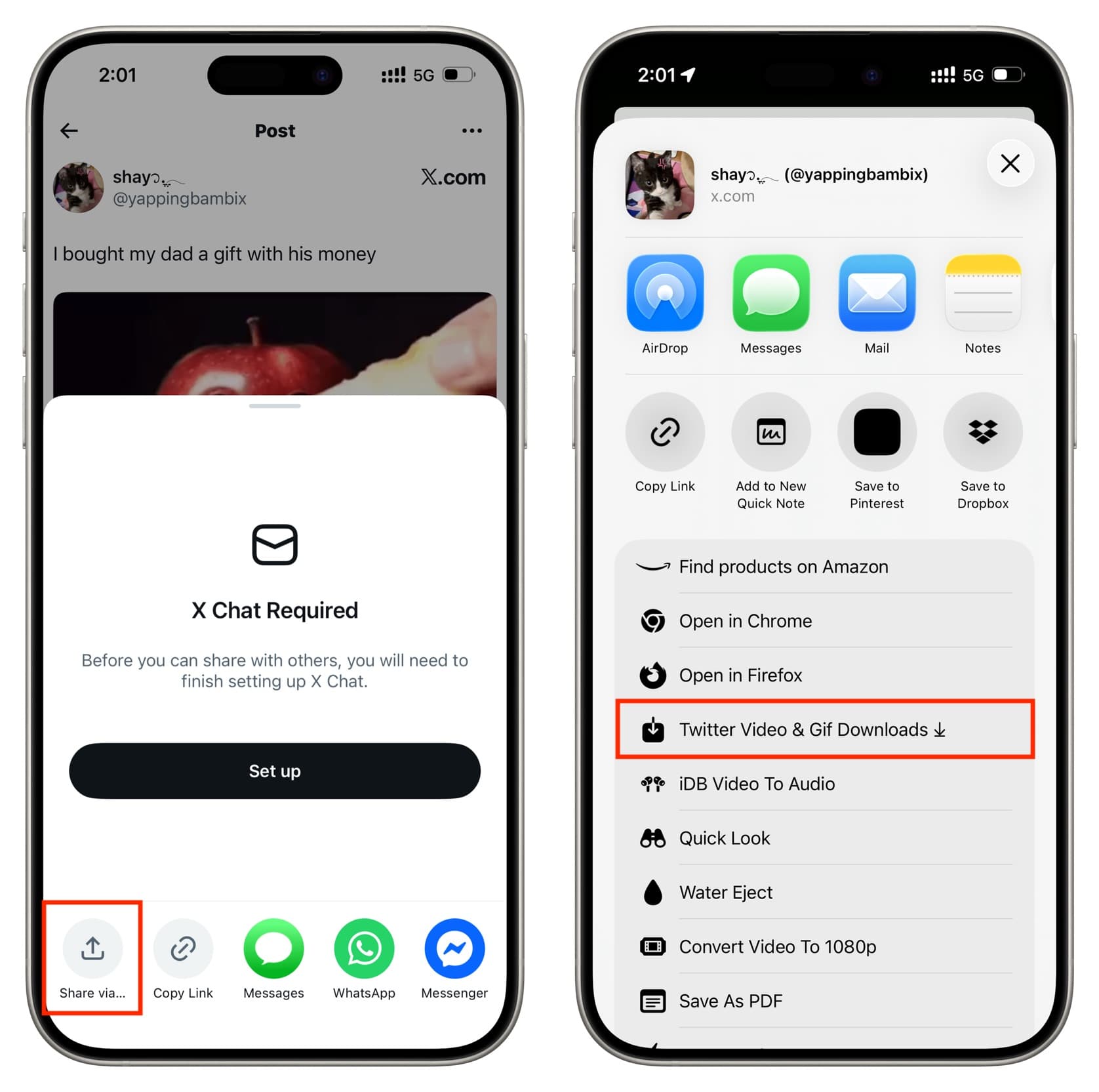
3) X gönderisinin altında bulunan paylaşım butonuna dokunun ve Bağlantıyı Kopyala seçeneğini seçin.

4) Aynı paylaşım butonuna tekrar dokunun ve bu sefer Paylaşım yoluyla seçeneğini seçerek iOS Paylaşım Sayfasını açın. Oradan Twitter Video & Gif İndirmeleri seçeneğine dokunun.
5) Artık bu kısayolun size sunduğu bir dizi izni vermeniz gerekecek. Ardından, ‘Sunucu Seç’ istemine geldiğinizde, ‘x2twitter’ yazan ilk seçeneği seçin. Daha fazla izin verdikten sonra, ‘Sonraki ne?’ seçeneğini gördüğünüzde, ‘GIF'i yap’ seçeneğine dokunun. İsterseniz bu kısayoldan bildirim almayı da onaylayabilirsiniz.

6) Son olarak, Fotoğraflar uygulamasını açın ve GIF'in orada kaydedildiğini göreceksiniz.
İkinci bir GIF kaydetmeniz gerektiğinde, yukarıdaki 4. adımdan başlamamalısınız; bunun yerine 3. adımdan (yani gönderi bağlantısını panoya kopyalamak) başlayın ve geri kalan süreci takip edin.
TVDL Kısayolunu Kullanın
Yukarıdaki iOS kısayollarında olduğu gibi, bu kısayol da X'teki GIF gönderi bağlantısını kopyalamanızı ve ardından iOS Paylaşım Sayfasından TVDL 4.1.0'ı seçmenizi gerektirir. Bu kısayolu, X'ten iPhone Fotoğraflar uygulamasına video indirme rehberimizde nasıl kullanacağınızı açıkladık.
Yerel Ekran Kaydı Kullanın
Eğer X'ten çok fazla GIF kaydetmiyorsanız, bu yöntem bilmeniz gereken bir yöntemdir.
iOS Kontrol Merkezi'ndeki ekran kaydı seçeneğini kullanarak, GIF'i gösteren iPhone ekranınızı kaydedin. Ardından, ekran kaydını yalnızca GIF bölümünü gösterecek şekilde kırpın ve geri kalanını çıkarın.
Son olarak, bu ekran kaydı videosunu Mesajlar, WhatsApp, e-posta vb. aracılığıyla paylaşın. Video çok kısa ise, WhatsApp size bunu video yerine GIF olarak gönderme seçeneği bile sunabilir.
İlgili: iPhone ve Mac'te bir videoyu veya ekran kaydını GIF'e nasıl dönüştürebilirsiniz?
Bir Twitter video indirme web sitesi kullanın
Twitter'dan video indirmenizi sağlayan web siteleri oldukça popülerdir ve çoğu GIF'leri (küçük video dosyaları olarak) kaydetmeyi de destekler. Tüm süreç, bir videoyu kaydetmekle aynıdır. İşte bir özet:
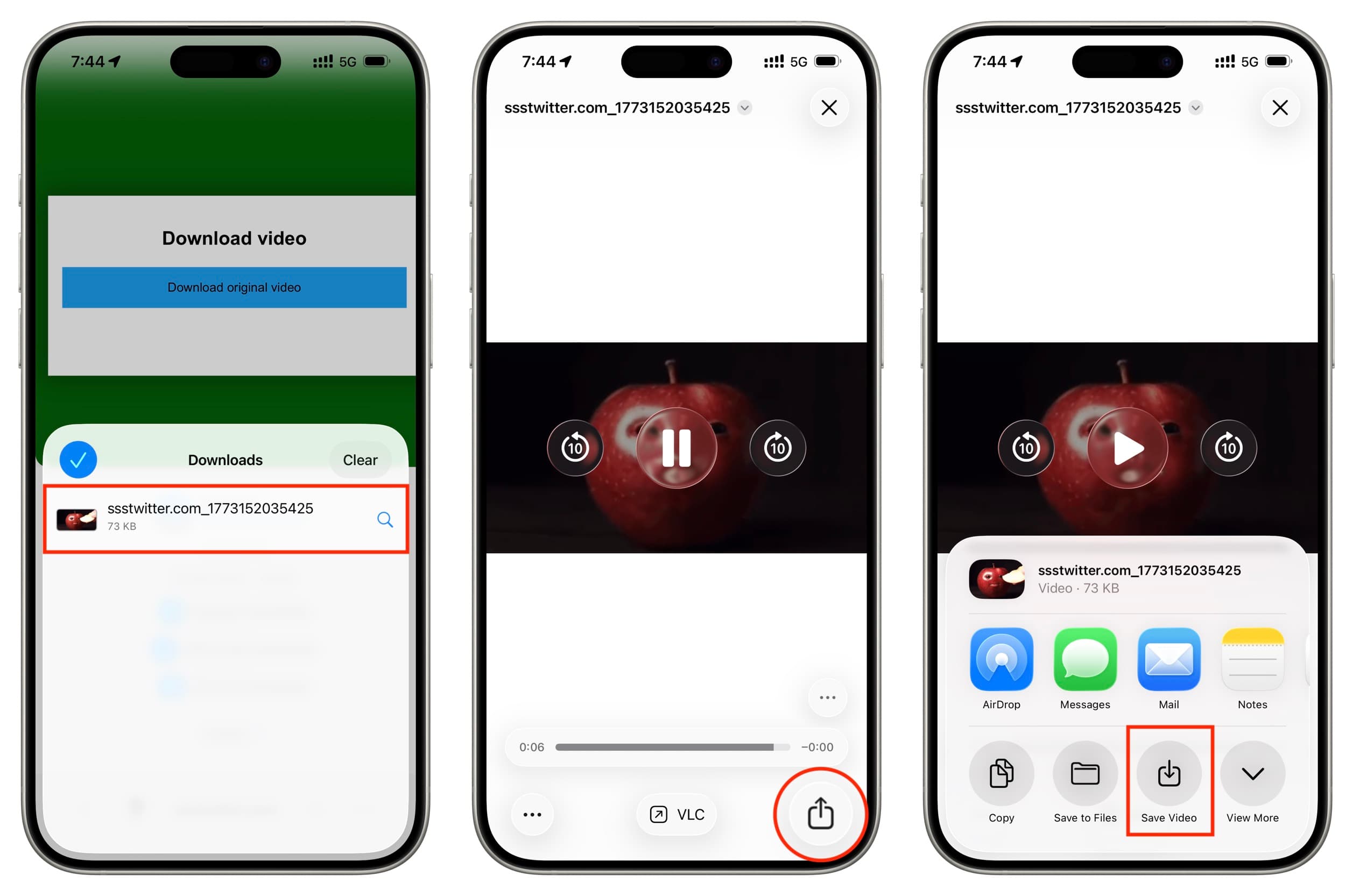
1) GIF içeren X gönderi bağlantısını kopyalayın, iPhone'unuzda Safari'de ssstwitter.com adresine gidin, bağlantıyı oraya yapıştırın ve İndir > Orijinal videoyu indir seçeneğine dokunun. Reklamları kapattıktan sonra, GIF ile ne yapacağınızı soran Safari açılır penceresinde İndir (Görüntüleme değil) seçeneğine dokunun.
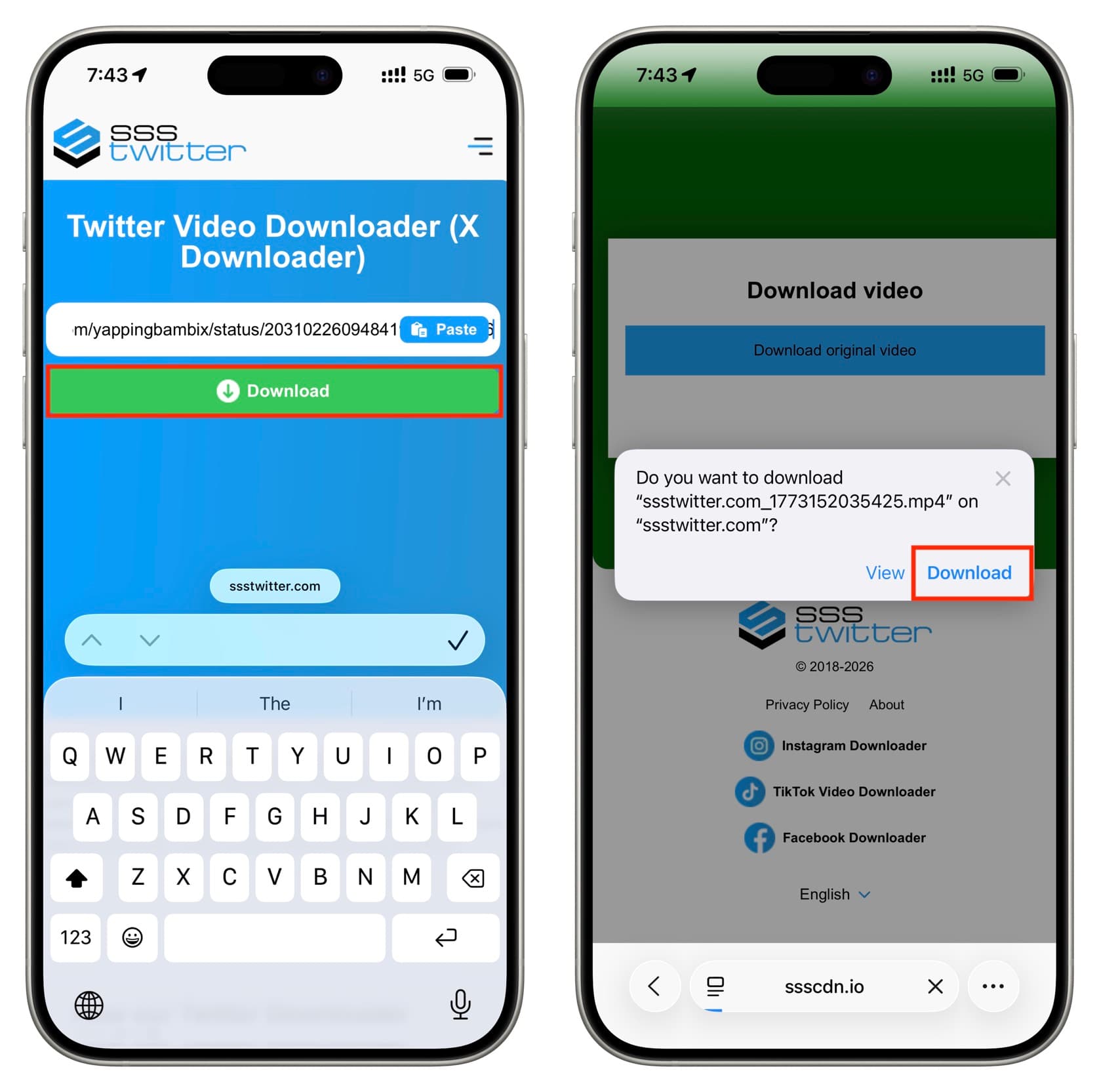
2) Sonra, aşağıdaki ekran görüntülerinde gösterildiği gibi Safari İndirmelerine gidin.
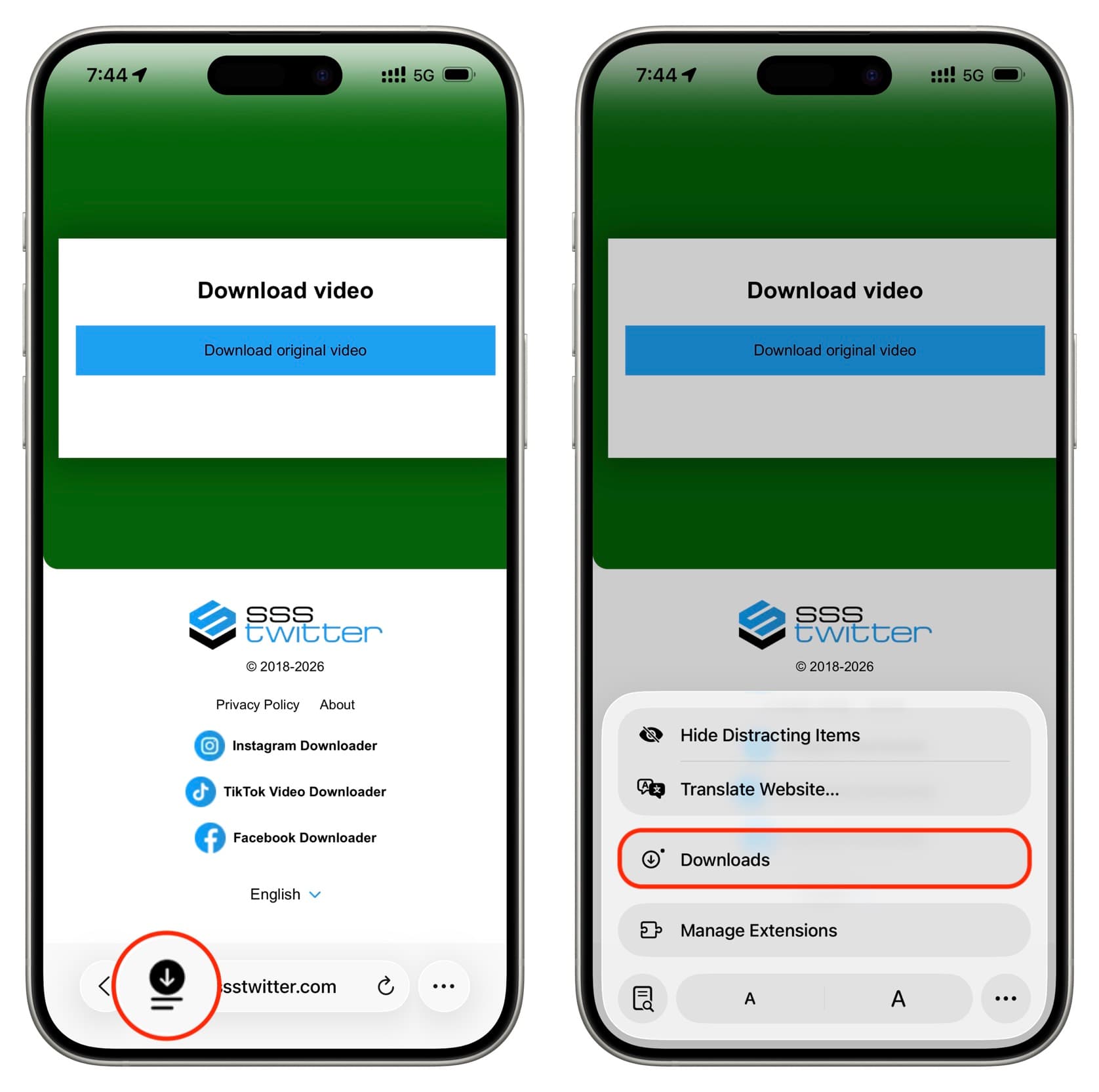
3) GIF'i açmak için üzerine dokunun. Ardından, paylaşım simgesine dokunun ve bu GIF'i iPhone Fotoğraflar uygulamanızda video olarak kaydetmek için Videoyu Kaydet seçeneğini seçin.
Ya gönderi bağlantısını paylaşın ya da GIF'i başka bir yerde bulun
Son olarak, yukarıdaki adımların hiçbiri uygulanabilir veya kolay görünmüyorsa, GIF'i indirmek ve paylaşmak yerine doğrudan X gönderi bağlantısını paylaşın.
X'teki çoğu GIF, Google, GIPHY ve diğer GIF odaklı platformlarda da mevcuttur. Basitçe GIF'i tanımıyla arayın ve başka bir yerden kaydedin.










































Yorumlar
(3 Yorum)