
In questa breve guida, condivideremo con voi i passaggi rapidi per controllare la velocità di download e upload della connessione Wi-Fi o Ethernet della vostra Apple TV.
Se state riscontrando ritardi durante lo streaming di video, musica o sport dal vivo, o se le richieste di Siri, i download delle app o gli aggiornamenti del software tvOS richiedono molto tempo, potreste considerare di eseguire un test di velocità della rete sulla vostra Apple TV. In questi casi, potete eseguire un rapido test di velocità per scoprire la velocità di download o upload e poi prendere provvedimenti per risolvere il problema.
Eseguire un Test di Velocità Wi-Fi o Ethernet su Apple TV
1) Aprite l'App Store di tvOS, cercate test di velocità e vi appariranno diverse app gratuite e a pagamento. Vi consiglio queste tre applicazioni; scaricate una qualsiasi di esse o tutte:
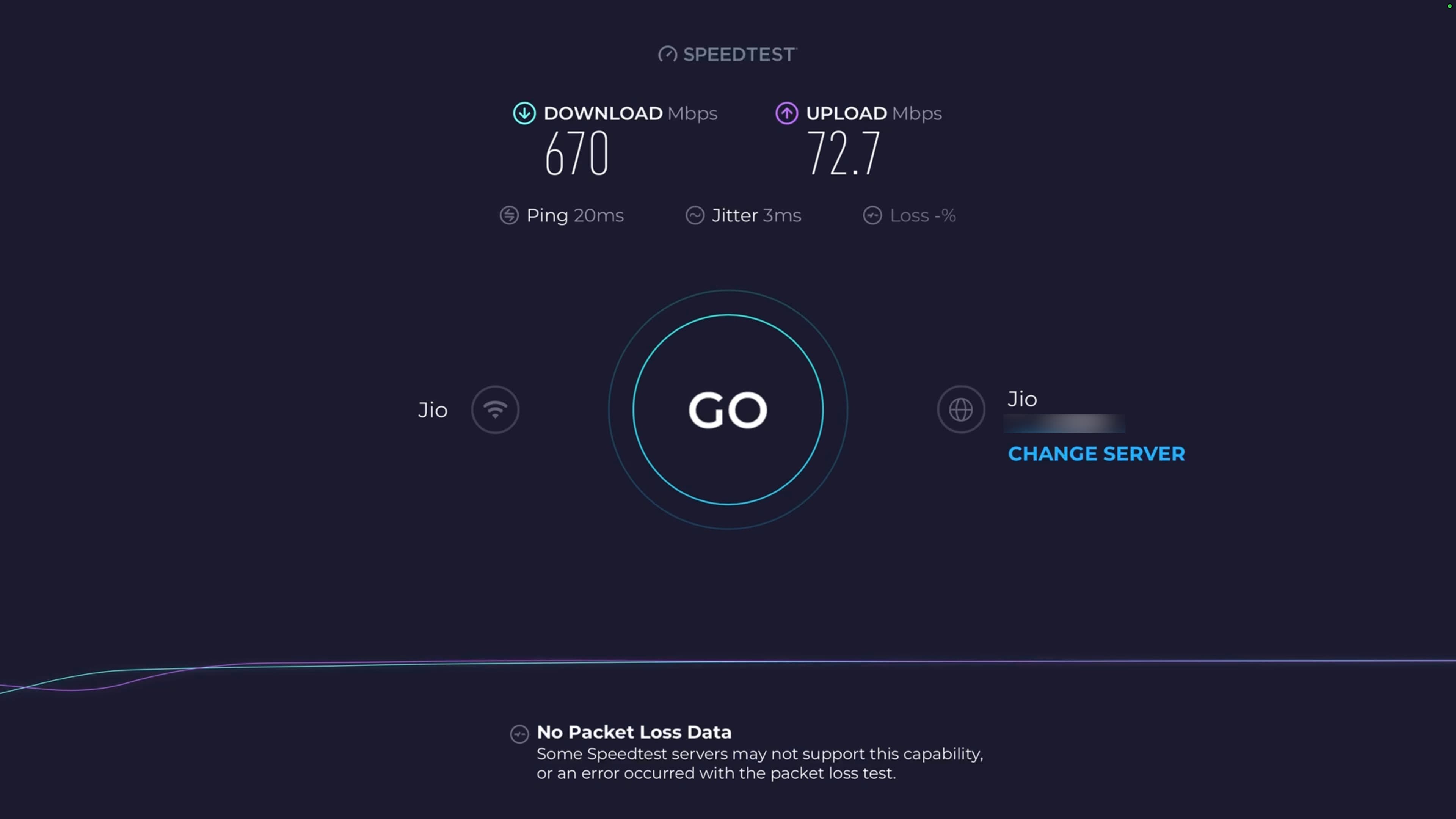
- Speedtest by Ookla: Questa è una delle applicazioni di test di velocità più popolari di tutti i tempi. Probabilmente l'avete già utilizzata su iPhone, iPad, Mac, telefoni Android e altri dispositivi.
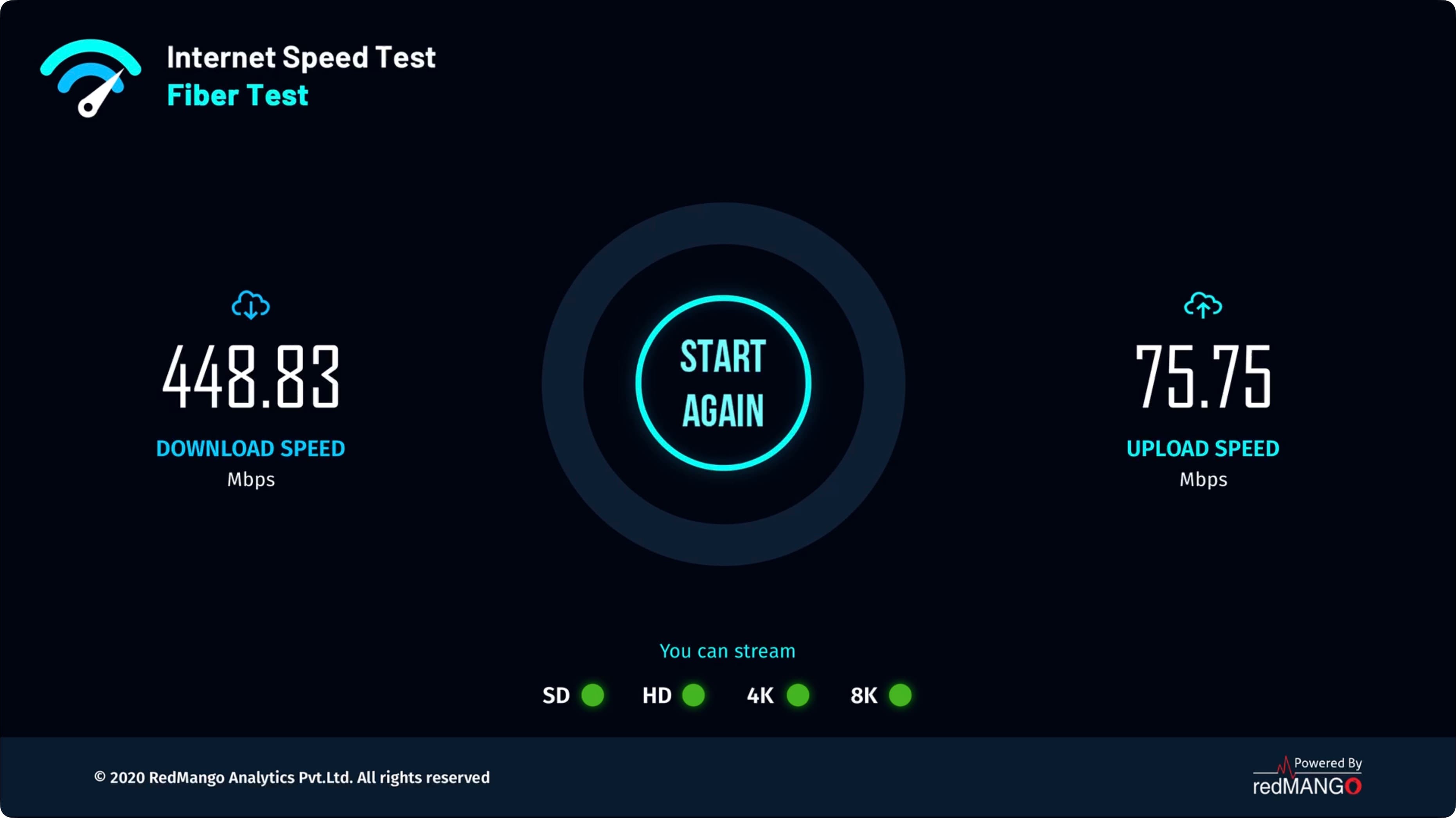
- Internet Speed Test: Fornisce un grafico utile che mostra se la vostra connessione Internet è adatta per lo streaming in SD (definizione standard), HD (alta definizione), 4K o 8K.
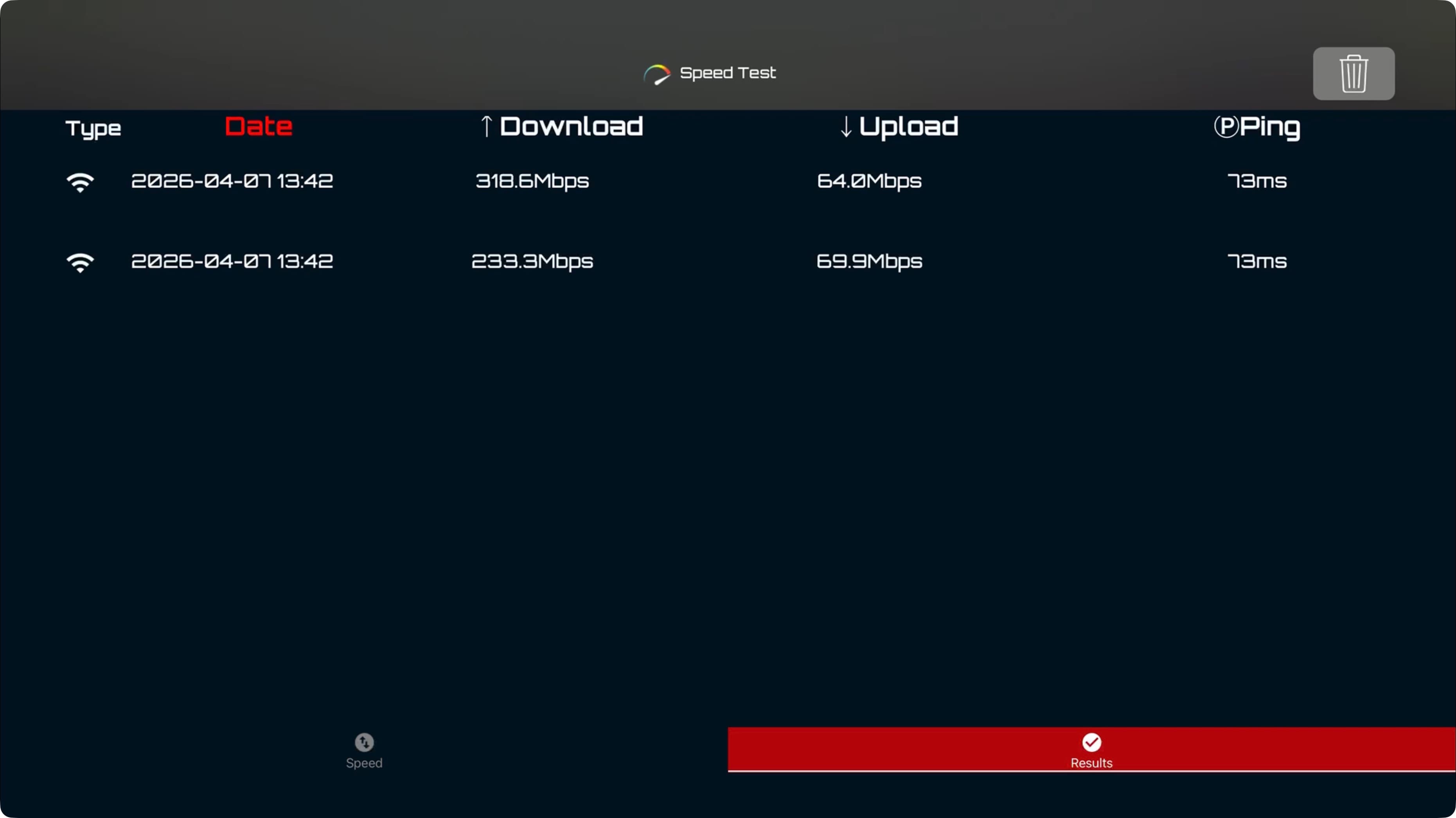
- SpeedTest: Registra i risultati del test di velocità, così avrete uno storico.
2) Aprite e avviate l'app di test di velocità che avete scaricato. Se state utilizzando Speedtest by Ookla, potete cambiare la posizione del server (ma ricordate che il server selezionato automaticamente di solito è la scelta migliore).
3) Dopo circa 30 secondi, dovreste vedere la velocità di download e upload della rete Wi-Fi o della connessione Ethernet della vostra Apple TV e il valore del ping.
Ricordate che tutte e tre le applicazioni devono essere aperte per controllare la velocità. Non ho trovato un'app che mostri la velocità della rete nel Centro di Controllo di tvOS.









































Commenti
(6 Commenti)