
Quando vedi un messaggio su WhatsApp che indica che l'app non può essere utilizzata perché non è aggiornata, la soluzione più ovvia è aggiornare l'app dall'App Store. Se sei un utente iPhone, spiegheremo rapidamente questa situazione e ti mostreremo come risolvere il problema.
Gli sviluppatori di app rilasciano regolarmente aggiornamenti per garantire che tutto funzioni correttamente, aggiungere nuove funzionalità, correggere noti bug di sicurezza e per altri motivi simili.
Perciò, dovresti cercare di mantenere tutte le tue app aggiornate. Apple fa un passo in più attivando per impostazione predefinita gli aggiornamenti automatici delle app. Tuttavia, gli aggiornamenti automatici delle app, proprio come gli aggiornamenti automatici del software iOS, possono richiedere settimane per avvenire in background. Di conseguenza, anche se un aggiornamento fosse disponibile da un po' di tempo, potresti ancora utilizzare una versione obsoleta dell'app.
In secondo luogo, potresti chiederti perché alcuni sviluppatori di app, come WhatsApp, impediscano completamente l'uso di una versione obsoleta dell'app costringendoti ad aggiornare.
La risposta è generalmente la sicurezza. Le versioni obsolete possono avere vulnerabilità di sicurezza gravi che possono mettere a rischio il tuo account. Altri motivi importanti per costringere gli utenti ad aggiornare includono la compatibilità con il server, il mantenimento della coerenza delle funzionalità, le correzioni di bug e la conformità alle politiche di stabilità delle prestazioni.
Se non hai aggiornato WhatsApp (o non è stato aggiornato automaticamente) sul tuo iPhone principale o su un iPhone che usi raramente per un lungo periodo, segui questi passaggi per risolvere il problema.
Aggiorna WhatsApp dall'App Store
Apri l'app WhatsApp obsoleta e se c'è un link/pulsante che ti indirizza all'App Store, toccalo per scaricare l'aggiornamento. Se c'è solo una finestra di messaggio, segui invece questi passaggi.
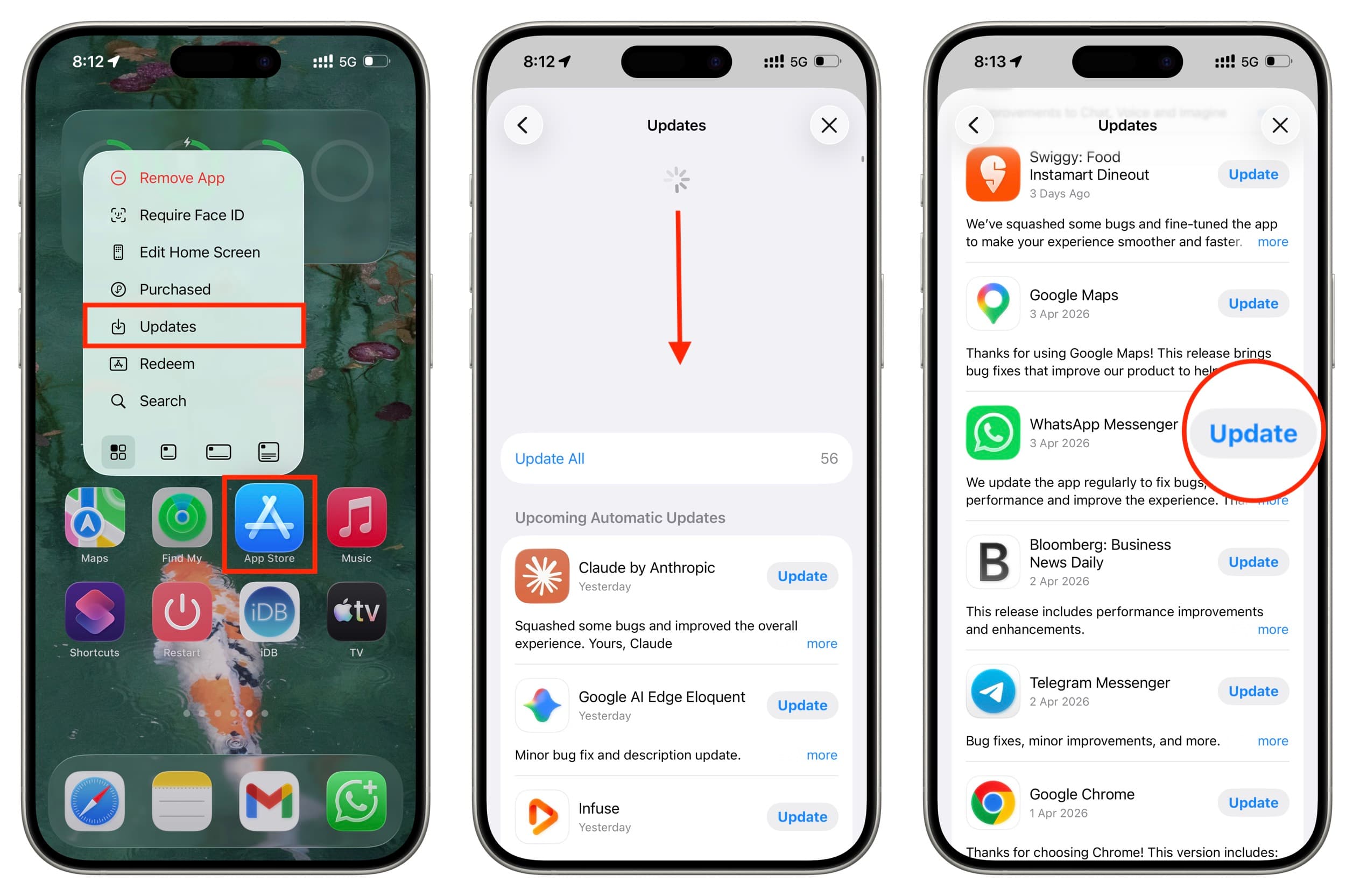
- Tocca e tieni premuta l'icona dell'App Store sul tuo iPhone o iPad e seleziona Aggiornamenti. Puoi anche aprire l'App Store e andare su Aggiornamenti toccando l'icona del profilo.
- Scorri verso il basso per aggiornare lo schermo Aggiornamenti.
- Controlla l'elenco delle app con aggiornamenti in sospeso e tocca il pulsante Aggiorna accanto a WhatsApp.
- Infine, apri WhatsApp e funzionerà senza problemi.
Se WhatsApp Non Funziona Ancora
Se quando apri WhatsApp sul tuo iPhone o iPad appare ancora il messaggio "aggiorna", fai quanto segue:
- Torna alla schermata degli Aggiornamenti dell'App Store, scorri di nuovo verso il basso la pagina degli Aggiornamenti dell'App Store per controllare se ci sono altri aggiornamenti in sospeso per WhatsApp. Se ci sono, tocca Aggiorna.
- Chiudi e riapri WhatsApp più volte.
- Riavvia il tuo iPhone.
- Esamina questi suggerimenti che forniscono ulteriori informazioni sul perché WhatsApp non funziona su iPhone.









































Commenti
(5 Commenti)