
Se lo schermo del tuo iPhone o iPad non funziona correttamente e vibra continuamente o casualmente, causando interruzioni nel tuo flusso di lavoro, scopri cosa fare.
La vibrazione dello schermo dell'iPhone può derivare da errori software (facilmente risolvibili) o da problemi hardware (che richiedono di portare l'iPhone in un centro assistenza).
Se il problema è causato dal software, le seguenti soluzioni ti saranno utili. Se il problema è causato da un'altra ragione, l'unica opzione è riparare lo schermo o il componente difettoso (o ripararlo da solo).
Stai confondendo il lampeggiamento dello schermo con la vibrazione?
In primo luogo, se noti che lo schermo lampeggia durante le chiamate e le notifiche, non è un problema, ma una funzione meno conosciuta che potrebbe essere stata attivata accidentalmente da qualcuno che usa il tuo telefono. Vai su Impostazioni > Accessibilità > Audio e Visivo > Lampeggio per le Notifiche e disattivala.
Lo schermo vibra solo in un'app specifica?
Se lo schermo vibra solo in un'app, segui questi passaggi:
- Chiudi e riapri l'app
- Aggiorna dall'App Store
- Controlla se alcune impostazioni interne all'app che causano la vibrazione dello schermo sono attivate
- Disinstalla e reinstalla l'app
- Contatta direttamente lo sviluppatore dell'app per assistenza
Riavvia o forzatamente riavvia il tuo iPhone
Qualunque sia il problema, se puoi interagire con lo schermo, spegni e riaccendi il tuo iPhone. Se toccare lo schermo non funziona, utilizza i pulsanti fisici per forzare il riavvio del tuo iPhone.
Se è troppo caldo, aspetta che si raffreddi
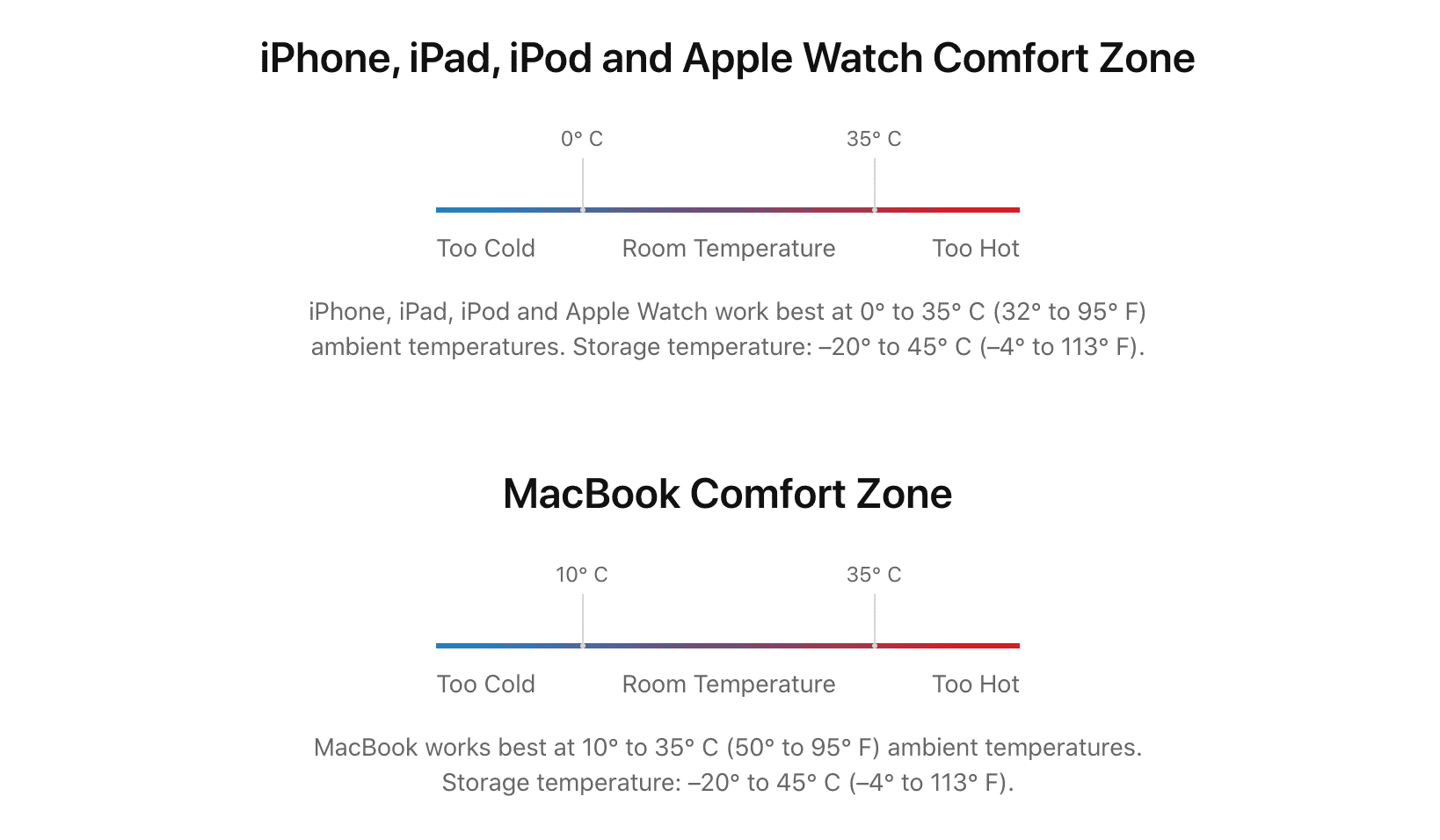
Se sei all'aperto in una giornata di sole o in un'auto con l'aria condizionata spenta e il tuo iPhone è molto caldo, potresti notare una diminuzione della frequenza di aggiornamento dello schermo e della luminosità, ritardi di sistema e talvolta malfunzionamenti temporanei dello schermo. Tieni il tuo iPhone in un luogo fresco o spegnilo per 5 minuti. Questo semplice passaggio dovrebbe risolvere i tuoi problemi di vibrazione dello schermo.
Prova a disattivare il Display Sempre Attivo, la Luminosità Automatica e la Trasparenza
- Disattiva AOD: Impostazioni > Display e Luminosità > Display Sempre Attivo.
- Disattiva la Luminosità Automatica e la Trasparenza: Impostazioni > Accessibilità > Dimensione Schermo e Testo.
Aggiorna all'ultima versione di iOS
Se il tuo iPhone sta funzionando con una vecchia versione di iOS o se disattivare una delle funzionalità sopra menzionate risolve il tuo problema, è probabile che il problema derivi da errori software. Vai su Impostazioni > Generali > Aggiornamento Software per scaricare l'ultima versione di iOS disponibile per il tuo telefono. Puoi anche utilizzare il tuo Mac o PC per aggiornare il tuo dispositivo iOS.
Ripristina e riconfigura il tuo iPhone
Se le soluzioni software sopra non hanno funzionato, ripristinare il tuo iPhone alle impostazioni di fabbrica potrebbe aiutare. Tuttavia, prima di farlo, devi capire che se il problema dello schermo peggiora, potresti avere difficoltà a configurare l'iPhone cancellato.
Inoltre, anche se lo schermo dell'iPhone vibra o è rotto, ci sono modi per utilizzare l'iPhone tramite AirPlay o collegandolo a un monitor. Tuttavia, potresti non essere in grado di farlo se i dati del telefono vengono cancellati e non riesci a configurarlo toccando lo schermo.
Per questo motivo, ti consiglio di eseguire il backup di tutti i dati del tuo iPhone (non dimenticare di trovare un iPhone di riserva se possibile) e poi puoi procedere con il processo di ripristino alle impostazioni di fabbrica da Impostazioni > Generali > Trasferisci o Ripristina iPhone > Elimina Tutto il Contenuto e le Impostazioni. Puoi anche utilizzare la modalità di recupero per cancellare il dispositivo utilizzando un Mac o un PC Windows.
Fai controllare il dispositivo presso un Apple Store
Infine, se nulla aiuta, il problema deve essere sicuramente hardware. Potrebbe esserci un cavo dello schermo allentato collegato alla scheda madre dell'iPhone, o c'è un problema hardware che causa la vibrazione dello schermo (questo provoca linee verdi, bianche o verticali sullo schermo dell'iPhone).
Porta il tuo iPhone difettoso a un Apple Store o a un centro assistenza autorizzato per un controllo. Se non ci sono crepe visibili sullo schermo e il tuo iPhone è in garanzia, potresti ricevere riparazioni gratuite.
In alternativa, se hai una conoscenza tecnica di base sulla riparazione degli smartphone, esplora il programma di assistenza fai-da-te di Apple.
Sei riuscito a risolvere il problema?








































Commenti
(3 Commenti)