
Scopri cosa fare se, navigando in Safari su un iPhone con iOS 26, il contenuto della pagina web viene tagliato e appare uno spazio bianco vuoto nella parte inferiore della pagina.
Al alcuni utenti è stato segnalato che in Safari su iOS 26 la parte inferiore della pagina web viene improvvisamente tagliata e diventa impossibile visualizzare il contenuto completo senza scorrere verso il basso.
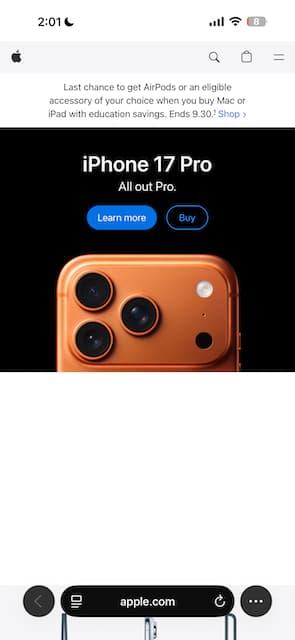
In alcuni casi, anche le opzioni nella Home Page di Safari sembrano tagliate in modo strano e questo non si adatta affatto allo stile di Apple.
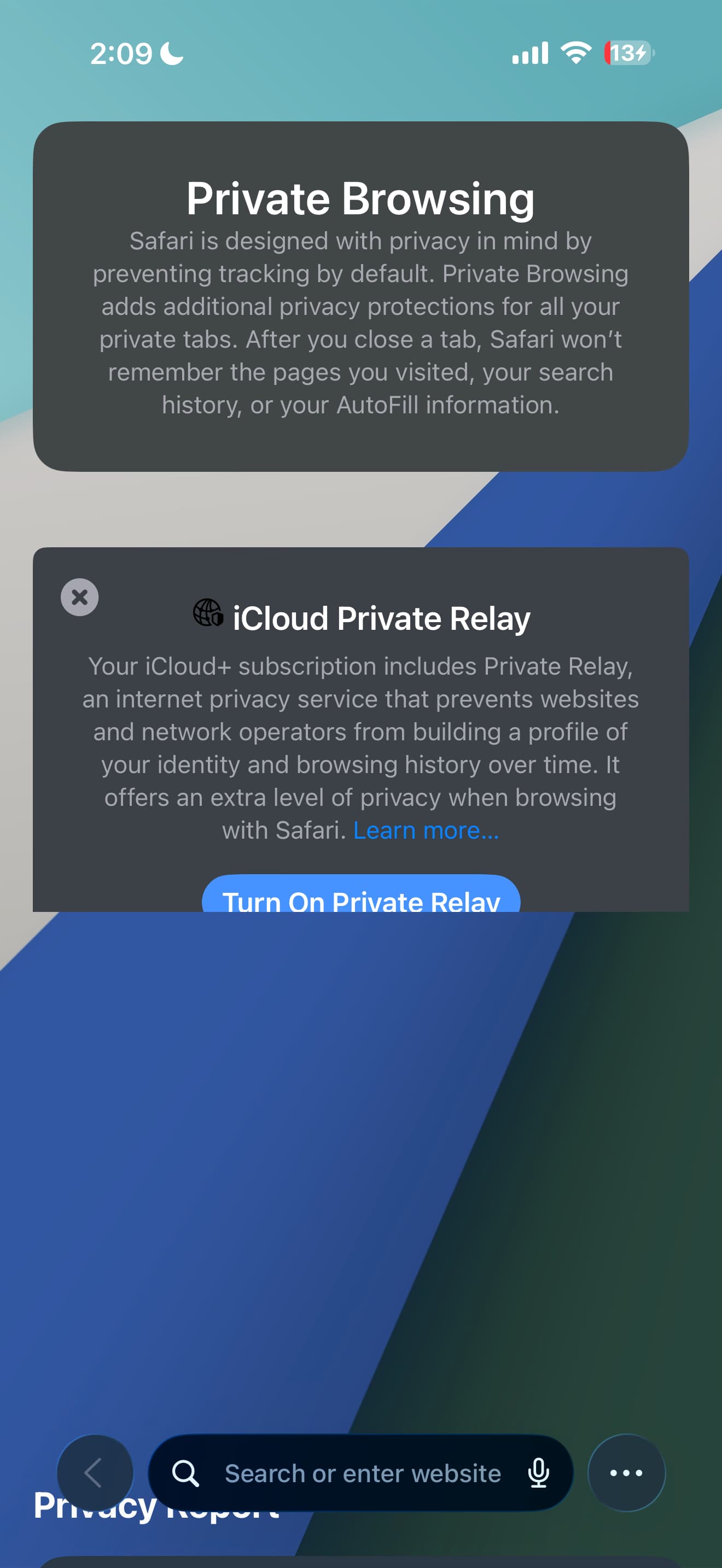
Se anche tu stai affrontando questo problema, ecco alcuni suggerimenti per risolverlo.
Aggiorna il tuo iPhone all'ultima versione di iOS 26
Se il tuo iPhone sta ancora eseguendo la prima versione di iOS 26, vai su Impostazioni > Generale > Aggiornamento Software e installa l'ultima versione. Al momento della scrittura, la versione attuale è iOS 26.3.1 (iOS 26.4 uscirà molto presto).
Assicurati che la pagina sia completamente caricata
È possibile che la pagina web che hai aperto non si sia caricata completamente a causa di problemi di internet o VPN. Controlla la tua connessione internet e tocca l'icona della freccia curva nella barra degli indirizzi di Safari per aggiornare la pagina.
Riavvia il tuo iPhone
iOS 26, come il suo predecessore, è piuttosto difettoso e problematico. Poiché le mie attività quotidiane includono l'uso di iPhone, iPad e Mac, ho riscontrato molti problemi, come Safari che mostra una pagina bianca completamente vuota, la Universal Clipboard che non funziona quasi mai e AirDrop che non riesce a trasferire file.
Anche se non mi piace sempre riavviare il mio iPhone nel bel mezzo del lavoro, questo semplice passaggio è molto efficace. Se non ricordi l'ultima volta che hai riavviato il tuo dispositivo, fallo ora e controlla se il problema della pagina bianca tagliata è stato risolto.
Disattiva la modalità di riduzione della trasparenza
Se non ti piace il nuovo design del Liquid Retina, puoi aumentare la leggibilità riducendo la trasparenza e sfocando alcuni sfondi.
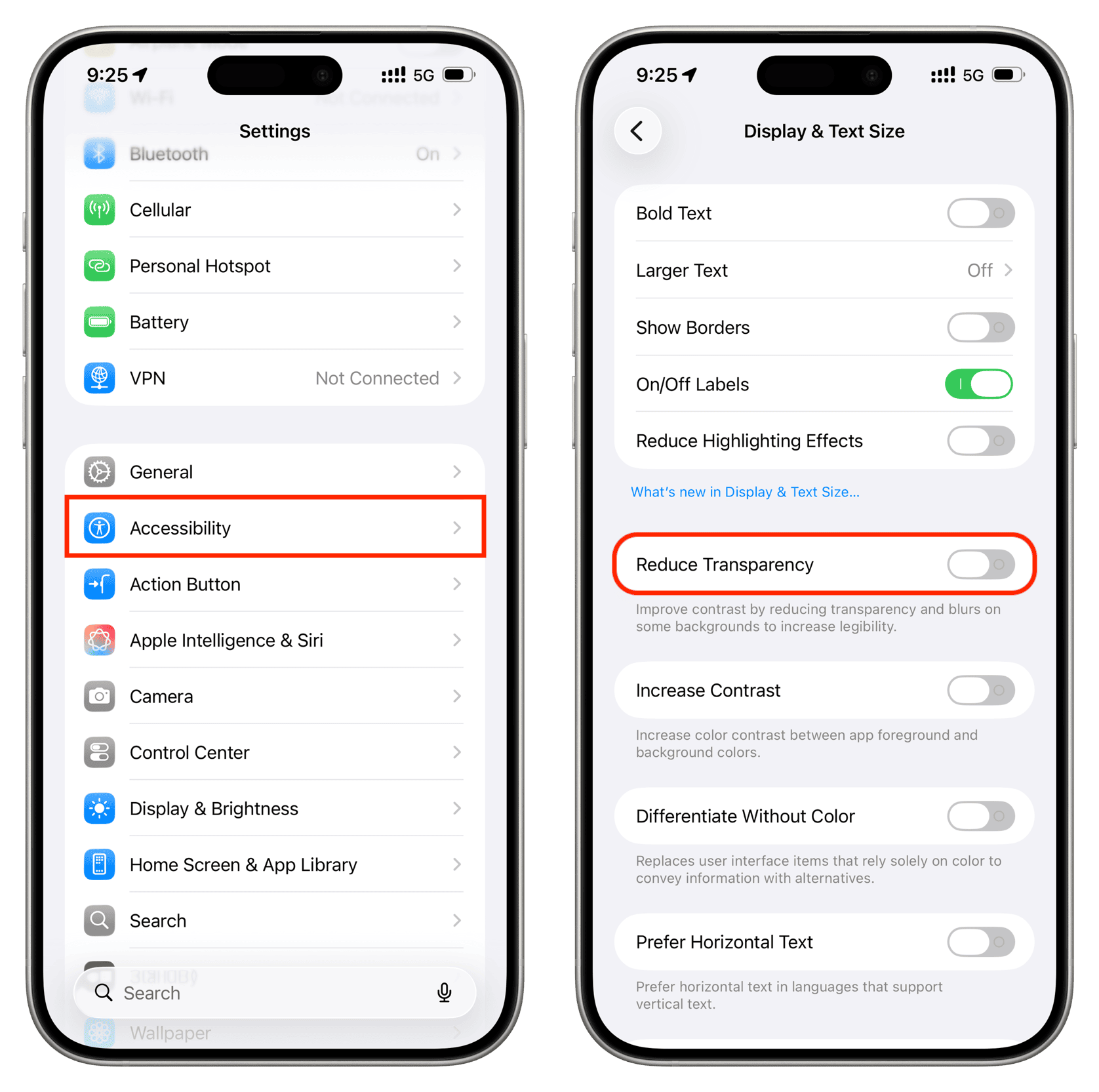
Se hai installato l'ultima versione di iOS 26 ma questo strano problema di Safari persiste, segui questi passaggi per disattivare la riduzione della trasparenza.
- Apri l'app Impostazioni e tocca Accessibilità.
- Tocca Dimensione Schermo e Testo.
- Se Riduci Trasparenza è attivo, disattivalo.
- Ora chiudi forzatamente Safari e riaprilo oppure riavvia il tuo iPhone e torna alla stessa pagina web. Questa volta, dovrebbe mostrare il contenuto completo senza mostrare una casella bianca nella parte inferiore della pagina.
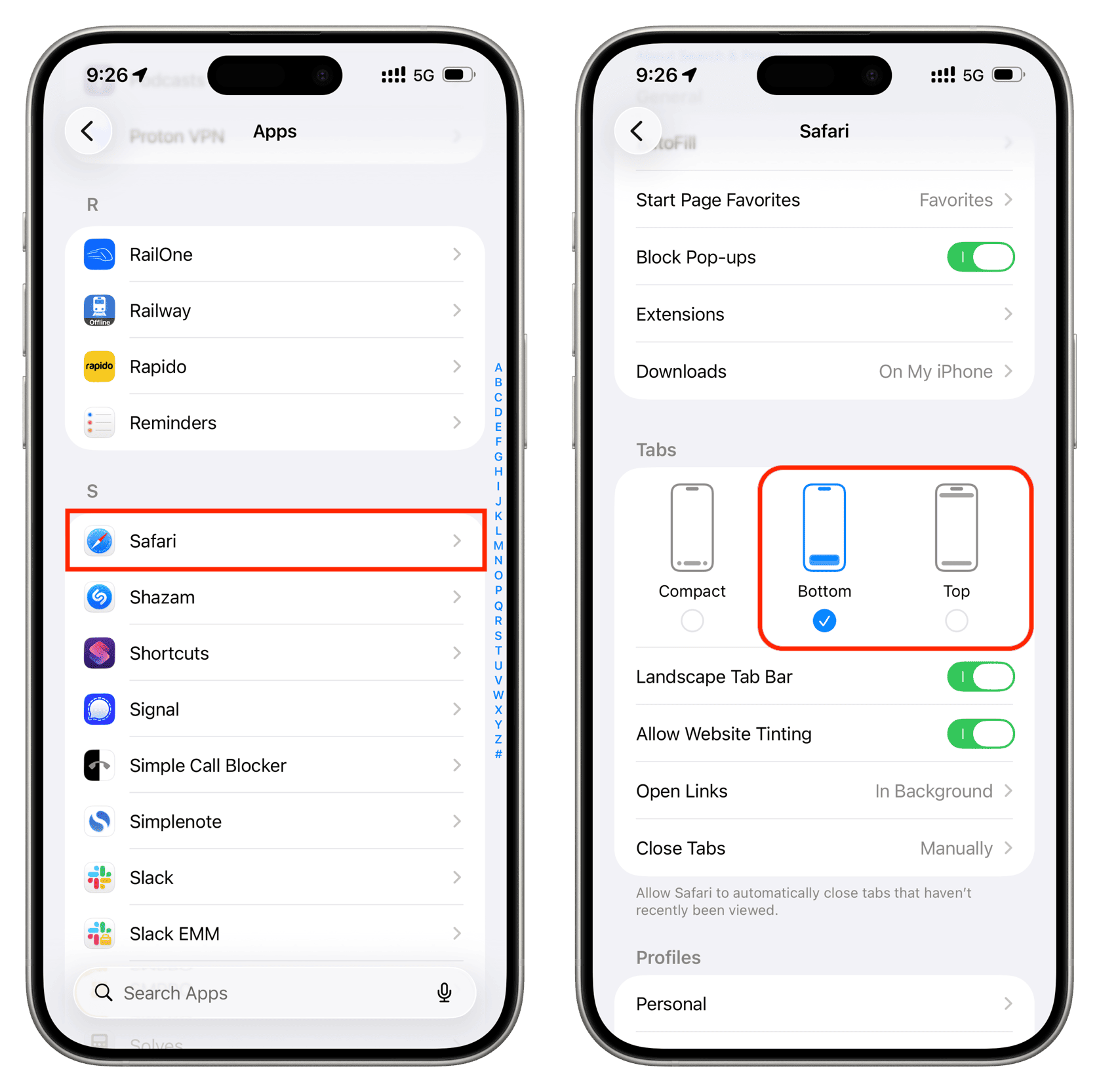
Prova un altro stile di scheda in Safari
Safari supporta tre layout di schede, di cui uno è Completo per impostazione predefinita. Vai su iOS 26 Impostazioni > App > Safari e seleziona In basso o In alto. Quindi, apri Safari e aggiorna la pagina web. Questa volta, dovrebbe mostrare il contenuto senza tagliarlo.
Modifica la Home Page di Safari
Se noti che alcuni elementi nella tua Home Page di Safari sono stati tagliati, segui i suggerimenti sopra. Se non funzionano, prova quanto segue:
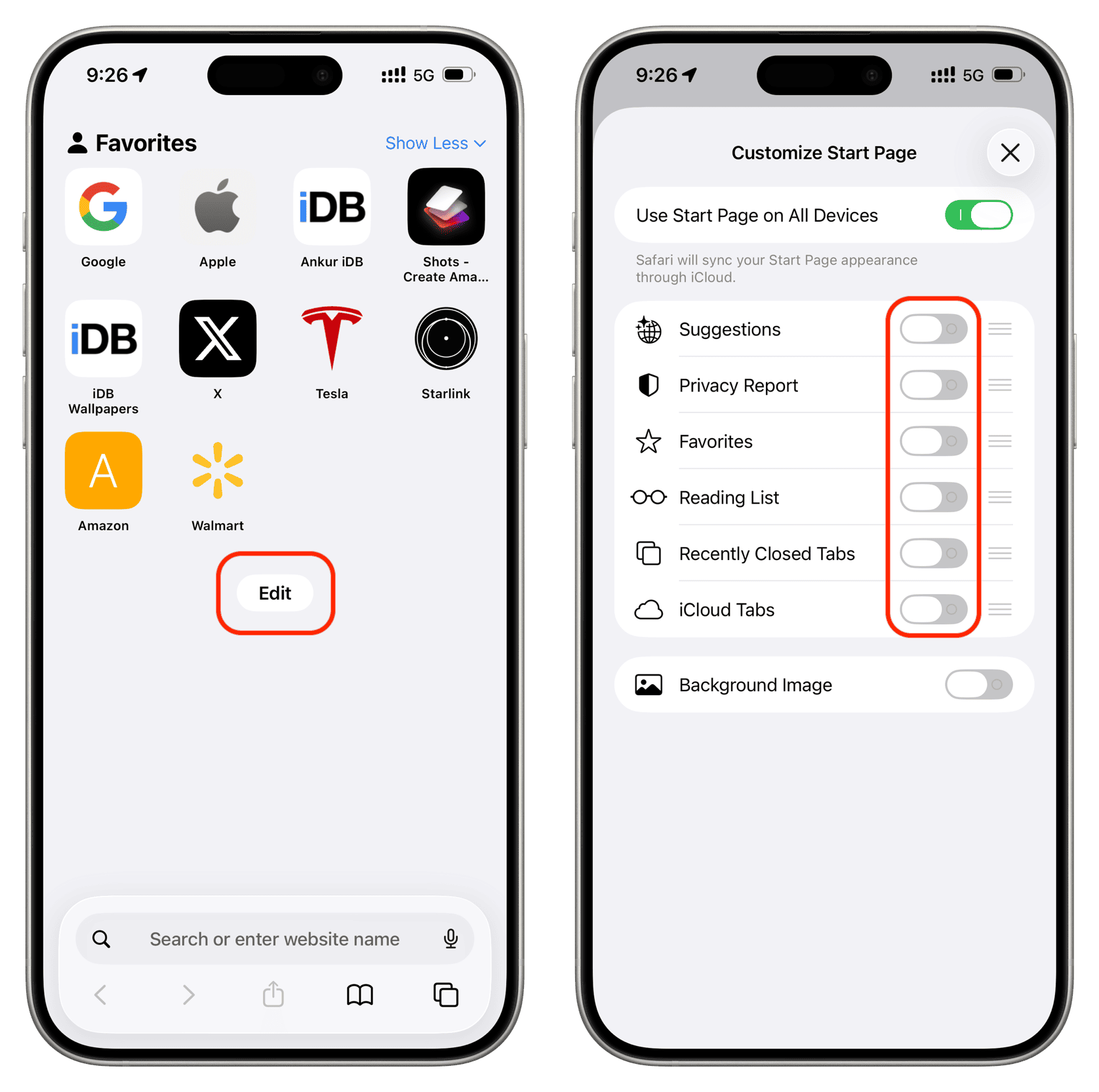
- Vai alla Home Page di Safari sul tuo iPhone, tocca Modifica e disattiva tutte le opzioni.
- Chiudi forzatamente Safari.
- Riavvia il tuo iPhone.
- Apri Safari, tocca Modifica e riaggiungi le opzioni desiderate alla Home Page. Speriamo che alcuni di essi non vengano più tagliati.
Pulisci i dati del browser di Safari
Se il problema persiste, vai su iOS 26 Impostazioni > App > Safari e cancella tutta la cronologia e i dati del browser. Poi, riavvia il tuo iPhone e il problema dovrebbe essere risolto.
Controlla se il problema si verifica anche in altri browser
Come su macOS, i browser su iOS, incluso Chrome, devono utilizzare il motore WebKit di Apple. Questo significa che, anche se hanno interfacce diverse, condividono lo stesso motore di rendering di base di Safari.
Tuttavia, visita la stessa pagina web su Chrome, Firefox o altri browser e controlla se il problema si ripete. Se non si ripete, pulisci i dati del browser di Safari come indicato sopra.
Ripristina tutte le impostazioni di iOS
Se Safari sul tuo iPhone mostra una casella bianca vuota nella parte inferiore delle pagine web, e questo non è dovuto a bug o malfunzionamenti, ma a impostazioni in conflitto, ripristinare tutto potrebbe aiutare.
Vai su Impostazioni > Generale > Trasferisci o Ripristina iPhone > Ripristina e ripristina tutte le impostazioni. Puoi leggere i risultati di questo nel nostro tutorial collegato.
Reinstalla il tuo iPhone
Infine, se nulla aiuta e aspettare un nuovo aggiornamento di iOS 26 o passare a un altro browser non è un'opzione per te, considera di cancellare e reinstallare il tuo dispositivo. Naturalmente, prima di farlo, assicurati di eseguire il backup di tutti i tuoi dati importanti su iCloud o crea un backup completo del dispositivo.
Sei riuscito a risolvere questo strano problema con le soluzioni sopra? O c'è qualcos'altro che ha funzionato? Ti preghiamo di condividerlo nei commenti qui sotto, in modo che la tua esperienza possa aiutare qualcuno che sta affrontando lo stesso problema.









































Commenti
(8 Commenti)