
En esta breve guía, compartiremos los pasos rápidos para verificar la velocidad de descarga y carga de la conexión Wi-Fi o Ethernet de su Apple TV.
Si experimenta retrasos en la transmisión de video, música o deportes en vivo, o si las solicitudes de Siri, las descargas de aplicaciones o las actualizaciones de software de tvOS tardan mucho, puede considerar realizar una prueba de velocidad de red en su Apple TV. En estos casos, puede realizar una prueba de velocidad rápida para encontrar la velocidad de descarga o carga y luego tomar medidas para solucionarlo.
Realizando una prueba de velocidad Wi-Fi o Ethernet en Apple TV
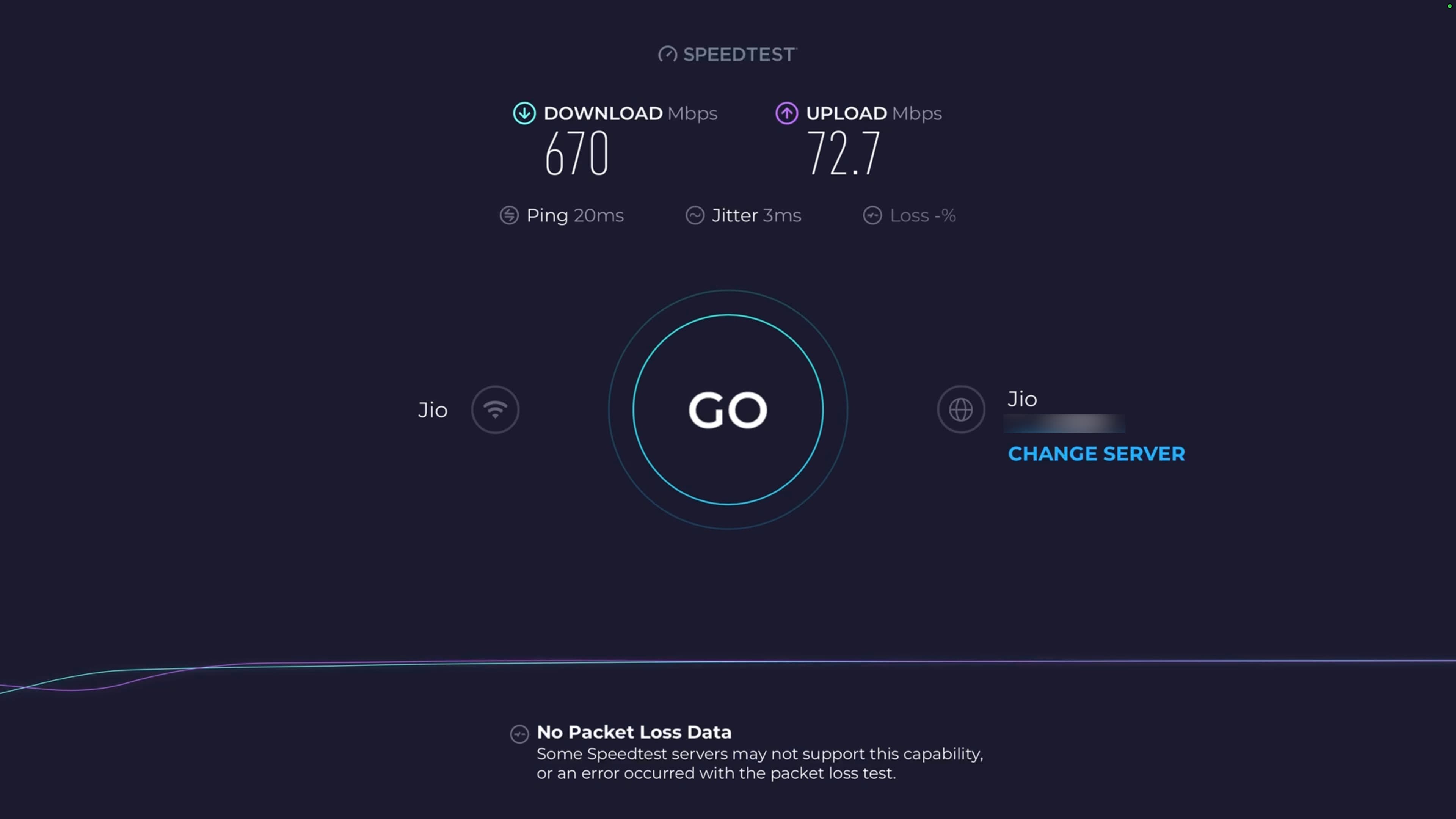
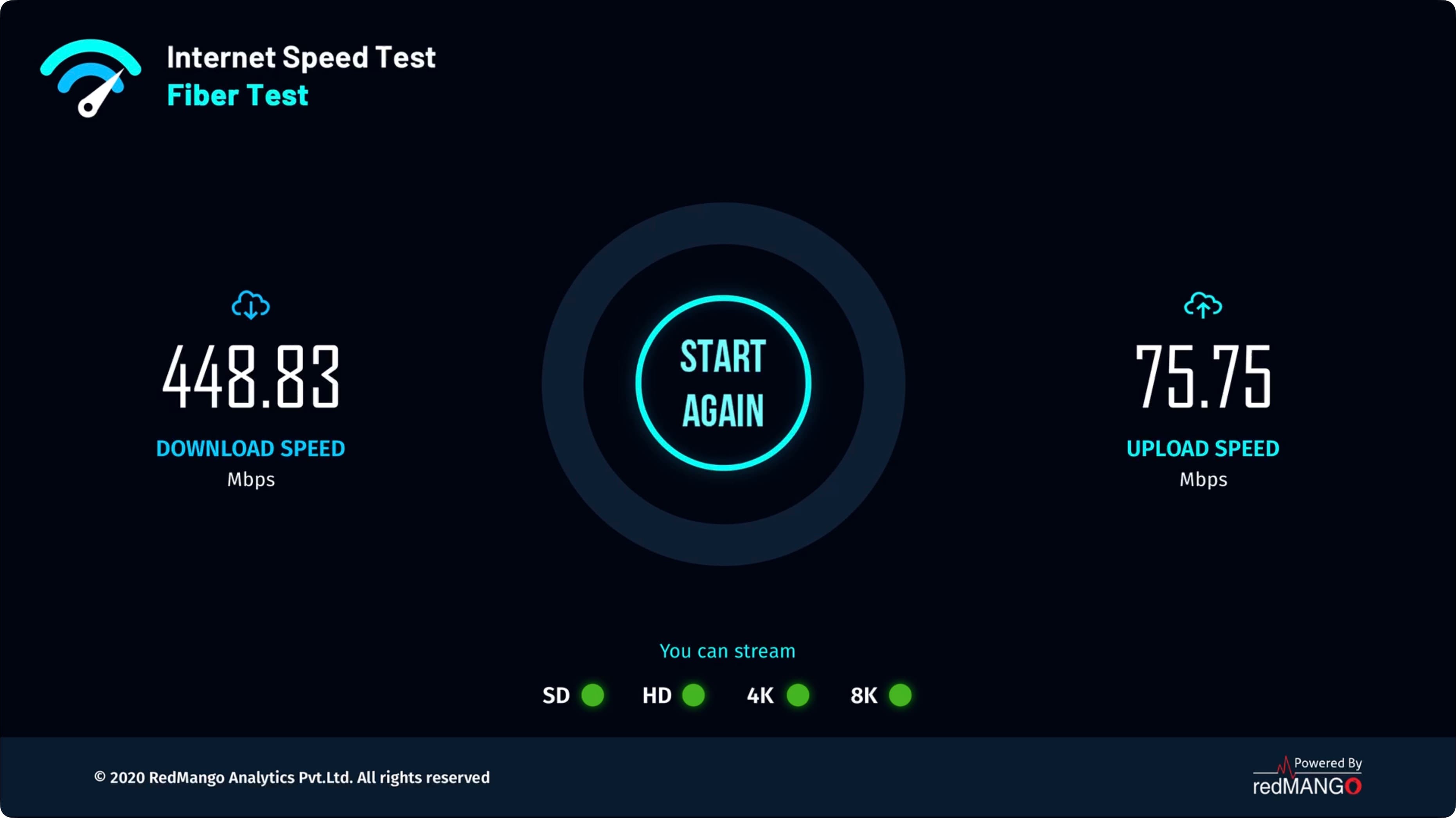
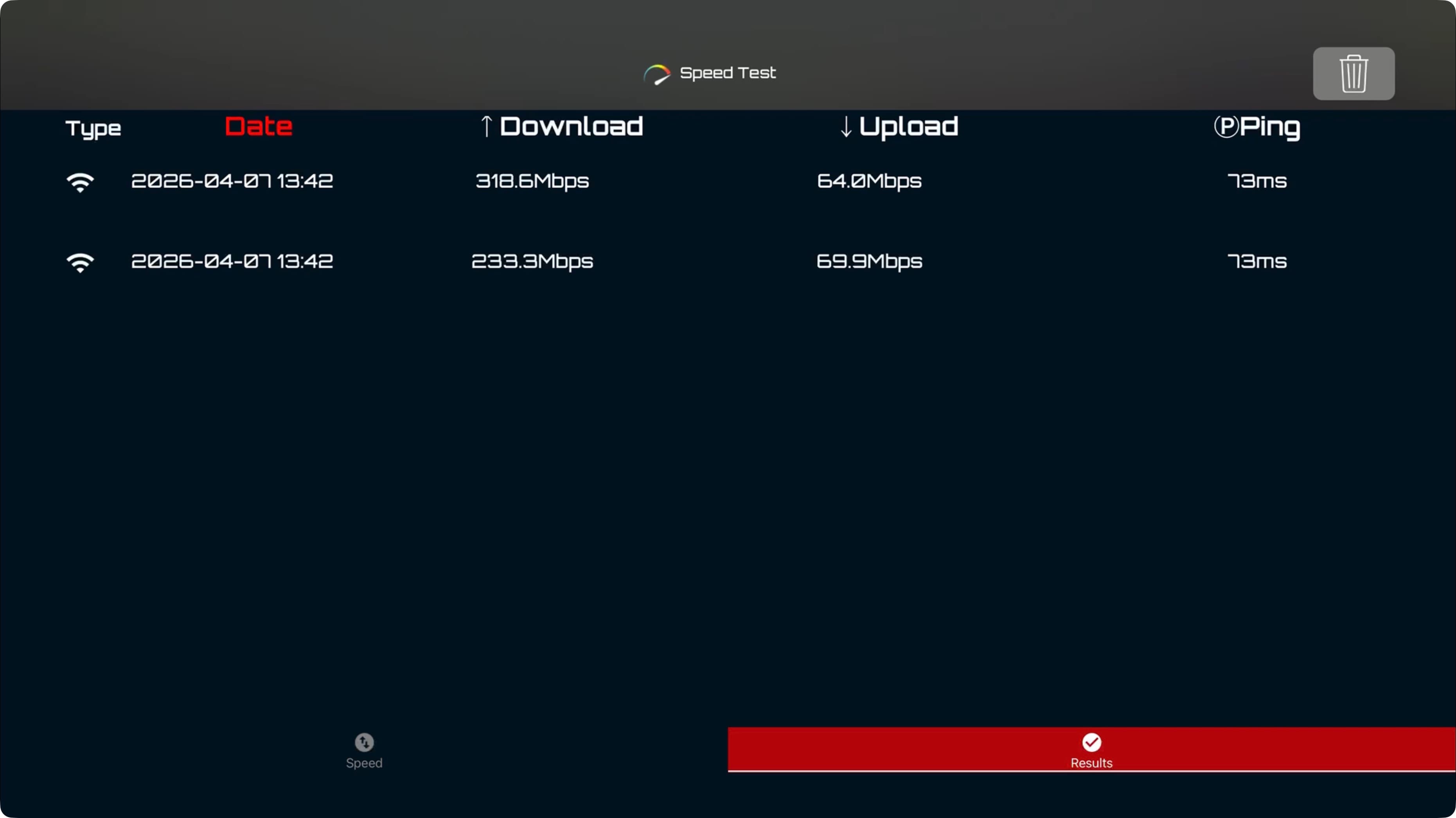
1) Abra la App Store de tvOS, busque prueba de velocidad y le aparecerán varias aplicaciones gratuitas y de pago. Recomiendo estas tres aplicaciones; descargue cualquiera de ellas o todas:
- Speedtest de Ookla: Esta es una de las aplicaciones de prueba de velocidad más populares de todos los tiempos. Probablemente la haya utilizado en su iPhone, iPad, Mac, teléfono Android y otros dispositivos.
- Prueba de Velocidad de Internet: Ofrece un gráfico útil que muestra si su conexión a Internet es adecuada para streaming en SD (definición estándar), HD (alta definición), 4K o 8K.
- SpeedTest: Guarda los resultados de su prueba de velocidad, para que tenga un historial.
2) Abra y ejecute la aplicación de prueba de velocidad que descargó. Si está utilizando Speedtest de Ookla, puede cambiar la ubicación del servidor (pero recuerde que el servidor que se selecciona automáticamente por defecto suele ser la mejor opción).
3) Después de aproximadamente 30 segundos, debería ver las velocidades de descarga y carga de la red Wi-Fi de su Apple TV o conexión Ethernet, así como el valor de ping.
Recuerde que las tres aplicaciones deben abrirse para verificar la velocidad. No encontré una aplicación en el Centro de Control de tvOS que muestre la velocidad de la red.









































Comentarios
(6 Comentarios)