
Este breve guia compartilhará com você passos rápidos para verificar a velocidade de download e upload da conexão Wi-Fi ou Ethernet do seu Apple TV.
Se você está enfrentando atrasos durante o streaming de vídeo, música ou esportes ao vivo, ou se os pedidos da Siri, downloads de aplicativos ou atualizações de software tvOS estão demorando muito, você pode considerar fazer um teste de velocidade de rede no seu Apple TV. Nesses casos, você pode realizar um teste de velocidade rápido para descobrir a velocidade de download ou upload e, em seguida, tomar medidas para corrigir isso.
Fazendo um Teste de Velocidade Wi-Fi ou Ethernet no Apple TV
1) Abra a App Store do tvOS, faça uma busca por teste de velocidade e você verá vários aplicativos gratuitos e pagos. Eu recomendo estes três aplicativos; baixe qualquer um deles ou todos:
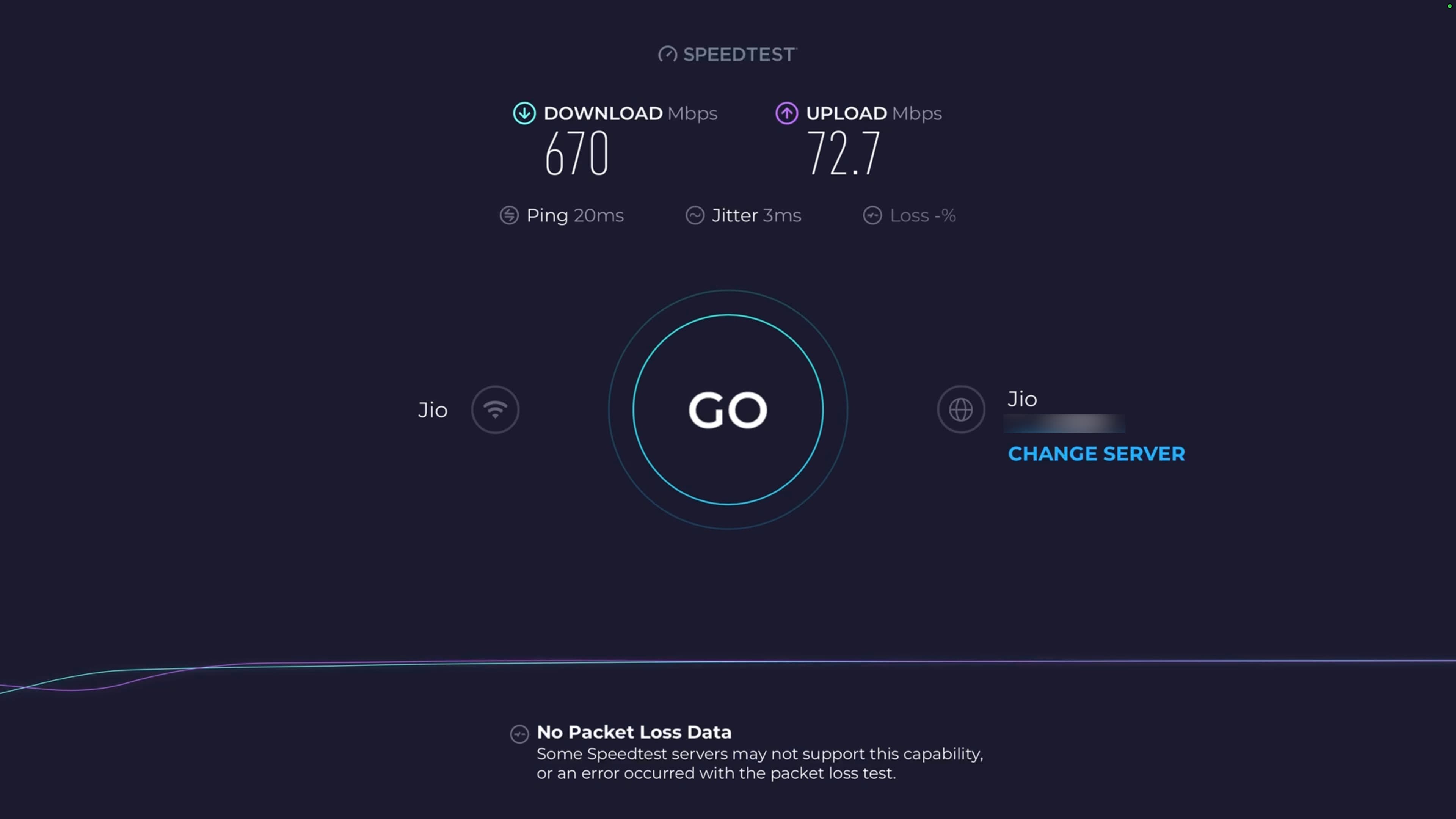
- Speedtest by Ookla: Este é um dos aplicativos de teste de velocidade mais populares de todos os tempos. Você provavelmente já o usou em seu iPhone, iPad, Mac, telefone Android e outros dispositivos.
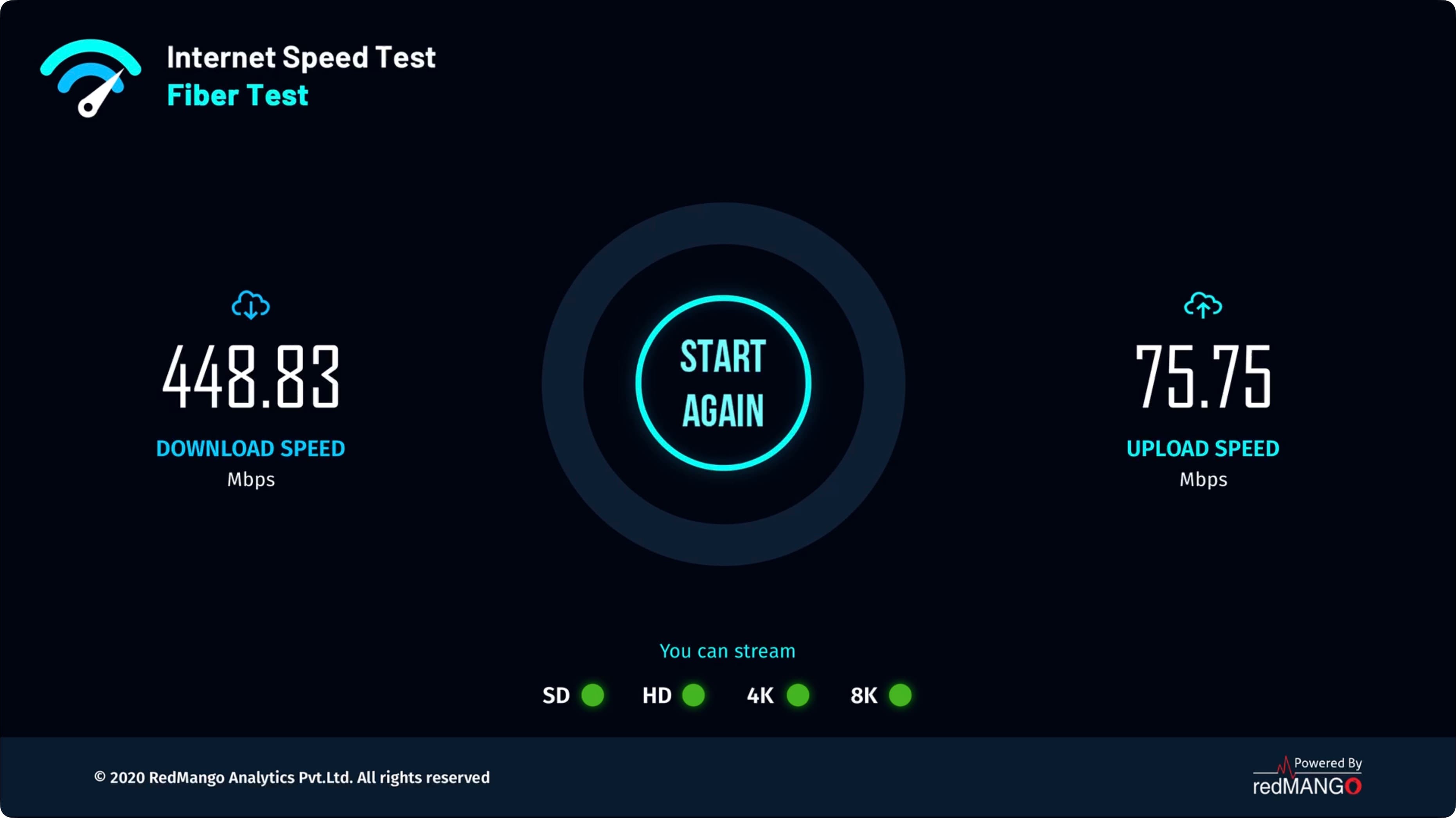
- Teste de Velocidade da Internet: Oferece um gráfico útil que mostra se sua conexão de internet é adequada para streaming SD (definição padrão), HD (alta definição), 4K ou 8K.
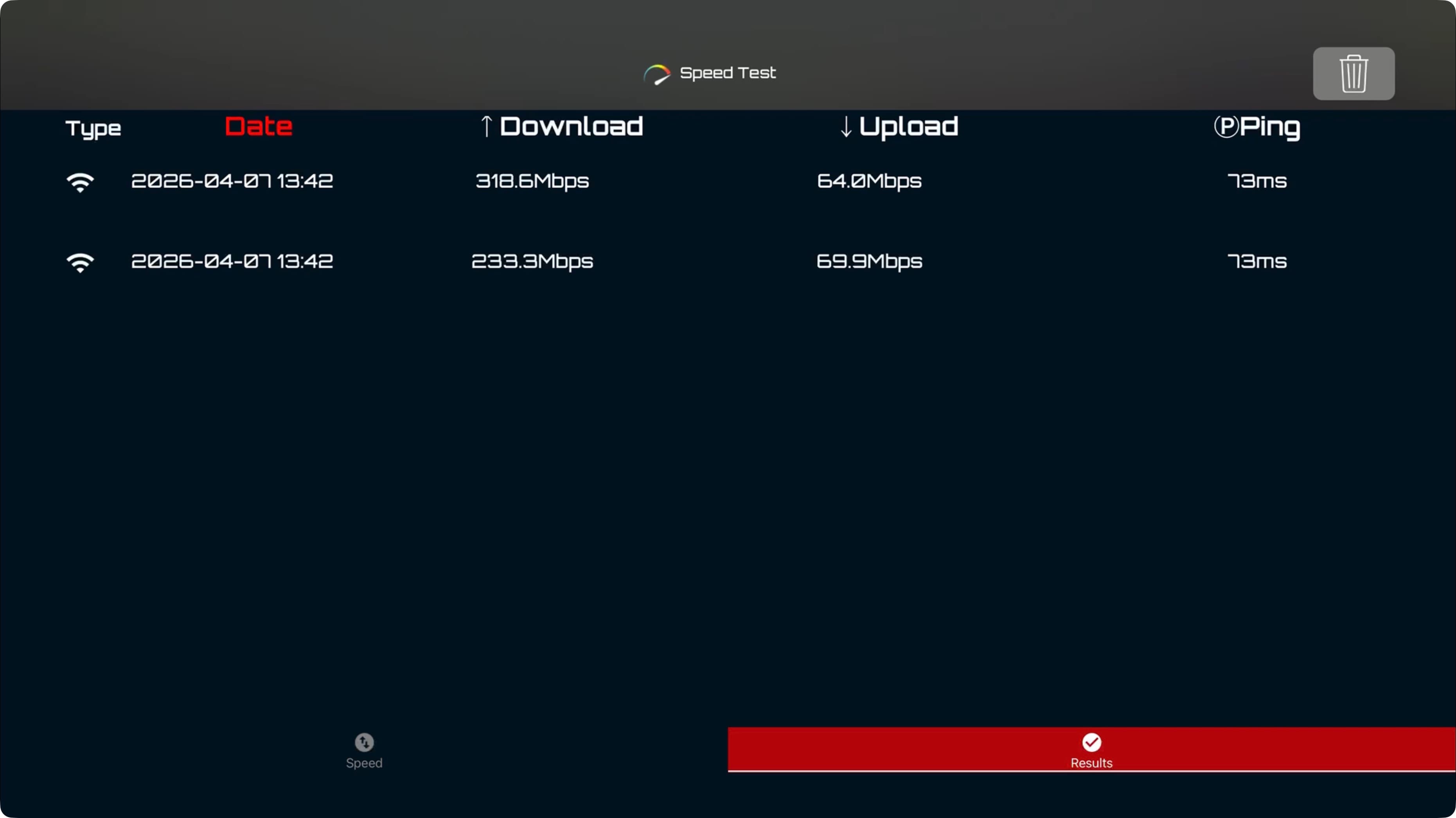
- SpeedTest: Salva os resultados do seu teste de velocidade, para que você possa ter um histórico.
2) Abra e execute o aplicativo de teste de velocidade que você baixou. Se você estiver usando o Speedtest by Ookla, você pode mudar a localização do servidor (mas lembre-se de que o servidor selecionado automaticamente por padrão geralmente é a melhor escolha).
3) Após cerca de 30 segundos, você deve ver as velocidades de download e upload da rede Wi-Fi ou conexão Ethernet do seu Apple TV, bem como o valor de ping.
Lembre-se de que todos os três aplicativos precisam ser abertos para verificar a velocidade. Eu não encontrei um aplicativo que mostre a velocidade da rede no Centro de Controle do tvOS.










































Comentários
(6 Comentários)