
In diesem kurzen Leitfaden teilen wir schnelle Schritte, um die Download- und Upload-Geschwindigkeit Ihrer Apple TV-Wi-Fi- oder Ethernet-Verbindung zu überprüfen.
Wenn Sie beim Streaming von Videos, Musik oder Live-Sport Verzögerungen erleben oder Siri-Anfragen, App-Downloads oder tvOS-Software-Updates lange dauern, sollten Sie einen Netzgeschwindigkeitstest auf Ihrem Apple TV in Betracht ziehen. In solchen Fällen können Sie einen schnellen Geschwindigkeitstest durchführen, um die Download- oder Upload-Geschwindigkeit zu ermitteln und anschließend Schritte zur Behebung des Problems zu unternehmen.
Durchführen eines Wi-Fi- oder Ethernet-Geschwindigkeitstests auf Apple TV
1) Öffnen Sie den tvOS App Store, suchen Sie nach Geschwindigkeitstest und Sie werden einige kostenlose und kostenpflichtige Apps finden. Ich empfehle diese drei Apps; laden Sie eine oder alle herunter:
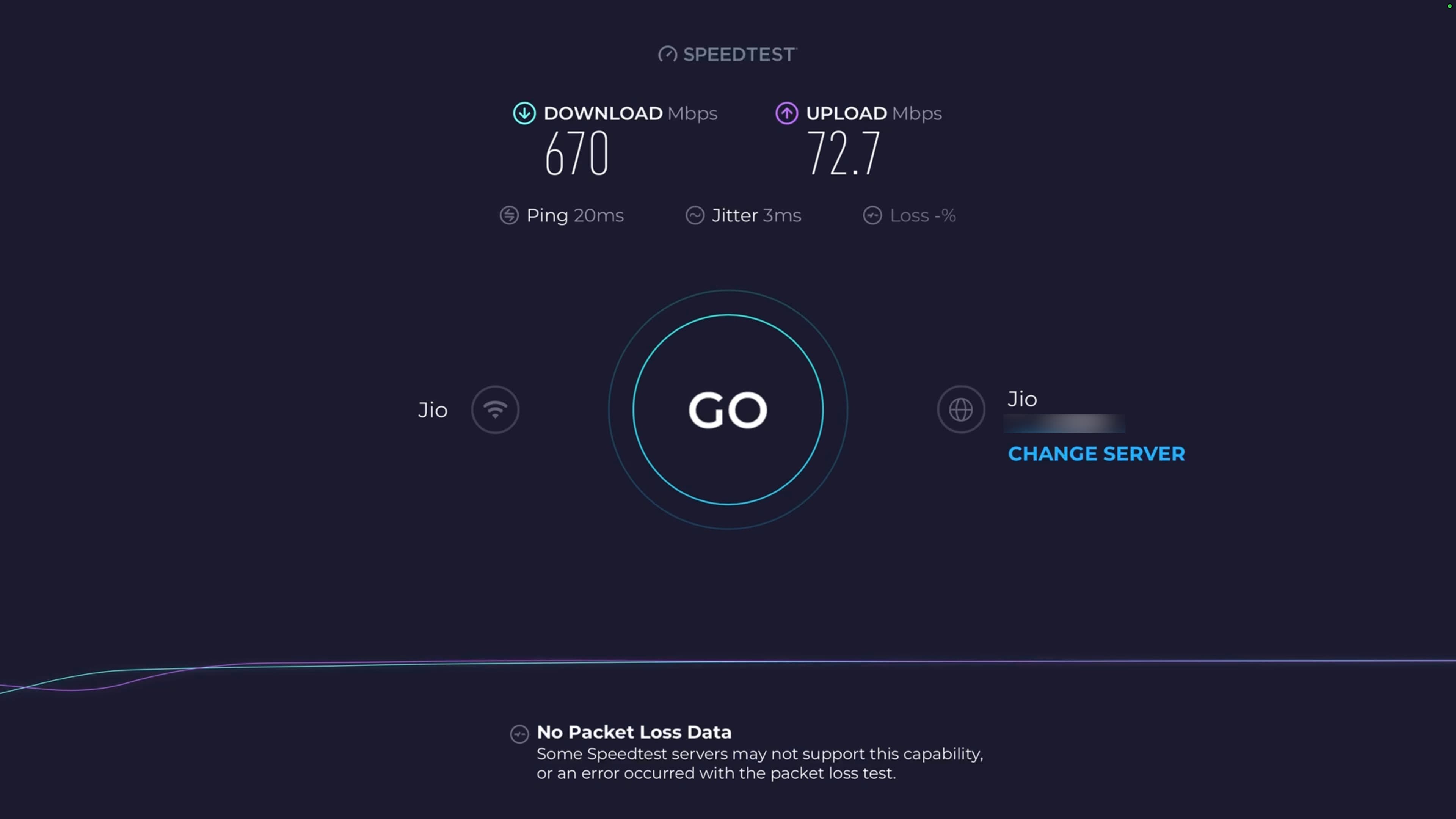
- Speedtest von Ookla: Dies ist eine der beliebtesten Geschwindigkeitstest-Apps aller Zeiten. Wahrscheinlich haben Sie es auf Ihrem iPhone, iPad, Mac, Android-Telefon und anderen Geräten verwendet.
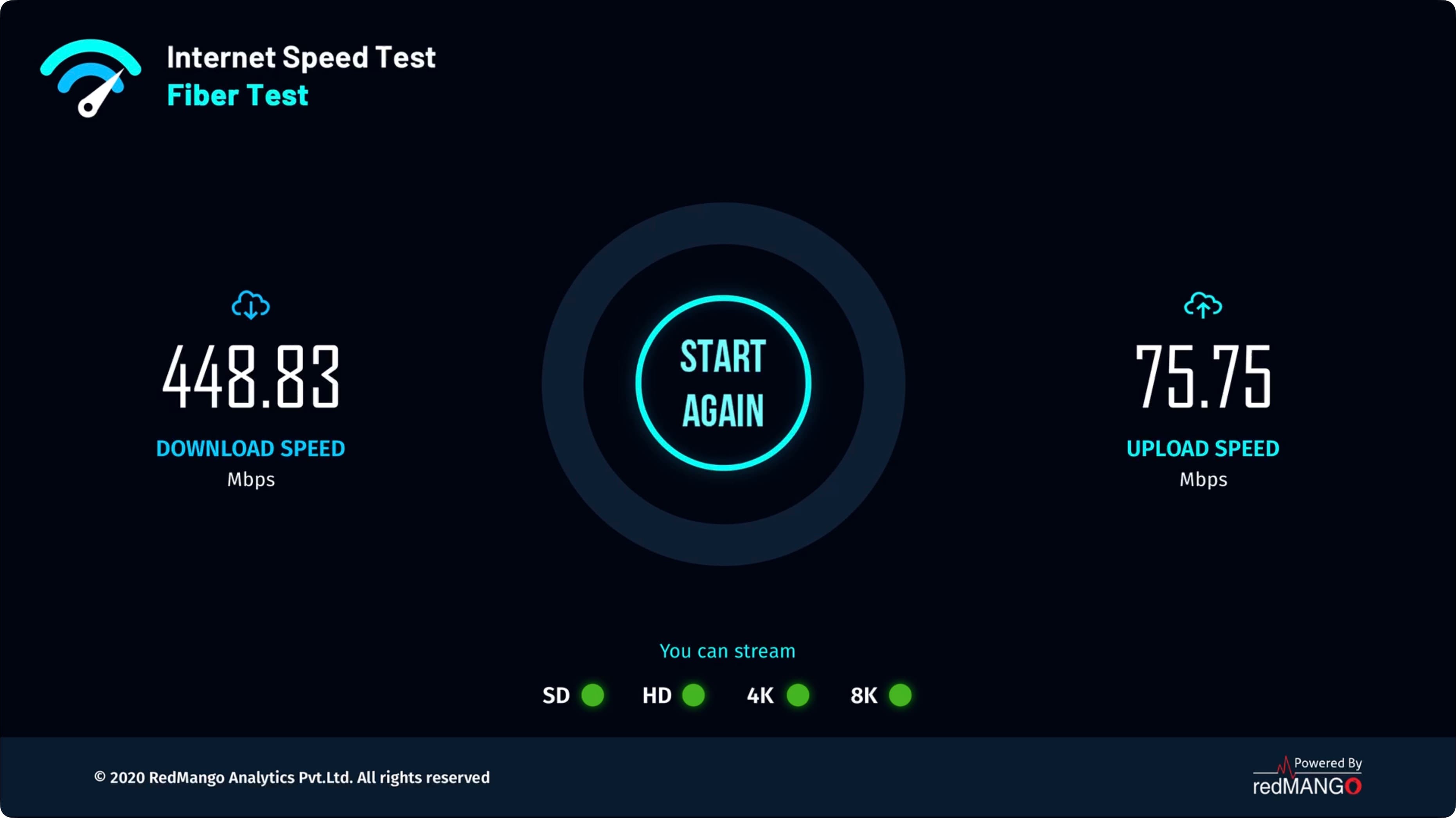
- Internetgeschwindigkeitstest: Bietet ein nützliches Diagramm, das zeigt, ob Ihre Internetverbindung für SD (Standarddefinition), HD (High Definition), 4K oder 8K Streaming geeignet ist.
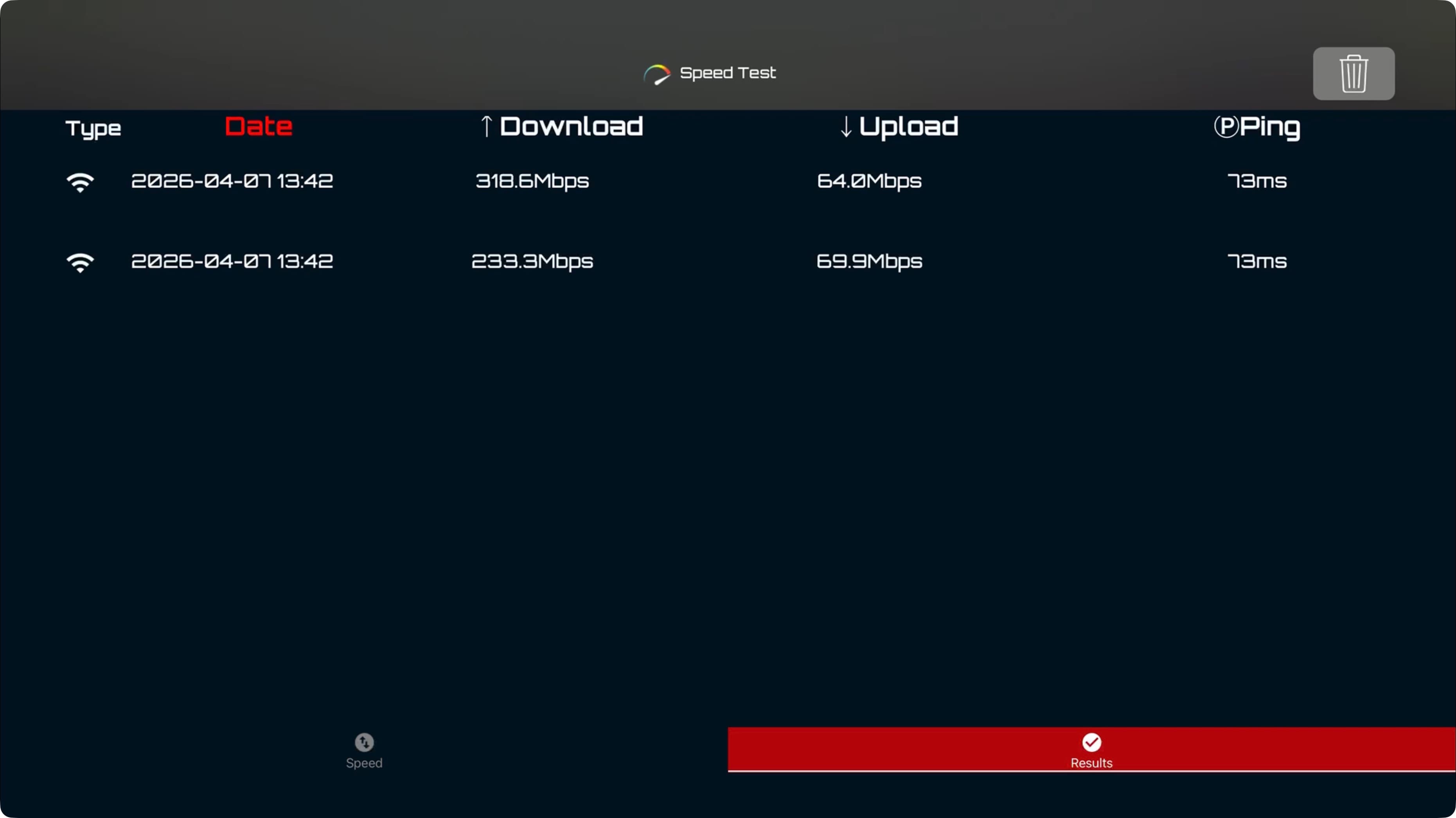
- SpeedTest: Speichert Ihre Geschwindigkeitstest-Ergebnisse, sodass Sie eine Historie haben.
2) Öffnen und führen Sie die heruntergeladene Geschwindigkeitstest-App aus. Wenn Sie Speedtest von Ookla verwenden, können Sie Ihren Serverstandort ändern (aber beachten Sie, dass der standardmäßig automatisch ausgewählte Server in der Regel die beste Wahl ist).
3) Nach etwa 30 Sekunden sollten Sie die Download- und Upload-Geschwindigkeiten sowie den Ping-Wert Ihrer Apple TV-Wi-Fi- oder Ethernet-Verbindung sehen.
Beachten Sie, dass alle drei Apps geöffnet werden müssen, um die Geschwindigkeit zu überprüfen. Ich habe keine App im tvOS Kontrollzentrum gefunden, die die Netzwerkgeschwindigkeit anzeigt.









































Kommentare
(6 Kommentare)