
Impara ad aggiungere un secondo, terzo o più profili a Google Chrome sul tuo Mac; in questo modo puoi tenere separati i tuoi account internet, la tua cronologia di navigazione, i tuoi segnalibri e tutto il resto.
Perché uso i profili di Chrome
Chrome è il mio browser web predefinito sul Mac e ho creato questi profili:
- iDB: Ho effettuato l'accesso al mio account email di lavoro e utilizzo questo profilo per tutto il lavoro d'ufficio.
- Lavoro Personale: Qui lavoro al mio progetto personale principale.
- Shopping: Ho effettuato l'accesso a siti come Amazon qui. Ho anche installato alcune estensioni per il monitoraggio dei prezzi qui.
- Lavoro Sensibile: Di solito accedo a PayPal e alla mia banca online tramite Safari. Tuttavia, alcune funzionalità come il sito per utilizzare i punti della carta di credito non funzionano correttamente su Safari. In questo caso utilizzo questo profilo di Chrome. Non utilizzo alcuna estensione qui e pulisco tutti i dati del browser dopo ogni utilizzo.
- Altri profili: Ho alcuni profili diversi per i progetti rimanenti.
Avere così tanti profili mi offre flessibilità:
- Essere in grado di accedere a diversi account Google, YouTube, WordPress, social media e altri account internet.
- Avere diverse scorciatoie per siti web veloci sulla pagina iniziale del browser.
- Vedere i segnalibri pertinenti al posto di tutto. Ad esempio, i segnalibri per i siti di compressione delle immagini sono visibili solo nel mio profilo di lavoro, non nel profilo di shopping.
- Applicare temi/visualizzazioni separati al mio browser.
- Utilizzare diverse estensioni o non utilizzare affatto estensioni.
- Personalizzare ogni profilo per i miei diversi lavori e progetti.
- Non esitare a pulire i dati del browser. Quando i problemi di caricamento influenzano uno o più siti web, l'unico modo per risolverli è pulire la cronologia e altri dati del browser. Un grande svantaggio di questo è che esci da ogni account e tornare a effettuare l'accesso è difficile. Avere profili diversi e pulire solo la cronologia di uno non influisce sugli altri.
- Salvare le password separatamente.
Utilizzo più profili in Chrome da alcuni anni. Quando Apple ha aggiunto questa funzionalità a Safari in macOS Sonoma, ho creato anche lì alcuni profili (le email della mia famiglia, dei miei fratelli e di mia moglie hanno effettuato l'accesso a diversi profili Safari).
Aggiungere un nuovo profilo a Google Chrome su Mac
1) Apri Chrome sul tuo Mac.
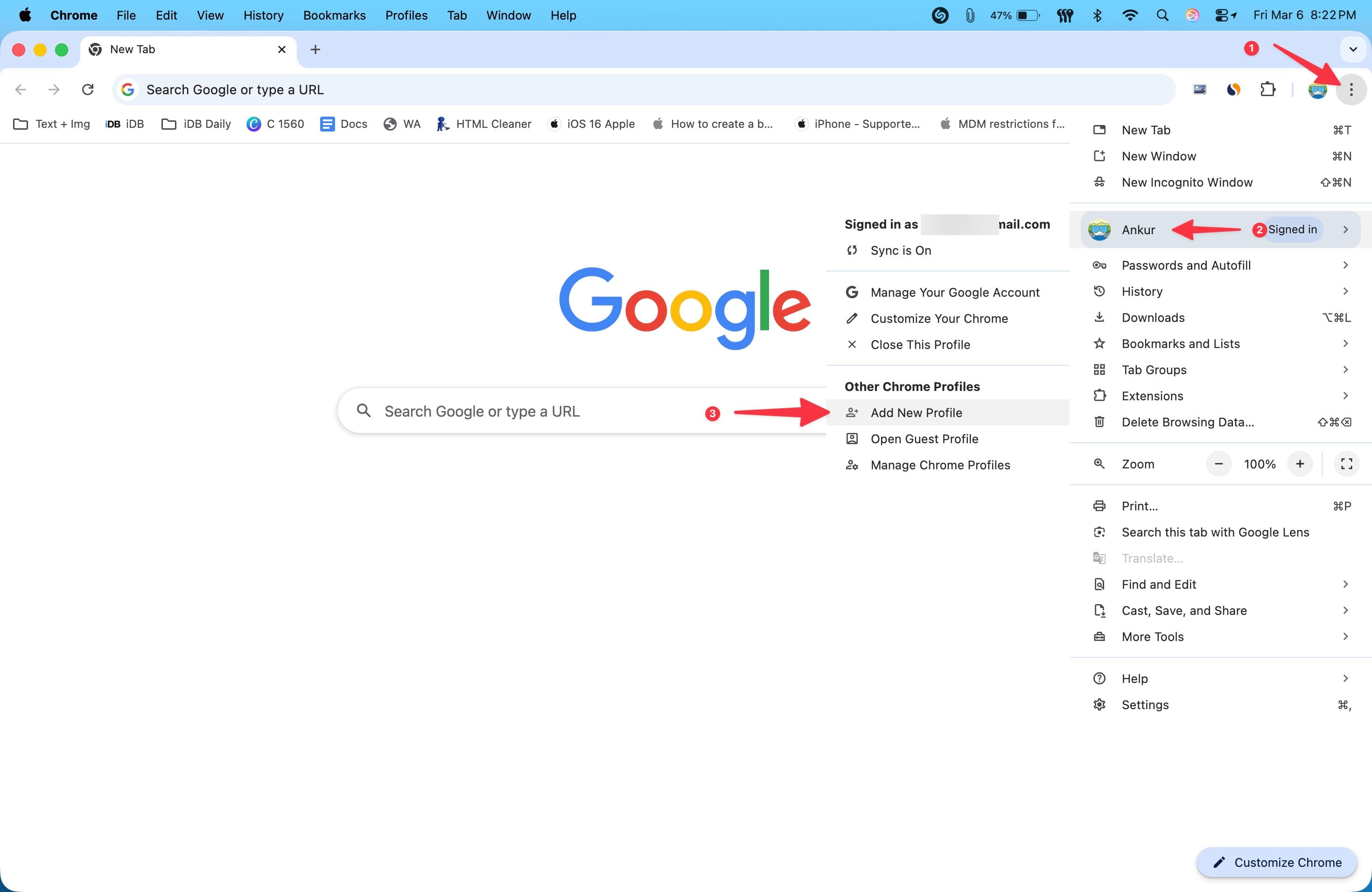
2) Clicca su Profili > Aggiungi Profilo dalla barra dei menu in alto. In alternativa, clicca sul pulsante del menu tre punti in alto a destra, seleziona il tuo nome profilo attuale e clicca su Aggiungi Nuovo Profilo.
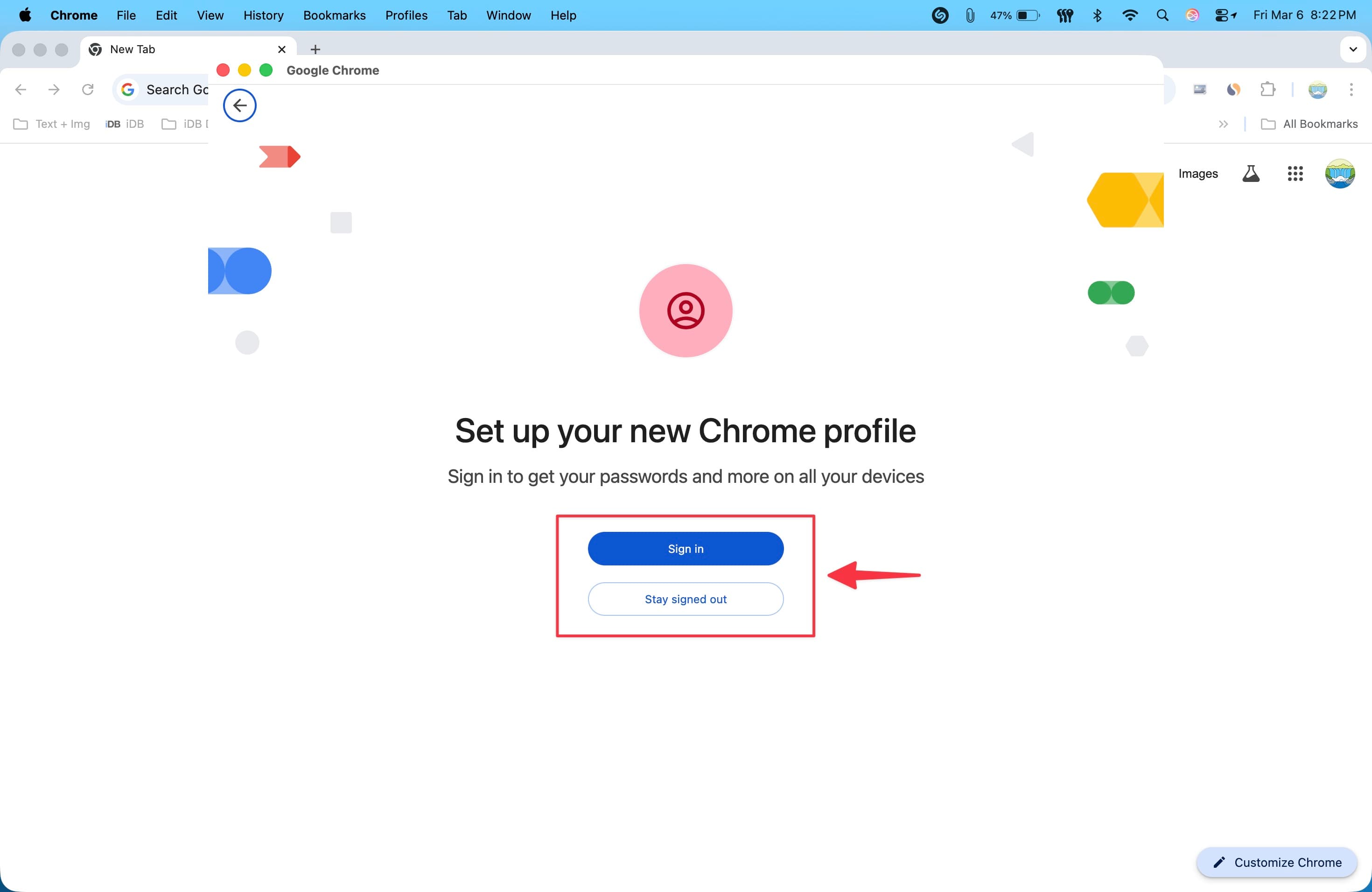
3) Ora puoi configurare il tuo nuovo Profilo Chrome accedendo al tuo account Google. Oppure, se non desideri utilizzare un account Google per questo profilo, clicca sul pulsante “Rimani senza accesso”.
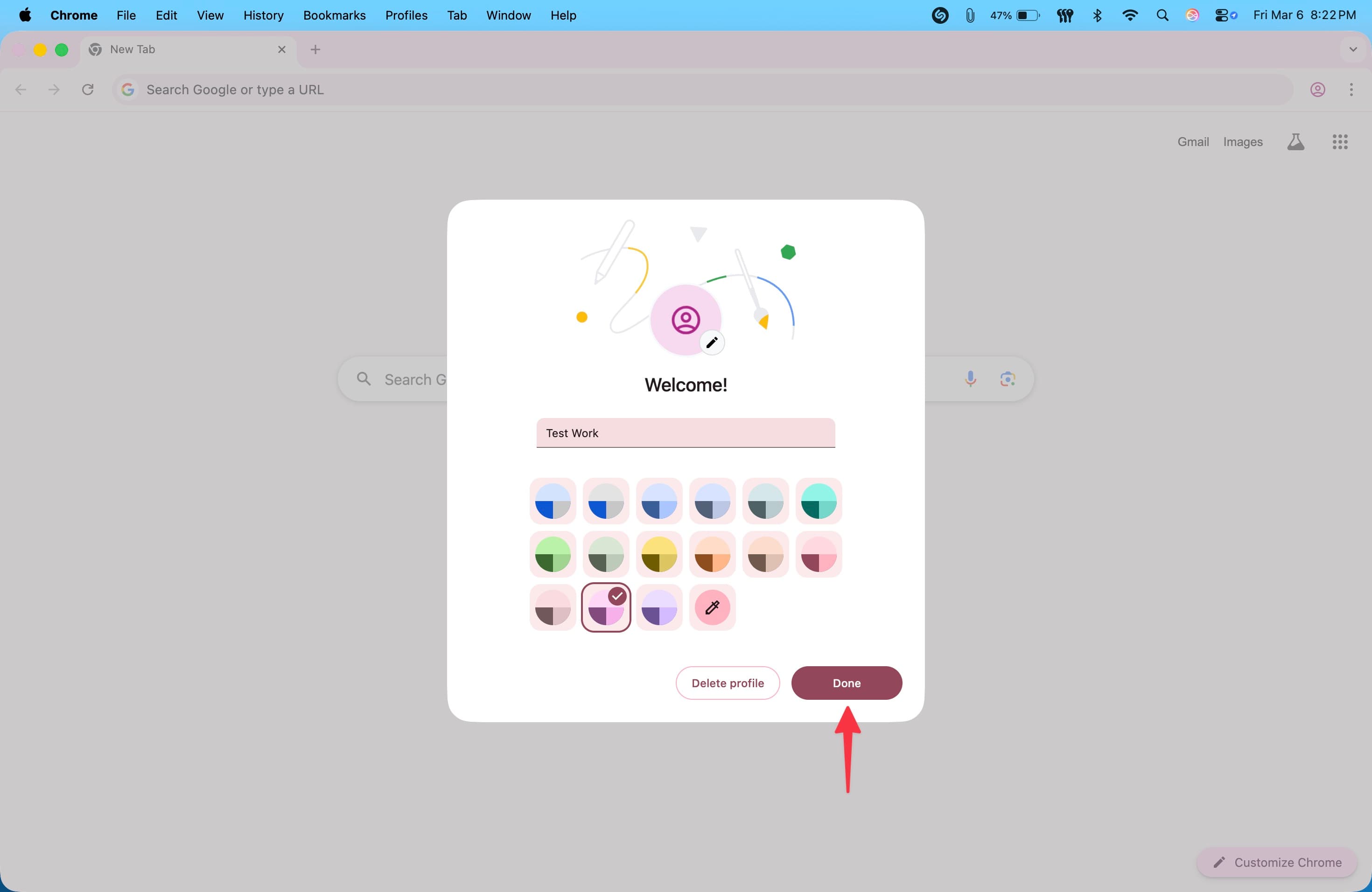
4) Ora dai un nome a questo profilo, scegli un colore del tema e clicca sul pulsante Fatto.
Ripeti i passaggi sopra per aggiungere ulteriori profili se necessario.
Passare tra profili
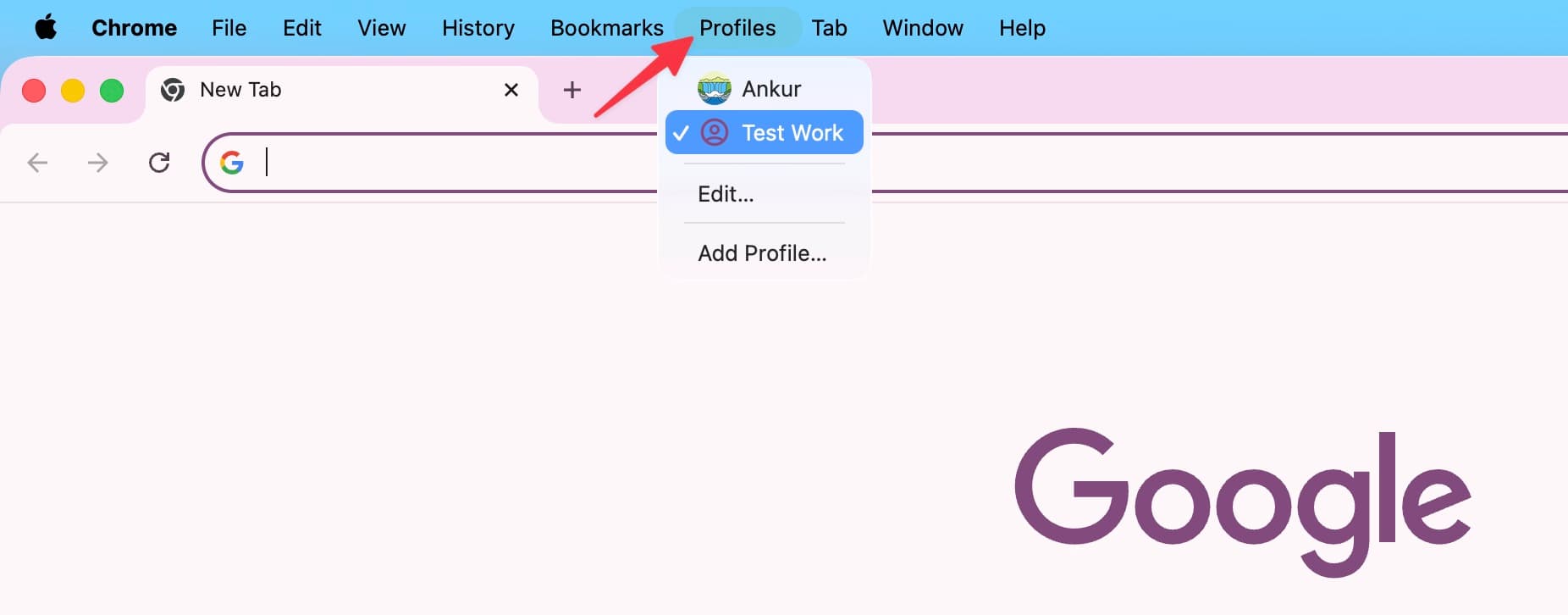
Quando hai almeno due profili del browser, clicca su Profili nella barra dei menu in alto e seleziona l'altro.
Mostrare o nascondere la schermata di selezione del profilo all'apertura di Chrome
Chrome ti consente di scegliere un profilo specifico ogni volta che lo apri.
Oppure, se questo crea un ostacolo, puoi nascondere la schermata di selezione. Ecco i passaggi per entrambe le operazioni:
- Apri Google Chrome e, se è visibile, deseleziona l'opzione “Mostra all'apertura”.
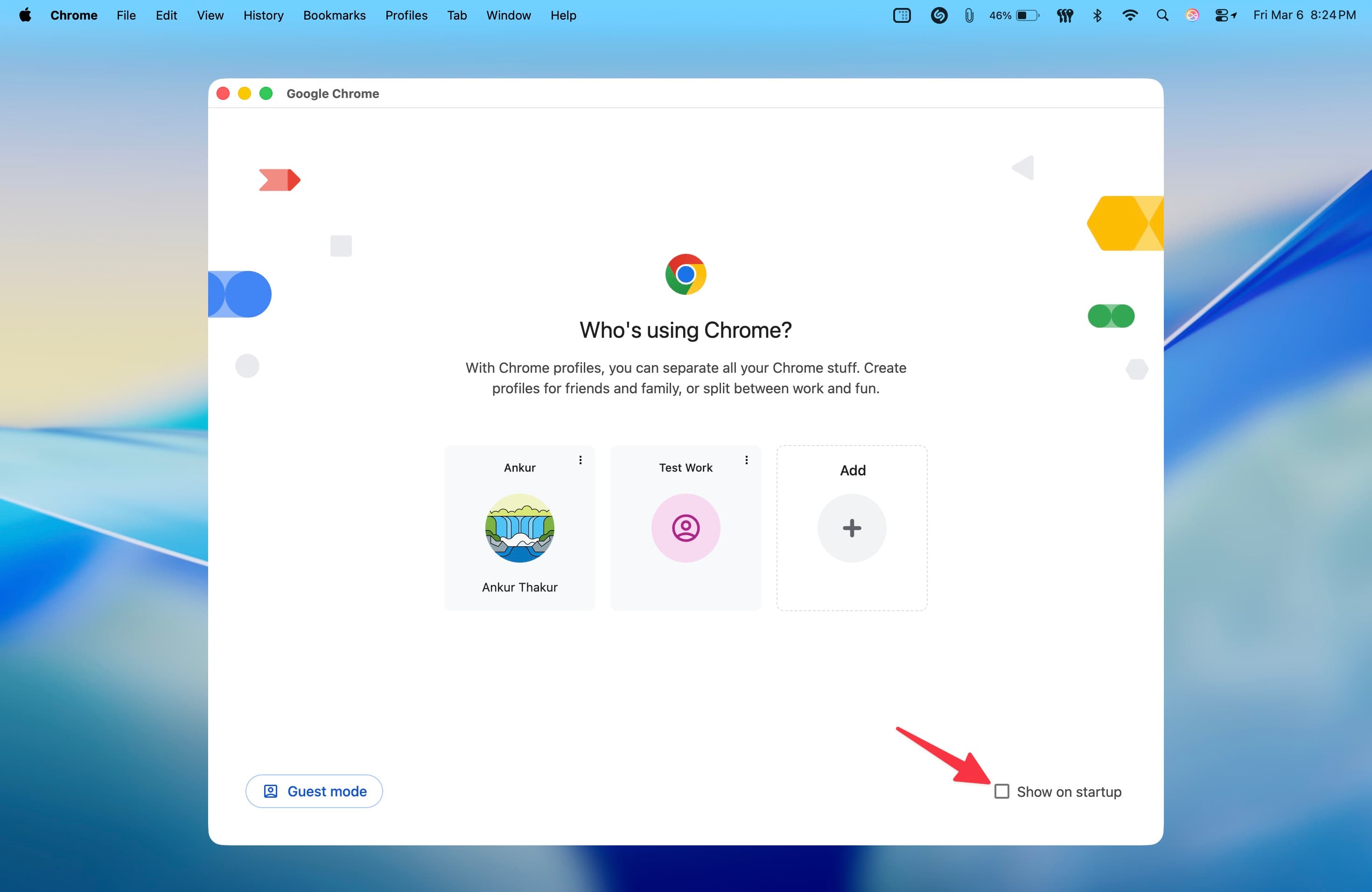
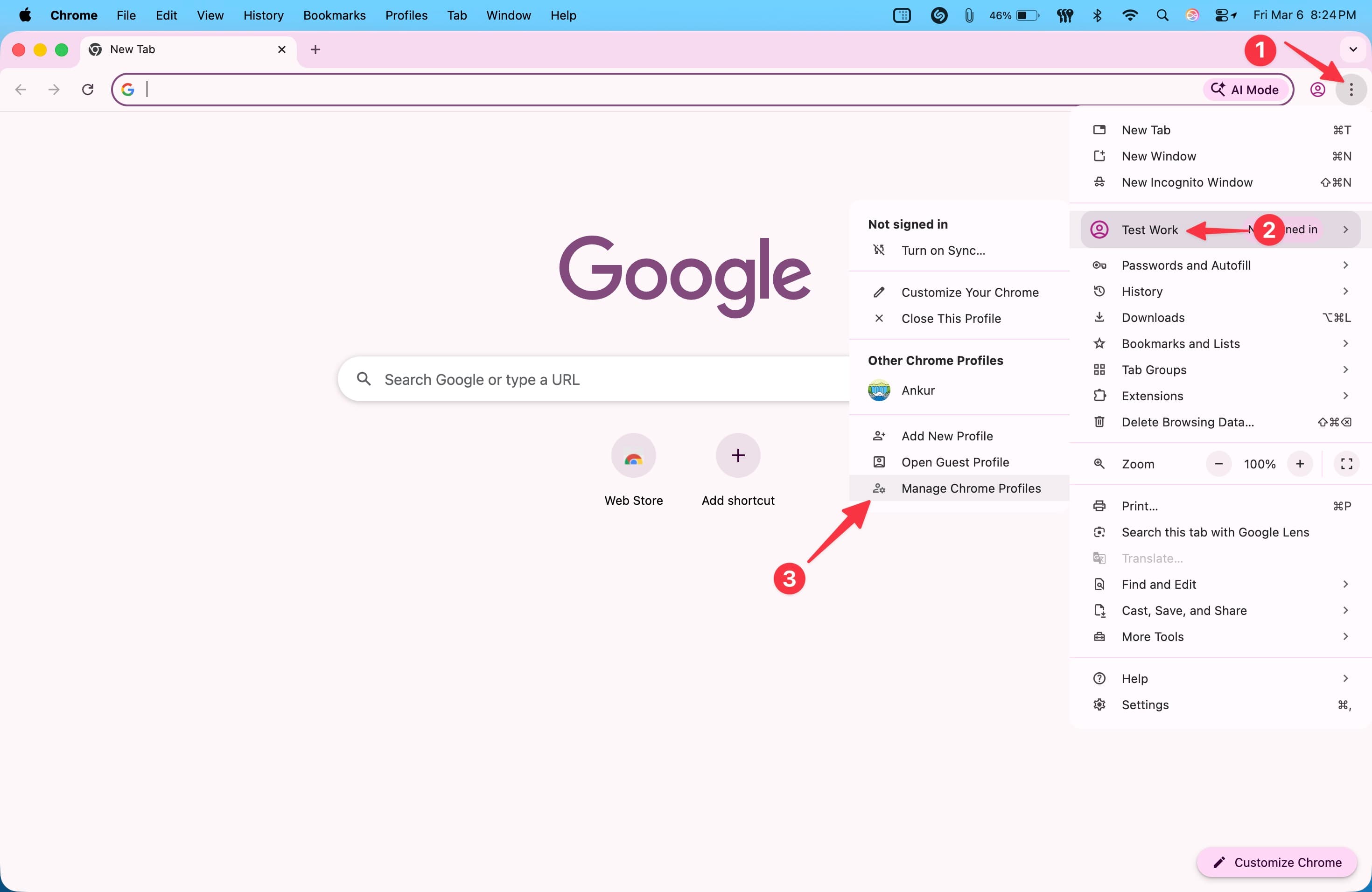
- Se il browser è già aperto, clicca sul pulsante del menu tre punti in alto a destra, seleziona il tuo nome profilo attuale e poi clicca su Gestisci Profili Chrome. Poi, seleziona o deseleziona l'opzione “Mostra all'apertura”.
Utilizzare profili diversi contemporaneamente
Puoi aprire più profili di Google Chrome in finestre del browser separate e utilizzarli contemporaneamente. Tuttavia, ricorda che alcune funzionalità di Chrome come Split Screen funzionano solo quando due siti web sono aperti nello stesso profilo.
Personalizzare il tuo profilo
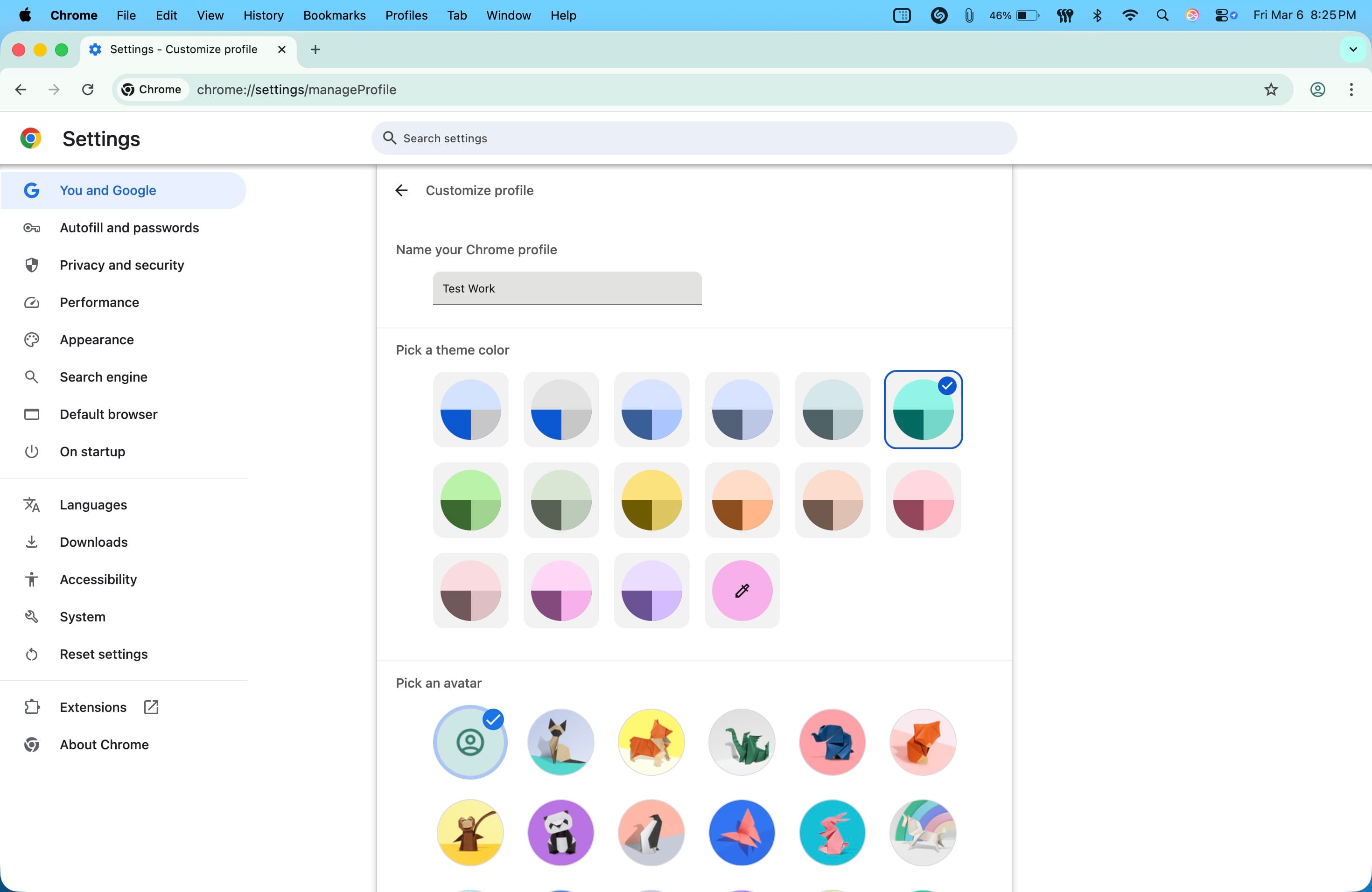
Apri Chrome e assicurati di essere nel profilo che desideri personalizzare. Poi, clicca su Profili > Modifica dalla barra dei menu in alto per cambiare il nome, il colore del tema e l'avatar.
Eliminare un profilo
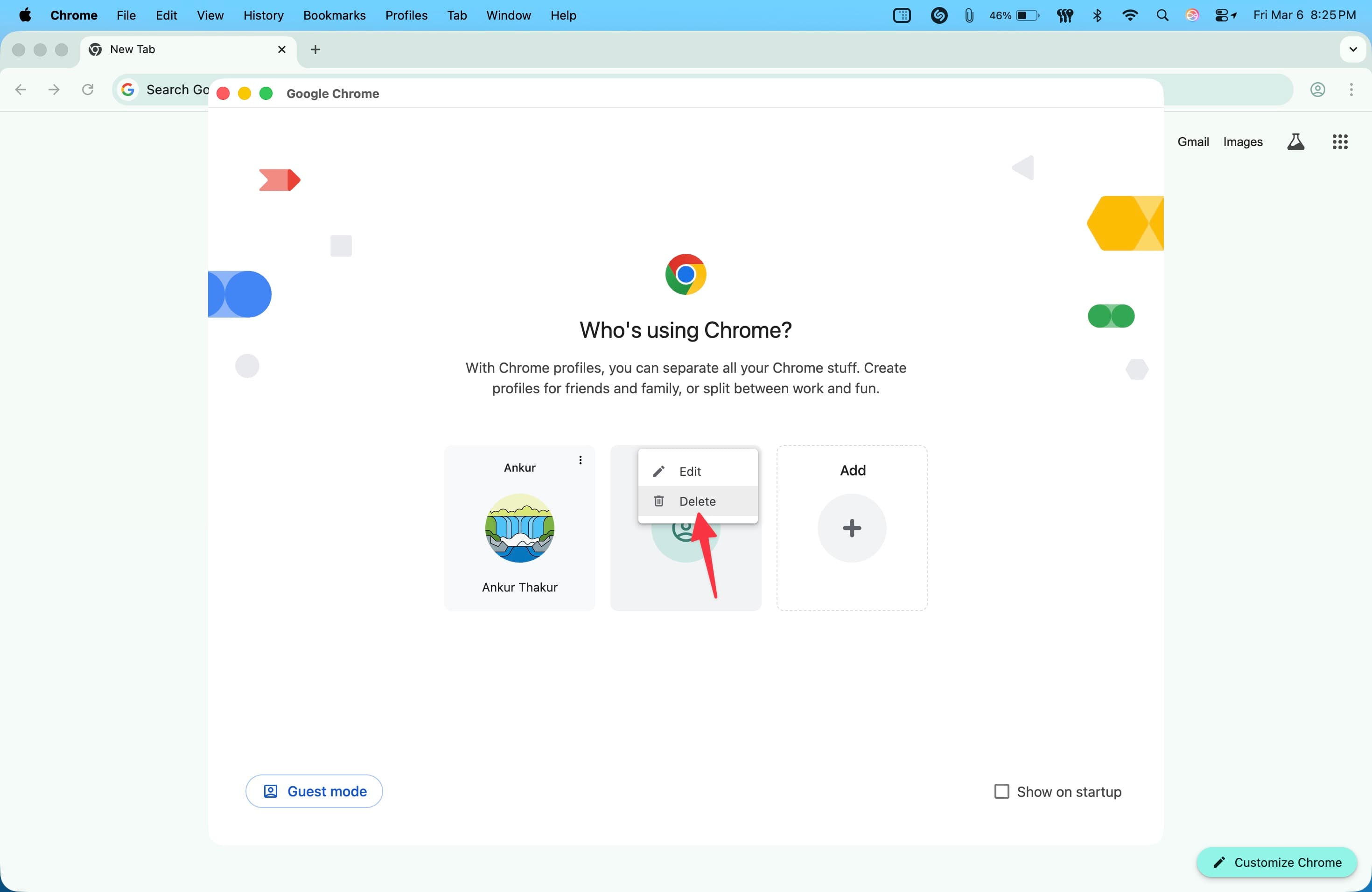
Se non hai bisogno di mantenere un profilo, apri la schermata di selezione del profilo (menu tre punti > profilo > Gestisci Profili Chrome). Clicca sull'icona tre punti del profilo che desideri eliminare, poi seleziona l'opzione Elimina.
Utilizzare il profilo ospite in Google Chrome
Il profilo ospite in Chrome è fondamentalmente simile alla modalità account ospite in macOS.
Le cose che visiti nel profilo ospite di Chrome non vengono salvate nella cronologia del browser. Quando chiudi la modalità ospite, i cookie e le tracce di altri dati di navigazione locali sul tuo computer vengono rimossi. Tuttavia, a differenza della modalità ospite di macOS, i file che scarichi in modalità ospite di Chrome non vengono automaticamente eliminati e vengono salvati nel Finder del tuo Mac (o nell'Esplora file del tuo PC Windows).
Per attivare il profilo ospite in Chrome, clicca sull'icona del menu a tre punti, passa sopra il tuo nome profilo attuale e seleziona l'opzione Apri Profilo Ospite.









































Commenti
(5 Commenti)