
Non puoi completamente fermare il tuo iPhone o iPad dall'agire come un telecomando per Apple TV. Tuttavia, puoi seguire alcuni passaggi.
Innanzitutto, ogni Apple TV viene fornita con un telecomando Siri fisico. Inoltre, puoi utilizzare il tuo iPhone o iPad o il dispositivo di un'altra persona aggiunta alla tua Apple TV come telecomando; questo ti consente di fare tutto ciò che può fare il telecomando fisico di Apple TV.
Se non desideri utilizzare il tuo iPhone o iPad come telecomando, puoi rimuoverlo dalle impostazioni del telecomando di Apple TV e poi dimenticare di utilizzare il Telecomando nel Centro di Controllo iOS.
Rimuovi il tuo iPhone o iPad come telecomando per Apple TV
- Apri l'app Impostazioni sulla tua Apple TV.
- Vai alla sezione Telecomandi e Dispositivi.
- Seleziona Applicazione Telecomando e Dispositivi.
- Scegli l'iPhone o l'iPad che ti appartiene o appartiene a un membro della famiglia.
- Fai clic su Dimentica questo dispositivo, poi fai clic su Rimuovi.
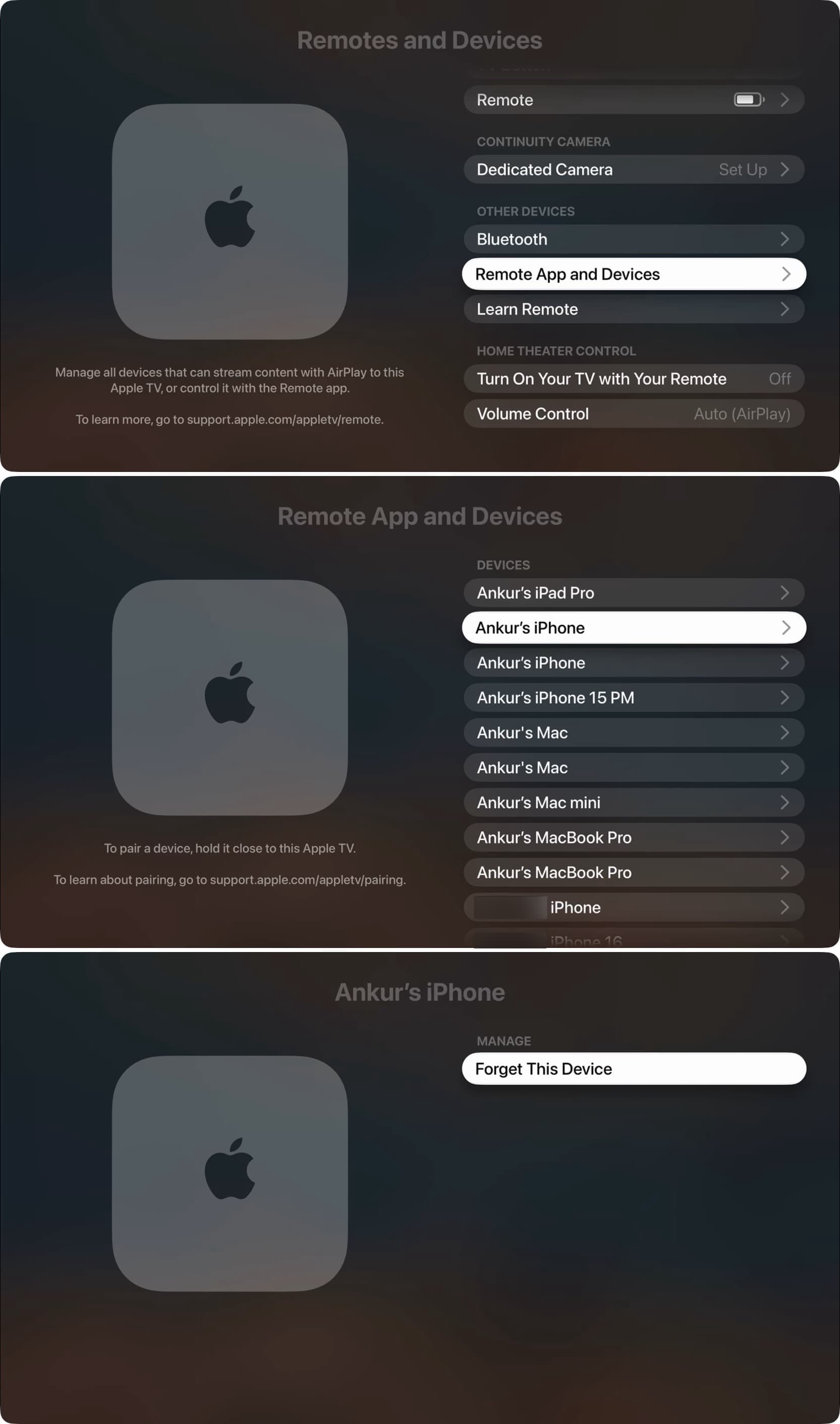
Idealmente, il tuo iPhone o iPad non dovrebbe più funzionare come telecomando per controllare questa Apple TV. Tuttavia, nei miei test, dopo aver seguito i passaggi sopra e rimosso i miei iPhone e iPad, sono riuscito comunque ad aprire l'app Telecomando dal Centro di Controllo iOS e poteva funzionare come telecomando collegandosi alla mia Apple TV. La tua migliore opzione per fermare questa situazione è rimuovere l'icona dell'app Telecomando.
Rimuovere il telecomando Apple TV dal Centro di Controllo iOS
L'applicazione Telecomando Apple TV non è disponibile come un'app tradizionale su iPhone o iPad. Pertanto, non puoi trovarla nella schermata principale, nella Libreria delle App, nelle impostazioni di archiviazione dell'iPhone o in altri luoghi da cui puoi rimuoverla.
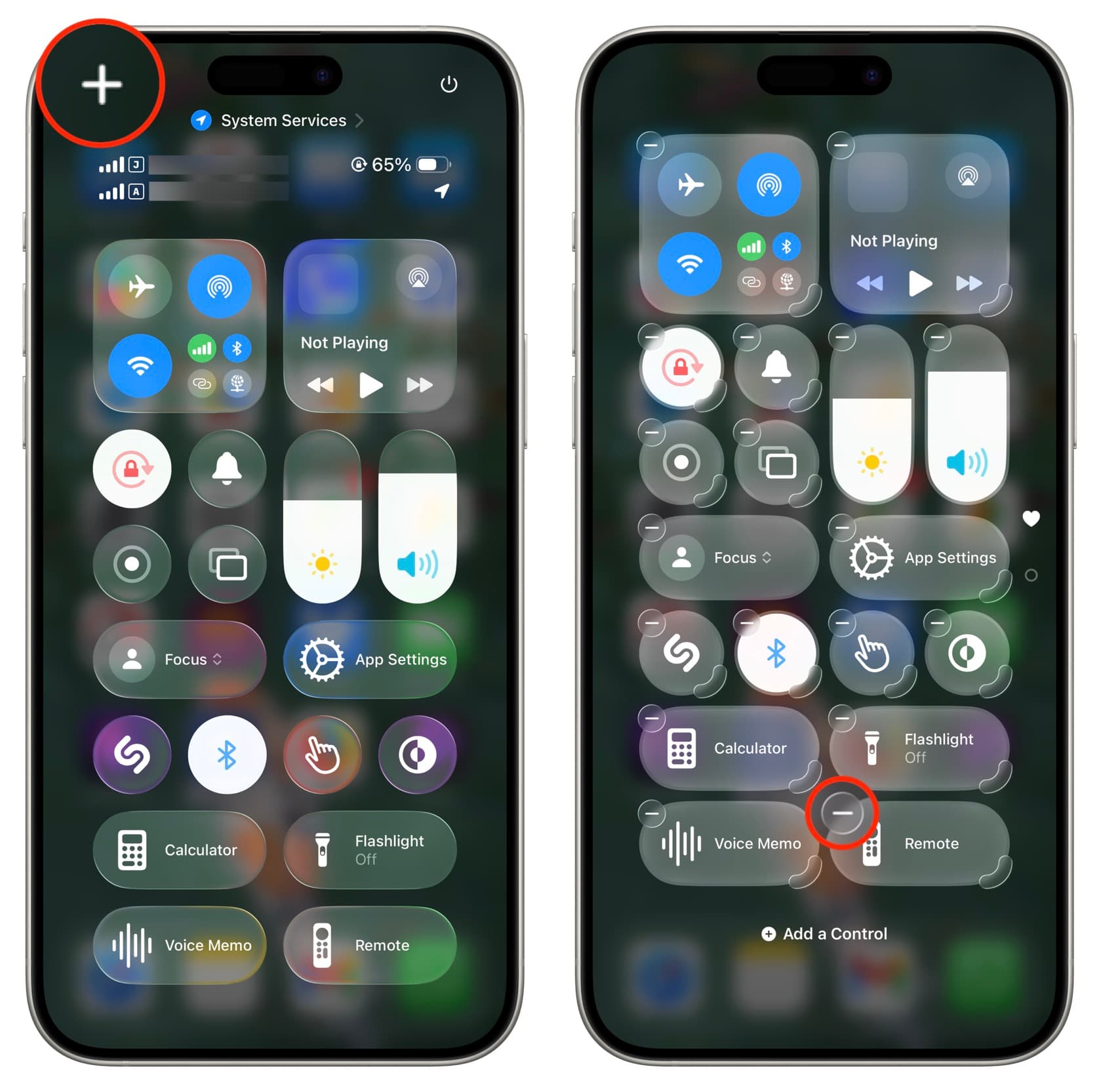
L'app Telecomando è disponibile solo come pulsante nel Centro di Controllo iOS, nel pulsante della schermata di blocco e come azione nell'app Comandi Rapidi. Pertanto, se l'hai aggiunta, rimuovila da questi luoghi. Ecco i passaggi per il Centro di Controllo:
- Apri il Centro di Controllo sul tuo iPhone o iPad e tocca il pulsante più (+) in alto per entrare in modalità di modifica.
- Rimuovi toccando il pulsante meno per Telecomando.
Fermare le notifiche della tastiera Apple TV su iPhone
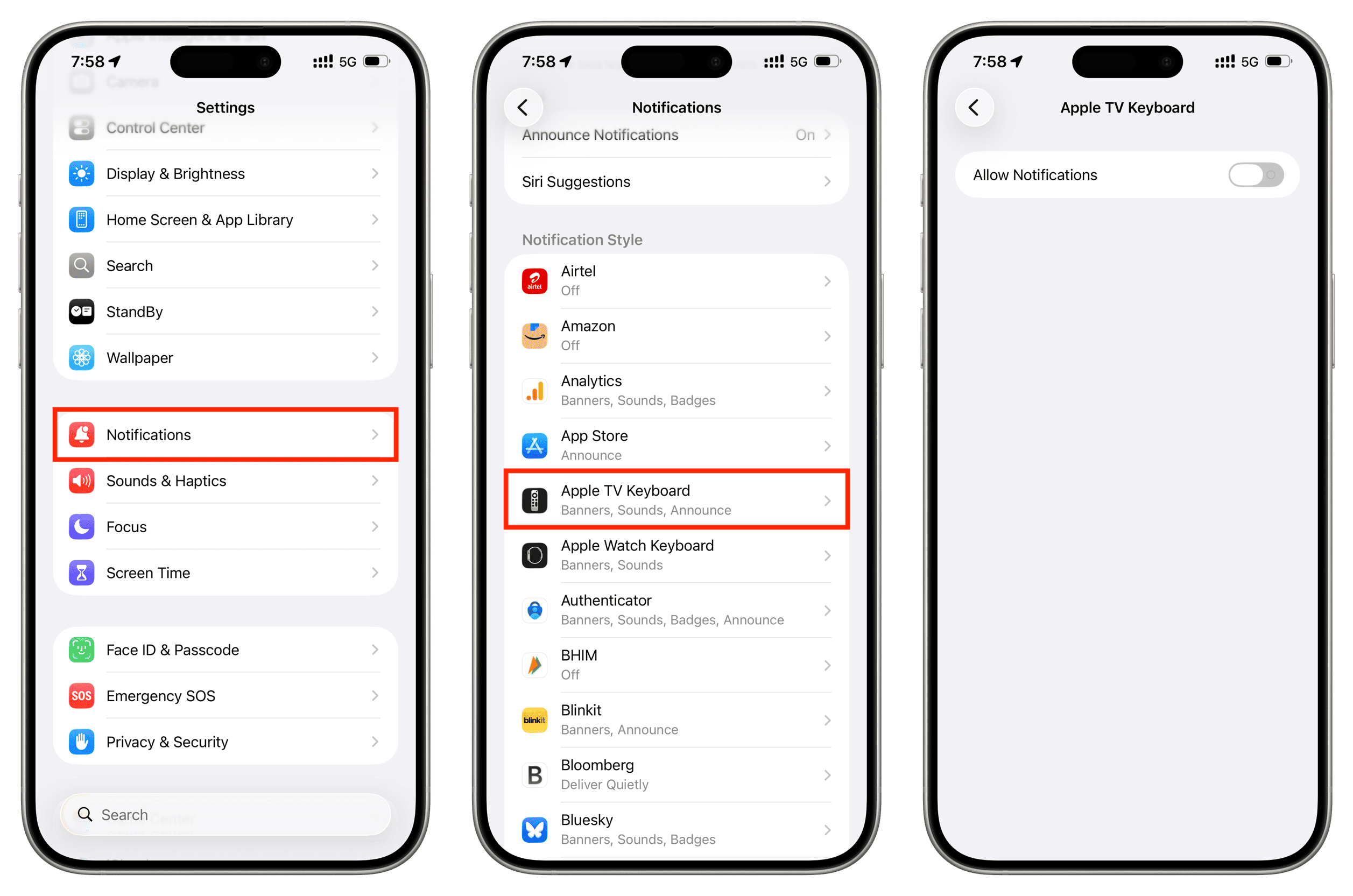
Quando inizi a digitare sulla tua Apple TV, se non desideri ricevere notifiche di ingresso della tastiera Apple TV sul tuo iPhone o iPad, vai su iOS Impostazioni > Notifiche > Tastiera Apple TV e disattiva Consenti Notifiche.
Fermare la visualizzazione dei controlli di riproduzione Apple TV sulla schermata di blocco di iPhone o iPad
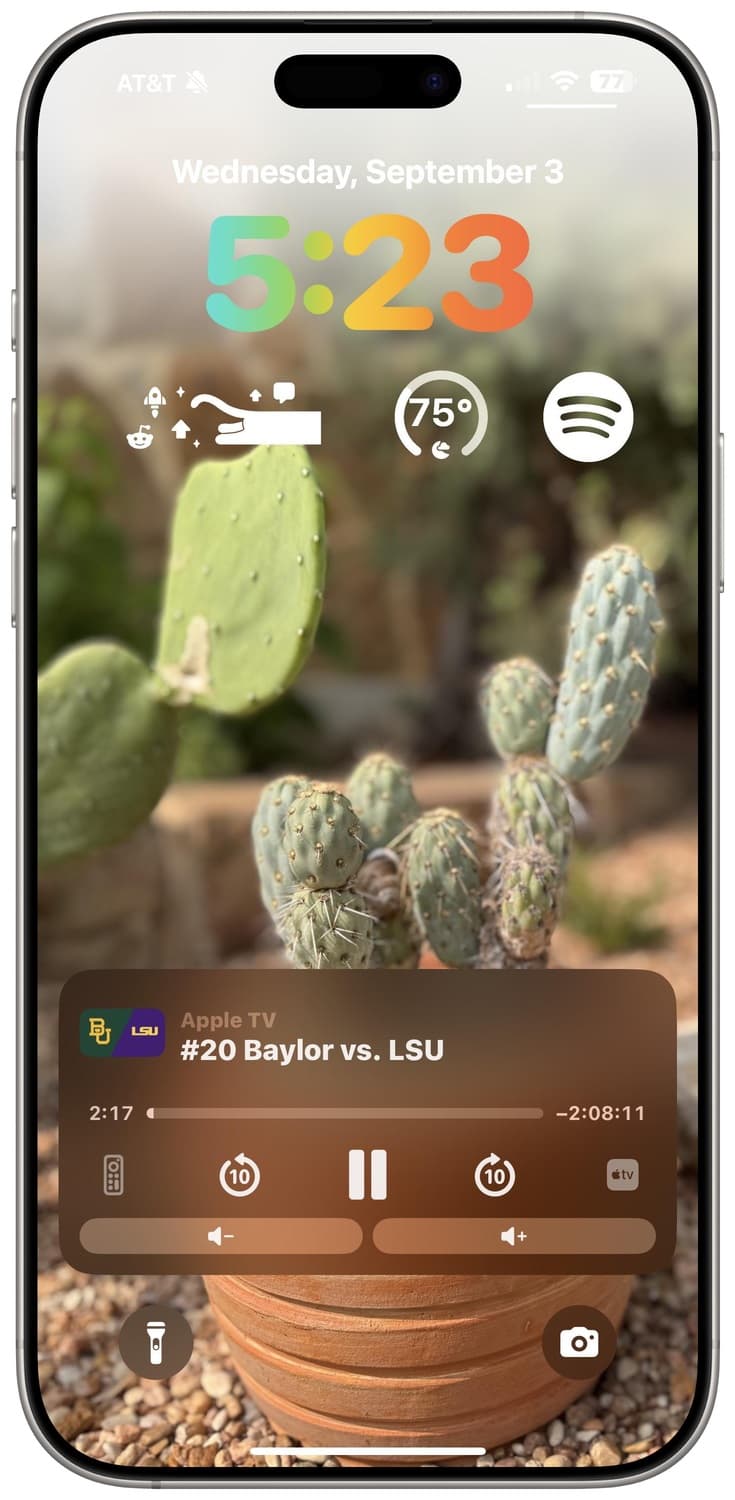
Non c'è un modo certo per smettere di vedere cosa viene riprodotto su Apple TV sulla schermata di blocco di iPhone o iPad, ma:
- se viene riprodotto qualcos'altro sull'iPhone o sull'iPad.
- se Wi-Fi e Bluetooth sono disattivati dalle impostazioni iOS (non solo dal Centro di Controllo).
- se l'iPhone o l'iPad non si trova vicino alla tua Apple TV.
- oppure, se hai rimosso Apple TV dall'app Apple Home.
Come puoi vedere, non c'è un'opzione chiara per fermare completamente l'uso dell'iPhone come telecomando per Apple TV o per mostrare i controlli multimediali sulla schermata di blocco di iOS. Anche se tutti noi apprezziamo quanto bene funzionano i dispositivi Apple, la mancanza di un'opzione per disabilitare determinate funzionalità dell'ecosistema può essere frustrante.








































Commenti
(6 Commenti)