
In diesem Leitfaden erklären wir vier Möglichkeiten, wie Sie GIFs von der X-App (früher Twitter) in die iOS Fotos-App auf Ihrem iPhone oder iPad speichern können.
X ermöglicht es allen Benutzern, Bilder mühelos in die Fotos-App zu speichern.
Außerdem können Sie auch Videos mit ein paar Berührungen von X in Ihre iPhone-Fotobibliothek speichern; dafür müssen Sie jedoch ein Abonnement für X Premium haben und der Poster muss das Herunterladen erlauben.
Wenn es jedoch um GIFs geht, können Sie diese nicht wie Fotos speichern, und Sie werden auch nicht den Download-Button sehen, der in Video-Posts zu sehen ist. Das führt Sie zu indirekten Wegen, und keiner davon ist einfach. Wenn Sie jedoch GIFs von X in Ihre iPhone Fotos-App speichern müssen, hier sind vier Möglichkeiten, wie Sie das tun können.
Verwenden Sie die Twitter Video und GIF Download-Verknüpfung
Nachdem ich unzählige Siri-Verknüpfungen ausprobiert habe, habe ich diese Verknüpfung gefunden, die GIFs von X in die iOS Fotos-App speichert. Diese Verknüpfung erhält jedoch nicht direkt den Link zum X-Post von der Teilen-Seite; sie liest nur die URL des Posts in der Zwischenablage. Daher müssen Sie die folgenden Schritte genau befolgen.
1) Scannen Sie den QR-Code auf routinehub.co/shortcut/16877/, um die Verknüpfung zu Ihrem iPhone oder iPad hinzuzufügen.
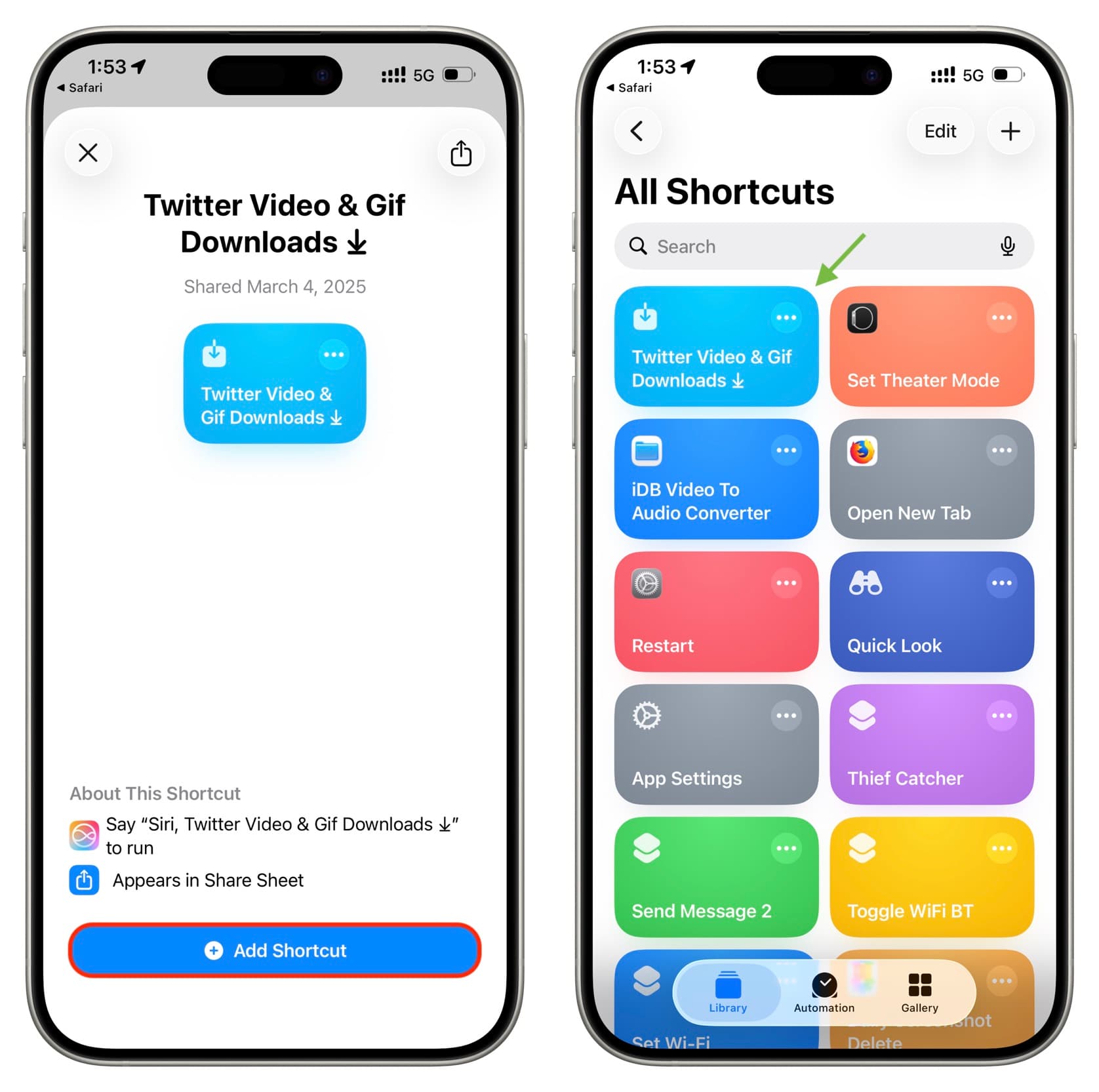
2) Öffnen Sie die X-App auf Ihrem iPhone und gehen Sie zu einem Post, der ein GIF enthält. Sie können einfach nach „GIF“ suchen, um etwas zu finden.
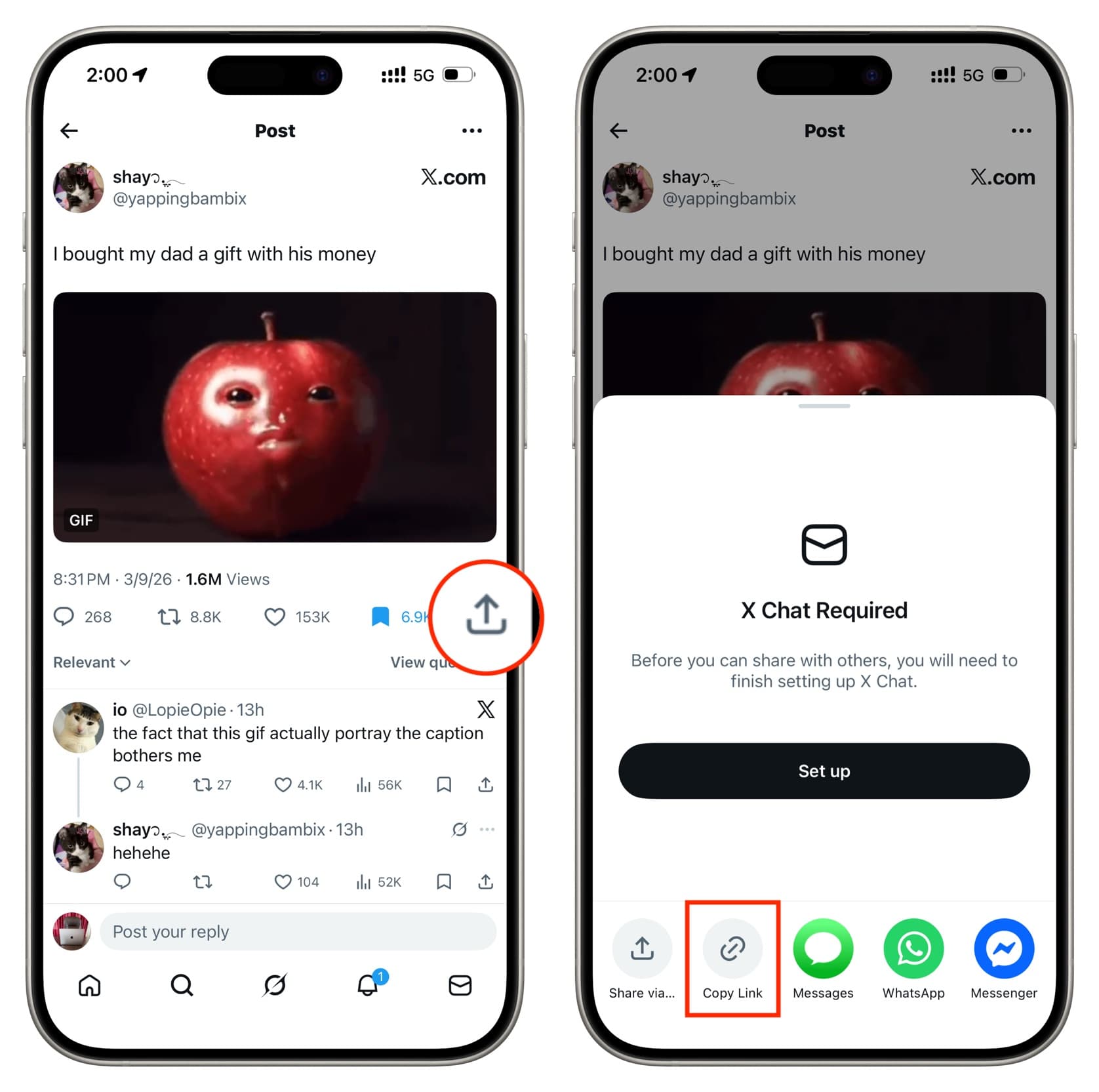
3) Tippen Sie auf den Teilen-Button unter dem X-Post und wählen Sie die Option Link kopieren.
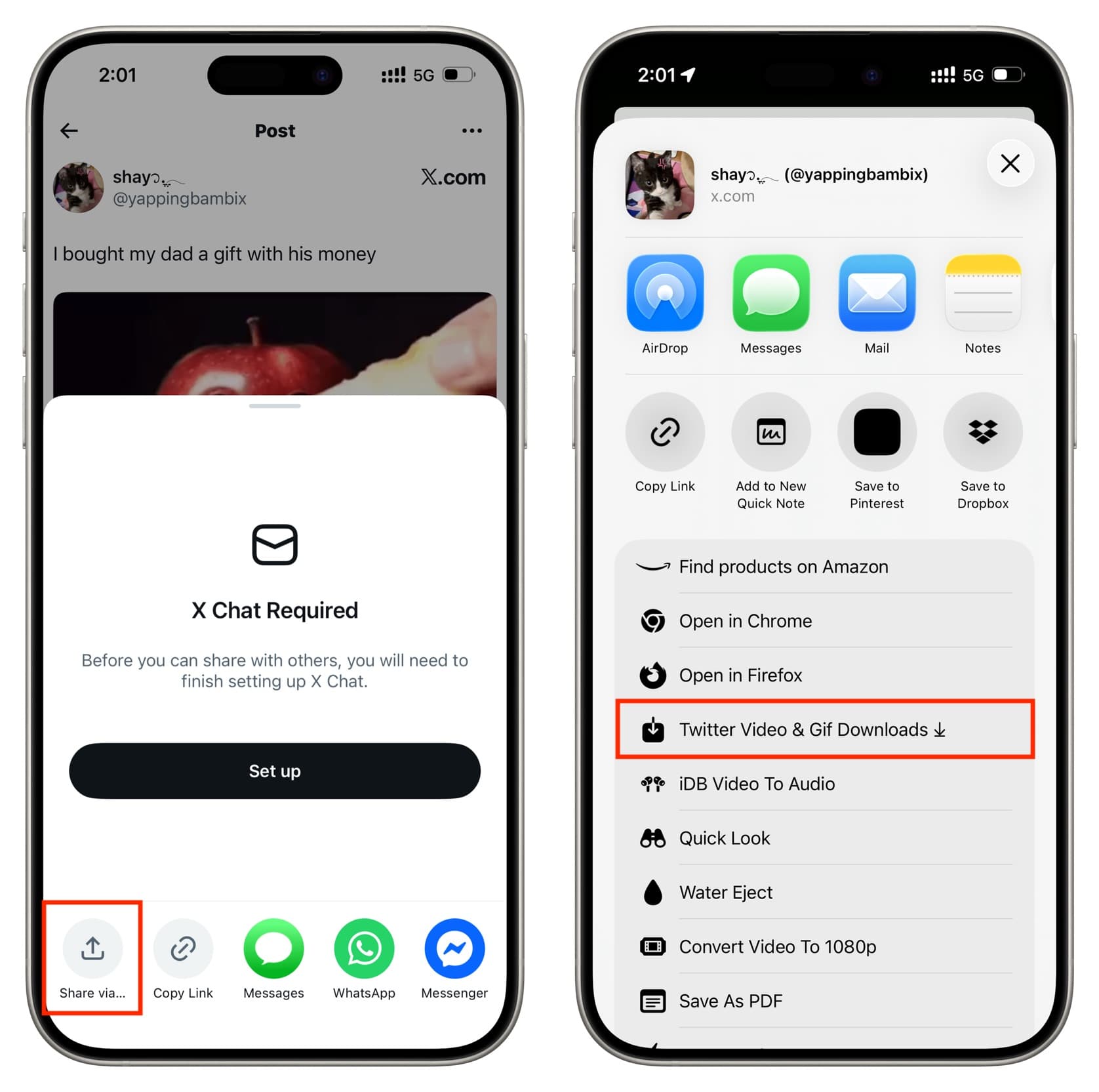
4) Tippen Sie erneut auf den gleichen Teilen-Button und wählen Sie diesmal die Option Über Teilen, um die iOS Teilen-Seite zu öffnen. Tippen Sie von dort auf die Option Twitter Video & Gif Downloads.
5) Sie müssen nun eine Reihe von Berechtigungen gewähren, die Ihnen diese Verknüpfung bietet. Wenn Sie zur Aufforderung „Server auswählen“ kommen, wählen Sie die erste Option mit „x2twitter“. Nachdem Sie weitere Berechtigungen erteilt haben, tippen Sie auf die Option „Was als Nächstes?“, wenn Sie sie sehen, und wählen Sie die Option GIF erstellen. Wenn Sie möchten, können Sie auch zustimmen, Benachrichtigungen von dieser Verknüpfung zu erhalten.

6) Öffnen Sie schließlich die Fotos-App und Sie werden sehen, dass das GIF dort gespeichert wurde.
Wenn Sie ein zweites GIF speichern müssen, sollten Sie nicht bei Schritt 4 beginnen; beginnen Sie stattdessen bei Schritt 3 (d.h. den Link des Posts in die Zwischenablage kopieren) und folgen Sie dem restlichen Prozess.
Verwenden Sie die TVDL-Verknüpfung
Wie bei den oben genannten iOS-Verknüpfungen erfordert diese Verknüpfung, dass Sie den GIF-Post-Link von X kopieren und dann die TVDL 4.1.0 von der iOS Teilen-Seite auswählen. Wir haben erklärt, wie Sie diese Verknüpfung in unserem Leitfaden zum Herunterladen von Videos von X in die iPhone Fotos-App verwenden können.
Verwenden Sie die lokale Bildschirmaufnahme
Wenn Sie nicht viele GIFs von X speichern, ist dies eine Methode, die Sie kennen sollten.
Verwenden Sie die Bildschirmaufnahme-Option im iOS Kontrollzentrum, um den Bildschirm Ihres iPhones, der das GIF zeigt, aufzunehmen. Schneiden Sie dann die Bildschirmaufnahme so zu, dass nur der GIF-Bereich angezeigt wird, und entfernen Sie den Rest.
Teilen Sie schließlich dieses Bildschirmaufnahmevideo über Nachrichten, WhatsApp, E-Mail usw. Wenn das Video sehr kurz ist, kann WhatsApp Ihnen sogar die Option anbieten, es als GIF anstelle eines Videos zu senden.
Verwandt: Wie man ein Video oder eine Bildschirmaufnahme auf dem iPhone und Mac in ein GIF umwandelt?
Verwenden Sie eine Twitter-Video-Download-Website
Websites, die es Ihnen ermöglichen, Videos von Twitter herunterzuladen, sind sehr beliebt, und die meisten unterstützen auch das Speichern von GIFs (als kleine Videodateien). Der gesamte Prozess ist derselbe wie beim Speichern eines Videos. Hier ist eine Zusammenfassung:
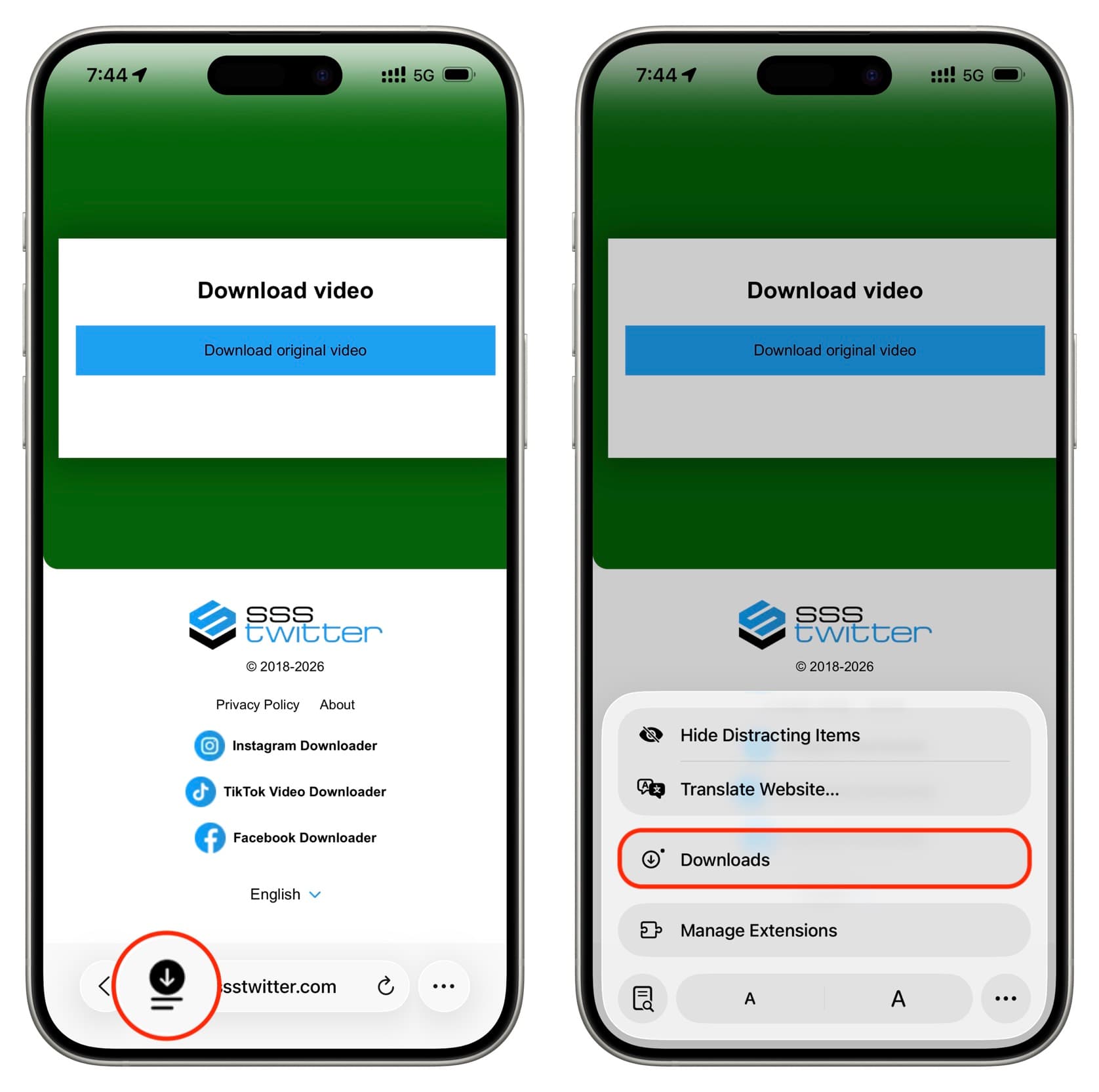
1) Kopieren Sie den Link des X-Posts, der das GIF enthält, gehen Sie auf Ihrem iPhone in Safari zu ssstwitter.com, fügen Sie den Link dort ein und tippen Sie auf Herunterladen > Originalvideo herunterladen. Nachdem Sie die Werbung geschlossen haben, tippen Sie im Safari-Popup, das fragt, was Sie mit dem GIF machen möchten, auf Herunterladen (nicht anzeigen).
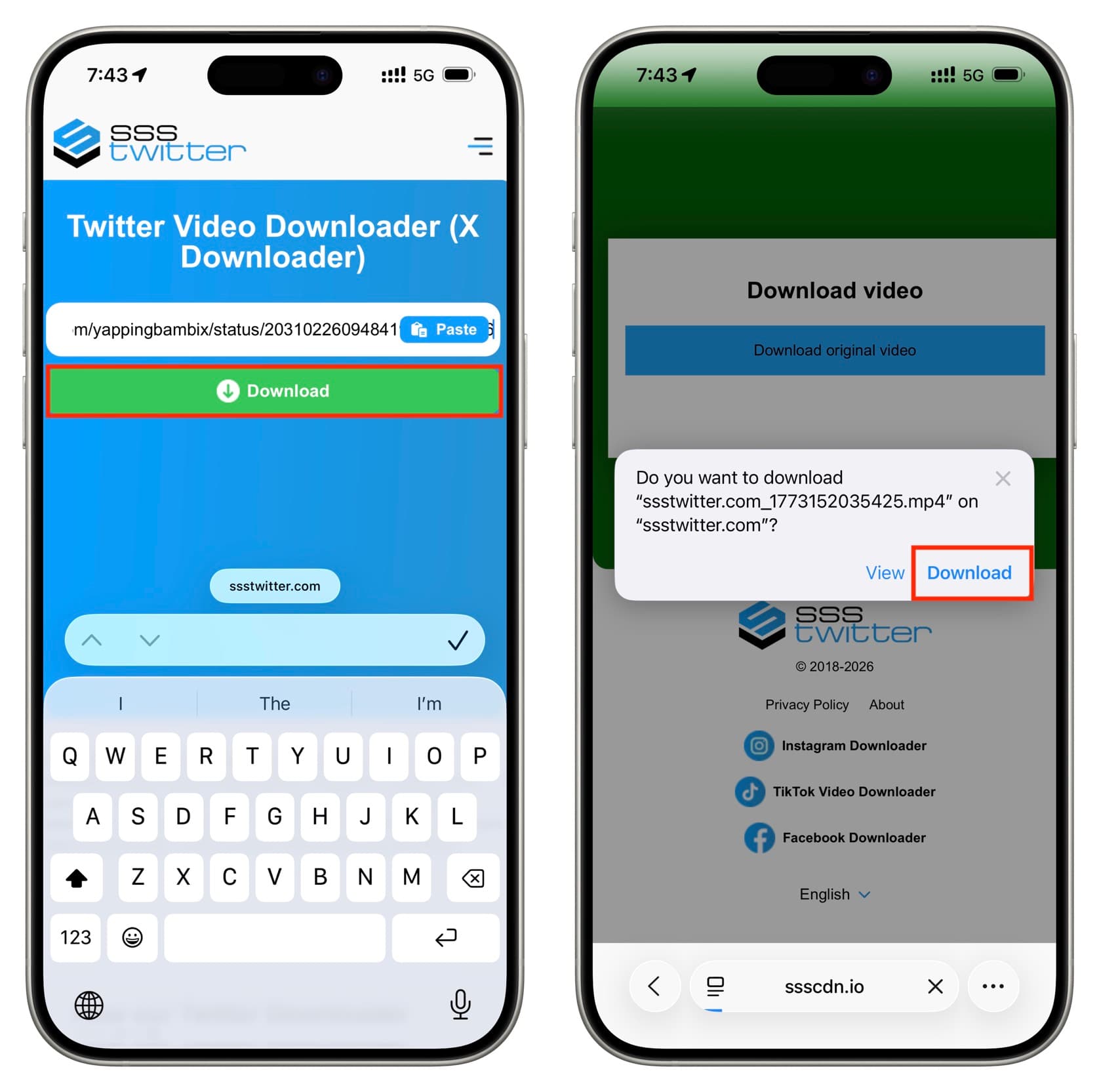
2) Gehen Sie dann, wie in den folgenden Screenshots gezeigt, zu den Safari-Downloads.
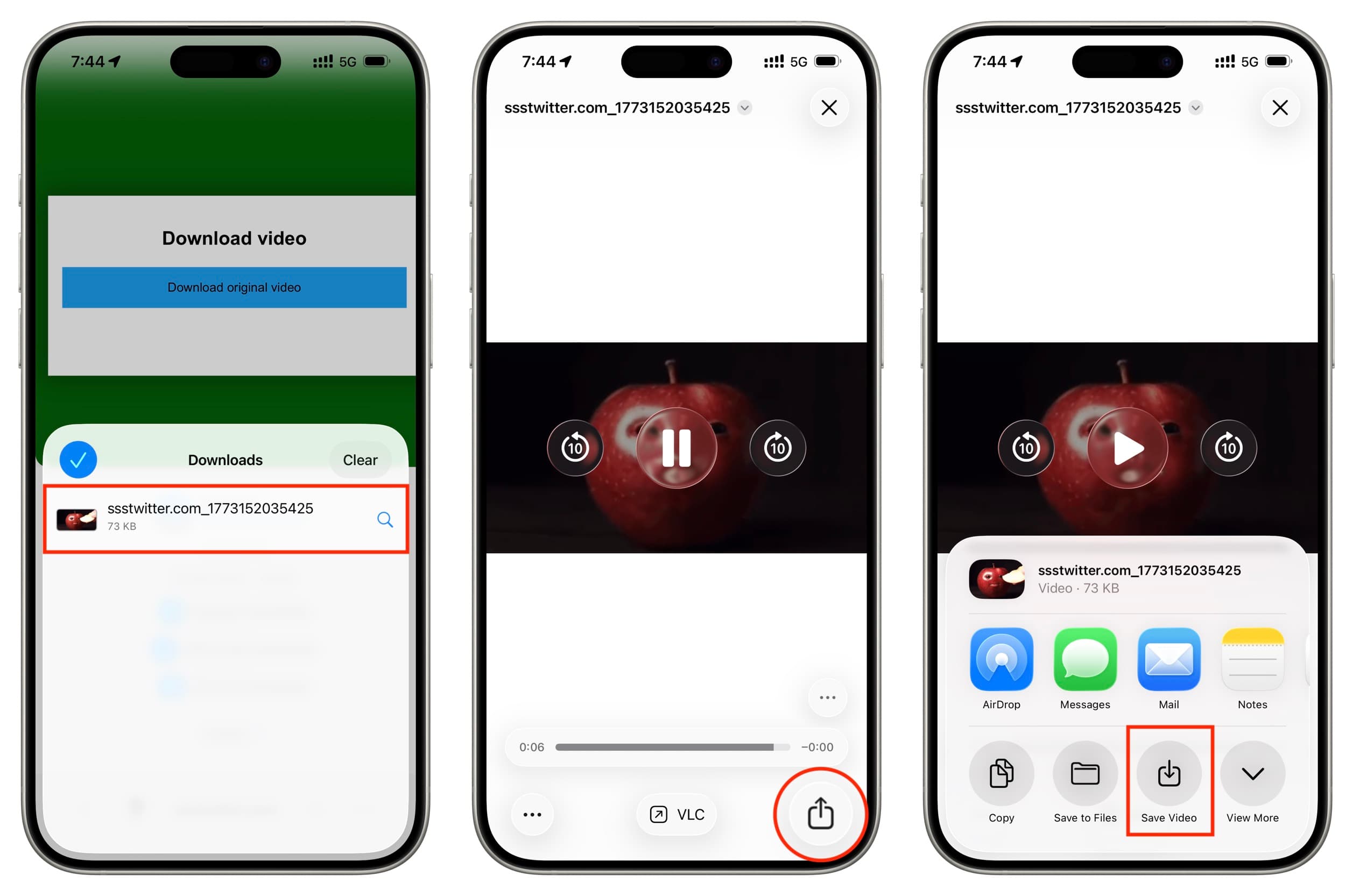
3) Tippen Sie darauf, um das GIF zu öffnen. Tippen Sie dann auf das Teilen-Symbol und wählen Sie die Option Video speichern, um dieses GIF in Ihrer iPhone Fotos-App als Video zu speichern.
Teilen Sie entweder den Post-Link oder finden Sie das GIF woanders
Wenn schließlich keiner der oben genannten Schritte anwendbar oder einfach erscheint, teilen Sie direkt den Link des X-Posts, anstatt das GIF herunterzuladen und zu teilen.
Die meisten GIFs auf X sind auch auf Google, GIPHY und anderen GIF-fokussierten Plattformen verfügbar. Suchen Sie einfach nach dem GIF mit seiner Beschreibung und speichern Sie es von woanders.









































Kommentare
(3 Kommentare)