
Se non riesci a determinare la posizione esatta del tuo AirTag, della custodia degli AirPods o delle persone che condividono la tua posizione, dai un'occhiata a questi rapidi suggerimenti.
Utilizzo di Precision Finding
Prima di iniziare, ecco un breve promemoria su come utilizzare Precision Finding:
- Apri l'app Find My sul tuo iPhone.
- Seleziona un AirTag, AirPods Pro (2 o 3) o una persona con un iPhone 15 o più recente che condivide la sua posizione con te.
- Tocca il pulsante Trova e segui le istruzioni per trovare l'oggetto o l'amico. Nota che, se sei troppo lontano, il pulsante Trova verrà sostituito da Indicazioni.
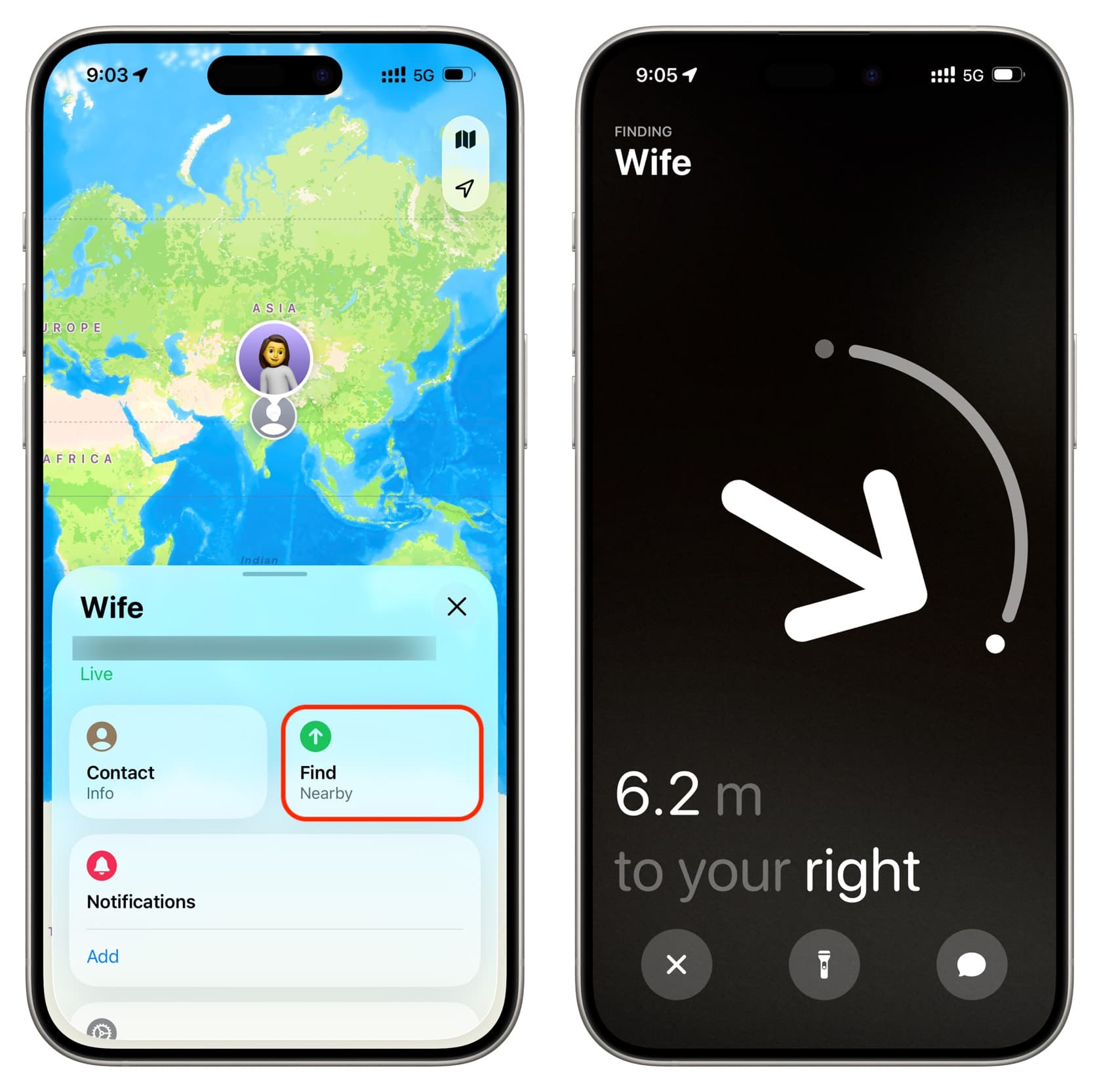
Precision Finding fornisce una freccia e istruzioni che indicano la direzione in cui devi andare per trovare l'AirTag, gli AirPods o l'utente dell'iPhone. Inoltre, mostra quanto sono lontani, in modo da poter avere una distanza stimata e muoverti di conseguenza.
Di solito, questo processo funziona in modo affidabile. Tuttavia, in alcune situazioni, il tuo iPhone potrebbe non riuscire a connettersi all'AirTag o agli AirPods. Altre volte, potresti vedere un messaggio di segnale debole sullo schermo anche se sai di essere vicino all'AirTag. In rari casi, i pulsanti sullo schermo di Precision Finding (altoparlante, flash, messaggio e chiudi X) potrebbero non essere cliccabili.
Di seguito sono forniti alcuni rapidi suggerimenti per risolvere questi problemi.
Consigli di Base
- Prova a camminare verso la stanza o l'area in cui pensi possa trovarsi l'oggetto smarrito. Il tuo iPhone può connettersi all'AirTag smarrito, alla custodia degli AirPods o all'iPhone di una persona quando sei a circa 30-50 piedi (9-15 metri) di distanza.
- Vai alle Impostazioni dell'iPhone (non al Centro di Controllo) e disattiva il Bluetooth. Aspetta 10 secondi e riattiva il Bluetooth.
- Attiva e disattiva la modalità aereo dal Centro di Controllo di iOS o dall'app Impostazioni.
- Chiudi forzatamente l'app Find My e riaprila.
- Riavvia il tuo iPhone.
- Assicurati che la batteria del tuo AirTag non sia scarica.
Controlla le Impostazioni di Posizione
Precision Finding funziona anche quando i servizi di localizzazione sono completamente disattivati sul tuo iPhone. Tuttavia, per la migliore esperienza con l'app Find My, assicurati che sia attivata seguendo il percorso iPhone Impostazioni > Privacy e Sicurezza > Servizi di Posizione. Poi tocca Find My e attiva Posizione Precisa.
Riavvia l'Altra Dispositivo
Se Precision Finding non funziona ancora, riavvia l'altro dispositivo. Naturalmente, potrai farlo solo dopo aver trovato l'oggetto in un altro modo.
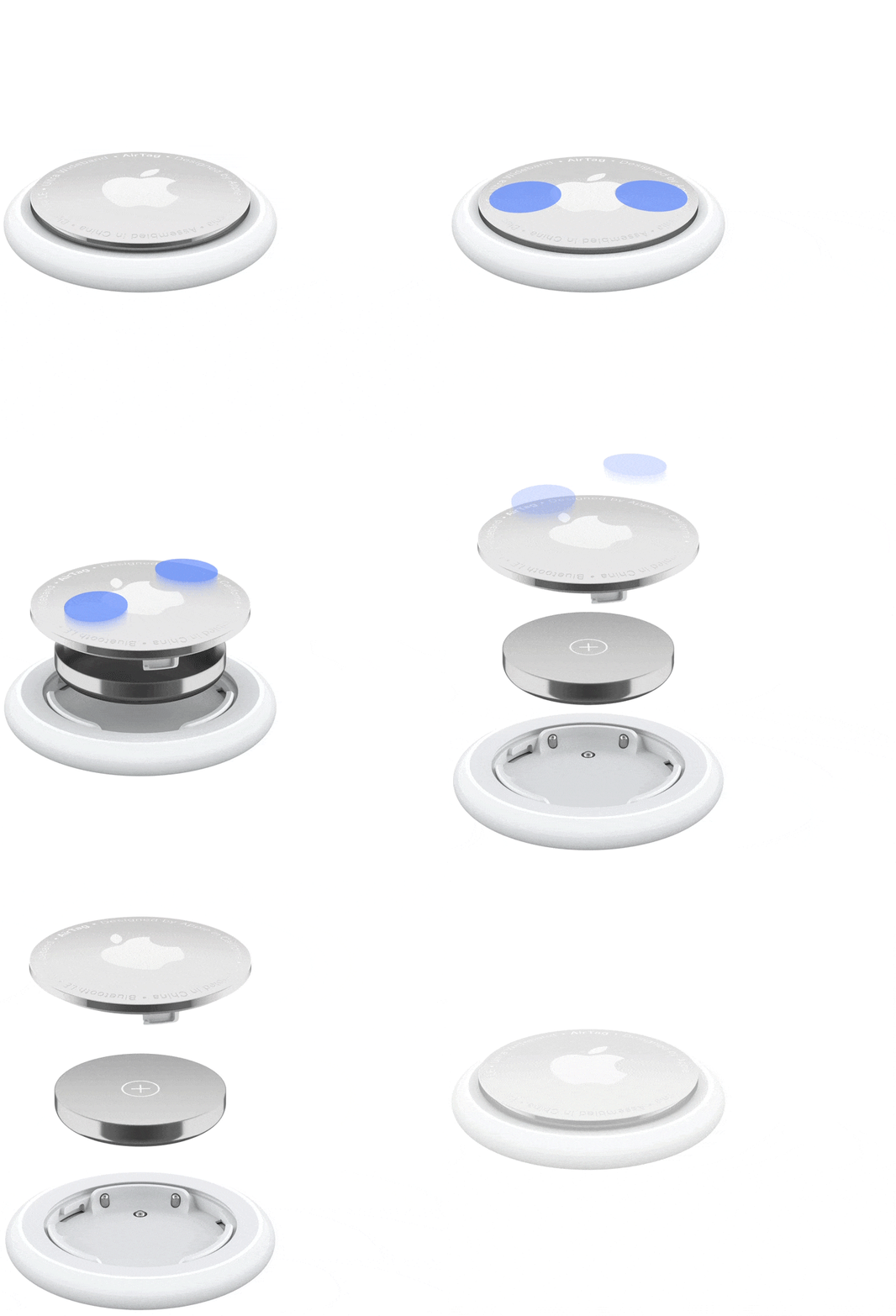
- AirTag: Rimuovi la batteria e reinseriscila.
- AirPods: Tieni entrambi gli AirPods nella custodia e aspetta qualche minuto. Se la batteria della custodia è scarica, collega la custodia a un caricabatterie.
- iPhone: Riavvia l'altro telefono per garantire che Precision Finding funzioni in modo affidabile.
Aggiorna Tutto
Controlla e aggiorna se il tuo iPhone, AirPods e AirTag sono aggiornati con l'ultima versione del software o dell'hardware.
Ripristina le Impostazioni dell'iPhone
Se non riesci ancora a utilizzare Precision Finding, ripristina tutte le impostazioni seguendo il percorso iOS Impostazioni > Generali > Trasferisci o Ripristina iPhone. Questo non cancellerà app, foto, video o altri dati personali, ma ripristinerà tutte le impostazioni ai valori di fabbrica.
Ripristino alle Impostazioni di Fabbrica
Infine, se nulla funziona, considera di ripristinare le impostazioni di fabbrica dei tuoi AirTag o degli AirPods Pro. Poi, riconfiguralo e il processo di tracciamento dovrebbe funzionare correttamente ora.
Precision Finding Funziona Su Questi Dispositivi
Il chip U1 o U2 Ultra Wideband di Apple fornisce consapevolezza spaziale per Precision Finding, consentendo ai dispositivi di determinare le loro posizioni relative.
Il chip Ultra Wideband è disponibile su questi dispositivi.
Chip U1 (prima generazione):
- iPhone 11 fino a iPhone 14
- iPhone SE (2ª e 3ª generazione)
- iPhone 16e
- iPhone 17e
- AirTag (1ª generazione)
- Custodia di ricarica MagSafe per AirPods Pro (2ª generazione)
- Apple Watch Series 6, 7 e 8
- Apple Watch Ultra
Chip U2 (seconda generazione):
- iPhone 15 e successivi
- iPhone Air
- AirTag (1ª generazione)
- Custodia di ricarica MagSafe per AirPods Pro (3ª generazione)
- Apple Watch Series 9 e successivi
- Apple Watch Ultra 2 e successivi
Nota:
- Utilizzare Precision Finding per trovare persone è disponibile solo su iPhone con chip U2.
- Se sei in Giappone, i nuovi iPhone con chip U2 mostreranno le prestazioni del chip U1 a causa dell'assenza di alcune frequenze Ultra Wideband.
Precision Finding Non È Disponibile in Tutti i Paesi
Se sei in uno di questi paesi, non puoi utilizzare Precision Finding:
- Armenia
- Azerbaigian
- Bielorussia
- Kazakistan
- Kirghizistan
- Russia
- Tajikistan
- Turkmenistan
- Ucraina
- Uzbekistan
Se sei in Indonesia o Nepal, puoi utilizzare Precision Finding solo su questi nuovi dispositivi:
- Modelli di iPhone 17
- iPhone Air
- Apple Watch Series 11
- Apple Watch Ultra 3
- AirTag (2ª generazione)
- Custodia di ricarica MagSafe per AirPods Pro 3
Quale problema hai riscontrato? E sei riuscito a risolverlo?










































Commenti
(7 Commenti)