
En esta guía, explicamos cuatro formas de guardar GIF desde la aplicación X (anteriormente conocida como Twitter) en la aplicación Fotos de iOS en su iPhone o iPad.
X permite a todos los usuarios guardar imágenes fijas de la plataforma en la aplicación Fotos sin esfuerzo.
Además, puede guardar videos en la biblioteca de fotos de su iPhone con solo unos toques; sin embargo, para esto debe suscribirse a X Premium y el autor debe permitir la descarga.
Sin embargo, cuando se trata de GIF, no puede guardarlos como fotos y tampoco verá el botón de descarga que se ve en las publicaciones de video. Esto lo lleva a métodos indirectos, y ninguno de ellos es simple. Aún así, si necesita guardar GIF de la aplicación X en la aplicación Fotos de su iPhone, aquí hay cuatro formas de hacerlo.
Utilice el acceso directo de descarga de video y GIF de Twitter
Después de probar innumerables accesos directos de Siri, encontré este acceso directo que guarda GIF de X en la aplicación Fotos de iOS. Sin embargo, este acceso directo no obtiene el enlace de la publicación de X directamente desde la página de compartir; solo lee la URL de la publicación en el portapapeles. Por lo tanto, debe seguir exactamente los pasos que se muestran a continuación.
1) Para agregar el acceso directo a su iPhone o iPad, escanee el código QR en routinehub.co/shortcut/16877/.
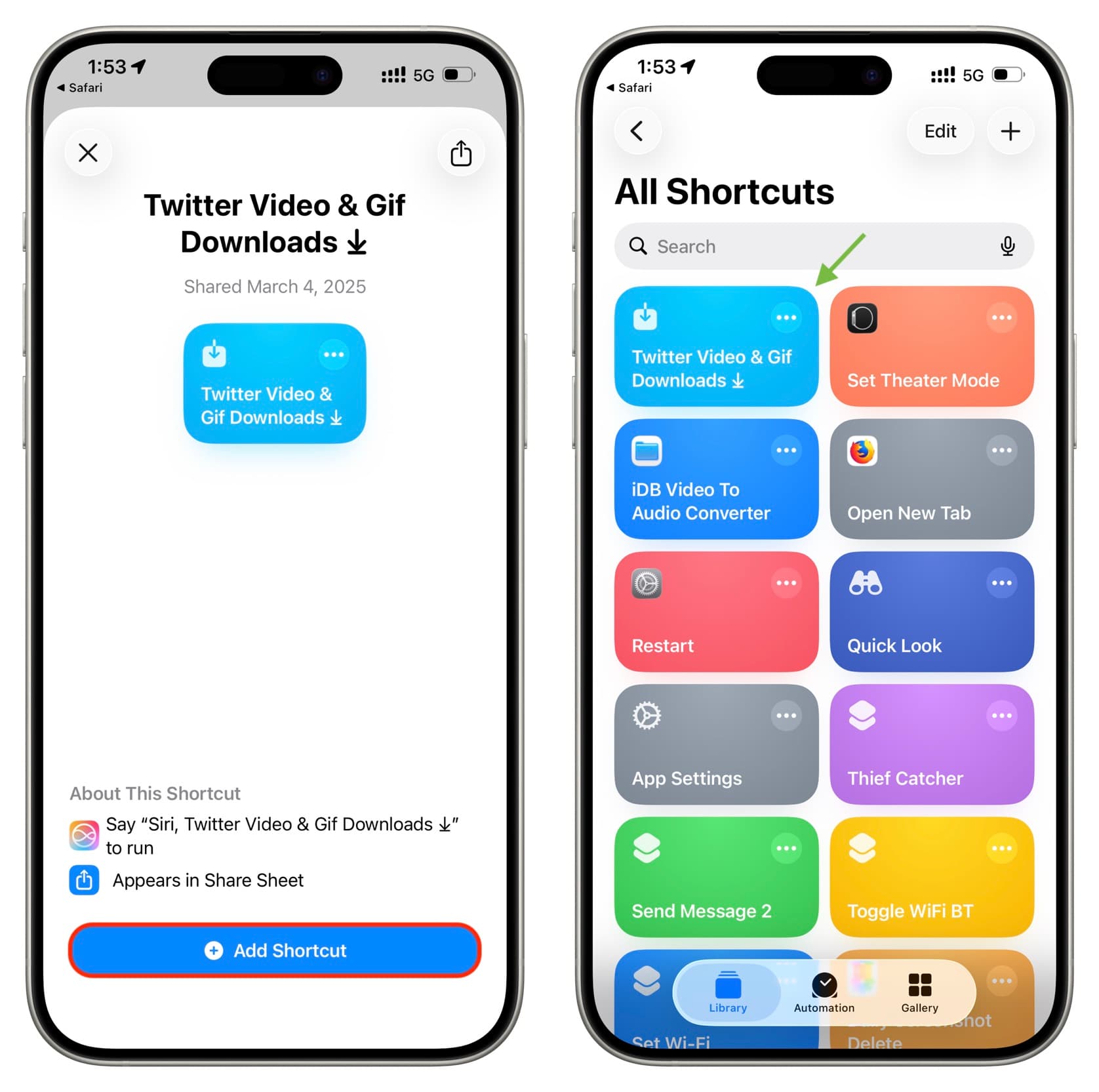
2) Abra la aplicación X en su iPhone y vaya a una publicación que contenga un GIF. Puede hacer una búsqueda de “GIF” para encontrar algo.
3) Toque el botón de compartir que se encuentra debajo de la publicación de X y seleccione la opción Copiar enlace.
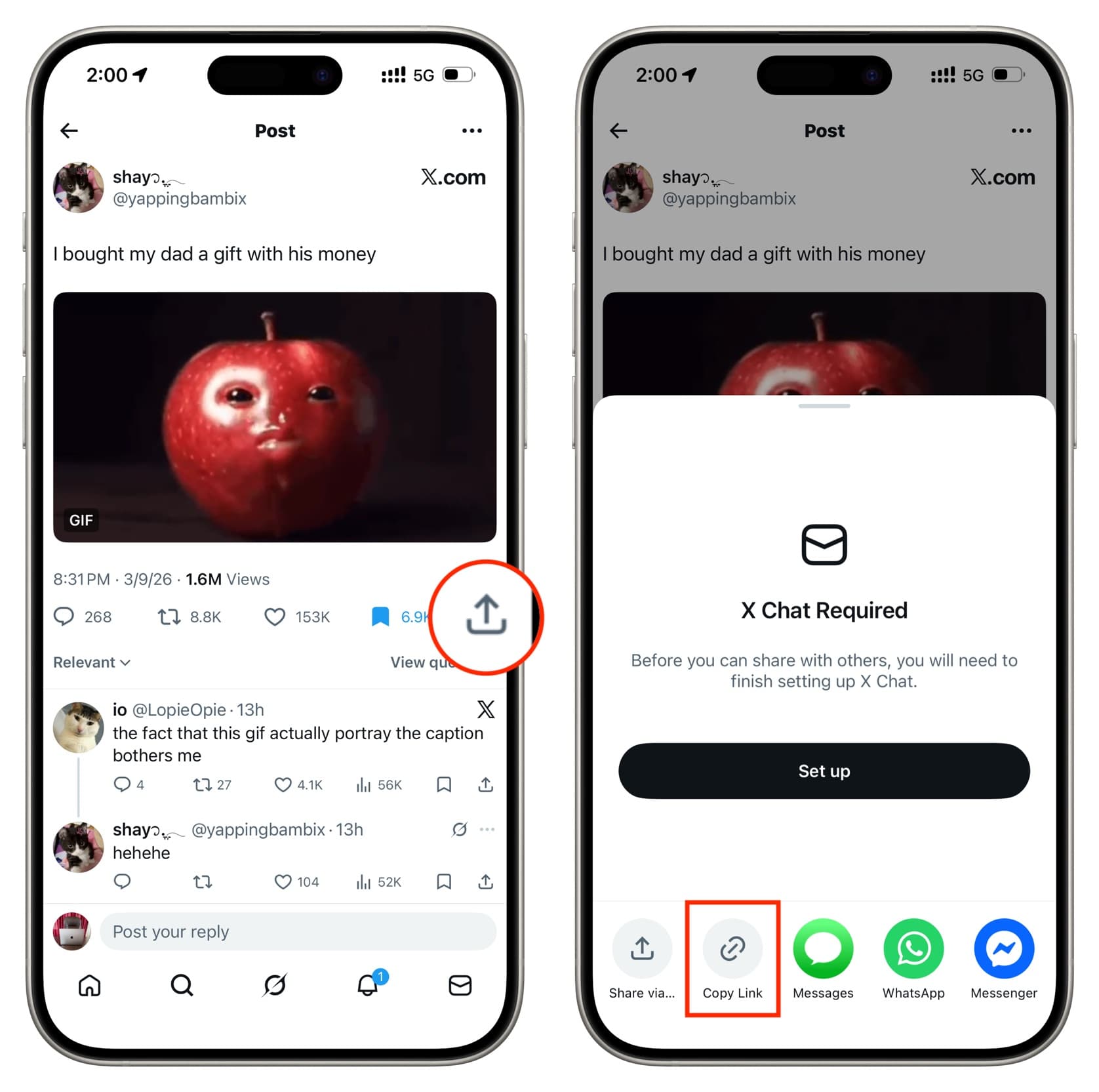
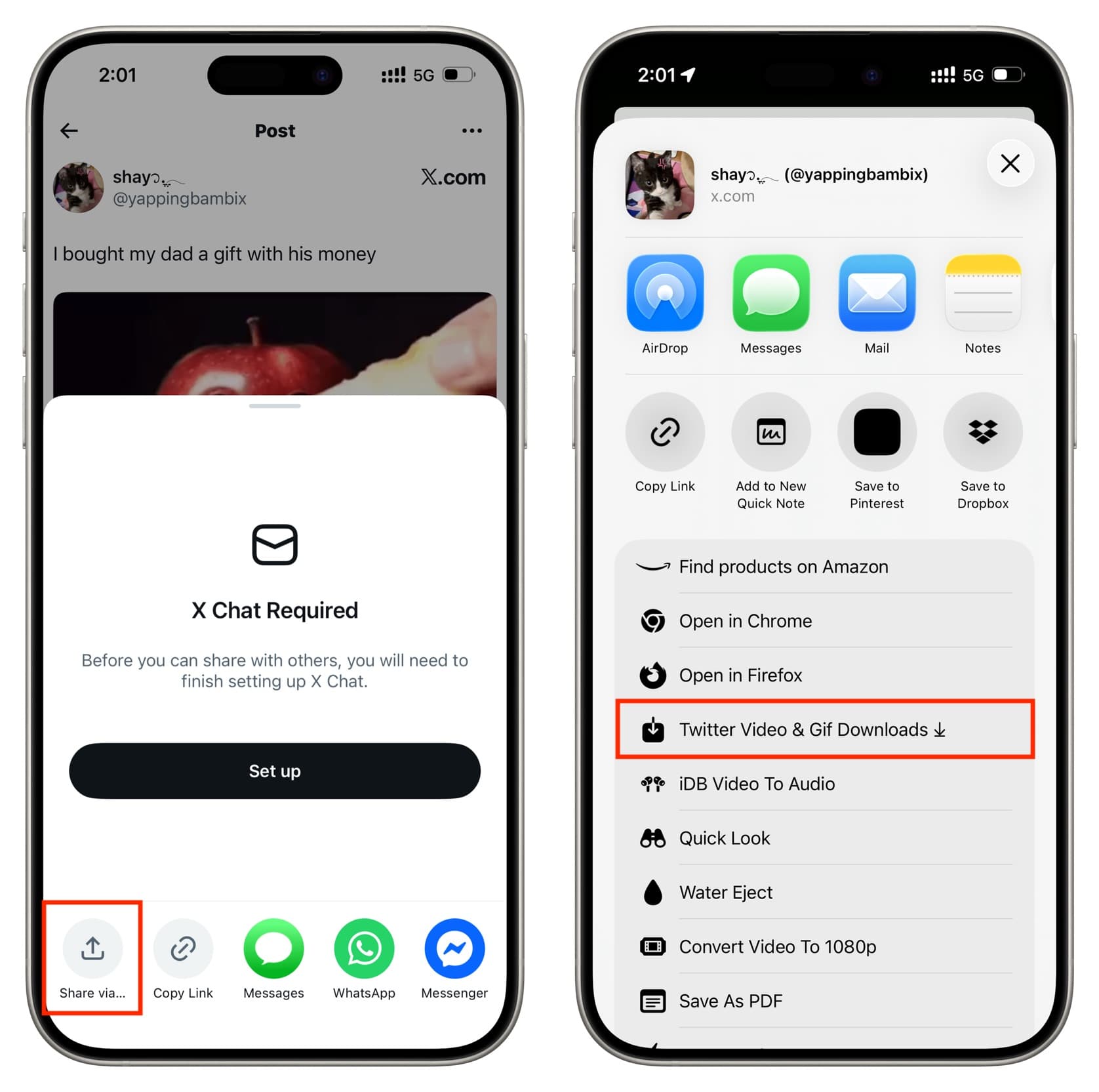
4) Toque nuevamente el botón de compartir y esta vez seleccione la opción A través de compartir para abrir la página de compartir de iOS. Desde allí, toque la opción Descargas de video y GIF de Twitter.
5) Ahora tendrá que otorgar una serie de permisos que este acceso directo le solicita. Luego, cuando llegue a la solicitud de ‘Seleccionar servidor’, seleccione la primera opción que dice ‘x2twitter’. Después de otorgar más permisos, cuando vea la opción ‘¿Qué sigue?’, toque la opción Hacer GIF. Si lo desea, también puede optar por recibir notificaciones de este acceso directo.

6) Finalmente, abra la aplicación Fotos y verá que el GIF se ha guardado allí.
Cuando necesite guardar un segundo GIF, no debe comenzar desde el paso 4 anterior; en su lugar, comience desde el paso 3 (es decir, copiar el enlace de la publicación en el portapapeles) y siga el resto del proceso.
Utilice el acceso directo TVDL
Al igual que los accesos directos de iOS anteriores, este acceso directo también requiere que copie el enlace de la publicación de GIF en X y luego seleccione TVDL 4.1.0 desde la página de compartir de iOS. Hemos explicado cómo usar este acceso directo en nuestra guía de descarga de videos desde X a la aplicación Fotos de iPhone.
Utilice la grabación de pantalla local
Si no está guardando muchos GIF de X, este método es uno que debe conocer.
Usando la opción de grabación de pantalla en el Centro de Control de iOS, grabe la pantalla de su iPhone mientras muestra el GIF. Luego, recorte la grabación de pantalla para que solo muestre la sección del GIF y elimine el resto.
Finalmente, comparta este video de grabación de pantalla a través de Mensajes, WhatsApp, correo electrónico, etc. Si el video es muy corto, WhatsApp incluso puede ofrecerle la opción de enviarlo como GIF en lugar de video.
Relacionado: ¿Cómo convertir un video o grabación de pantalla en GIF en iPhone y Mac?
Utilice un sitio web de descarga de videos de Twitter
Los sitios web que le permiten descargar videos de Twitter son bastante populares y la mayoría también admite guardar GIF (como archivos de video pequeños). Todo el proceso es el mismo que guardar un video. Aquí hay un resumen:
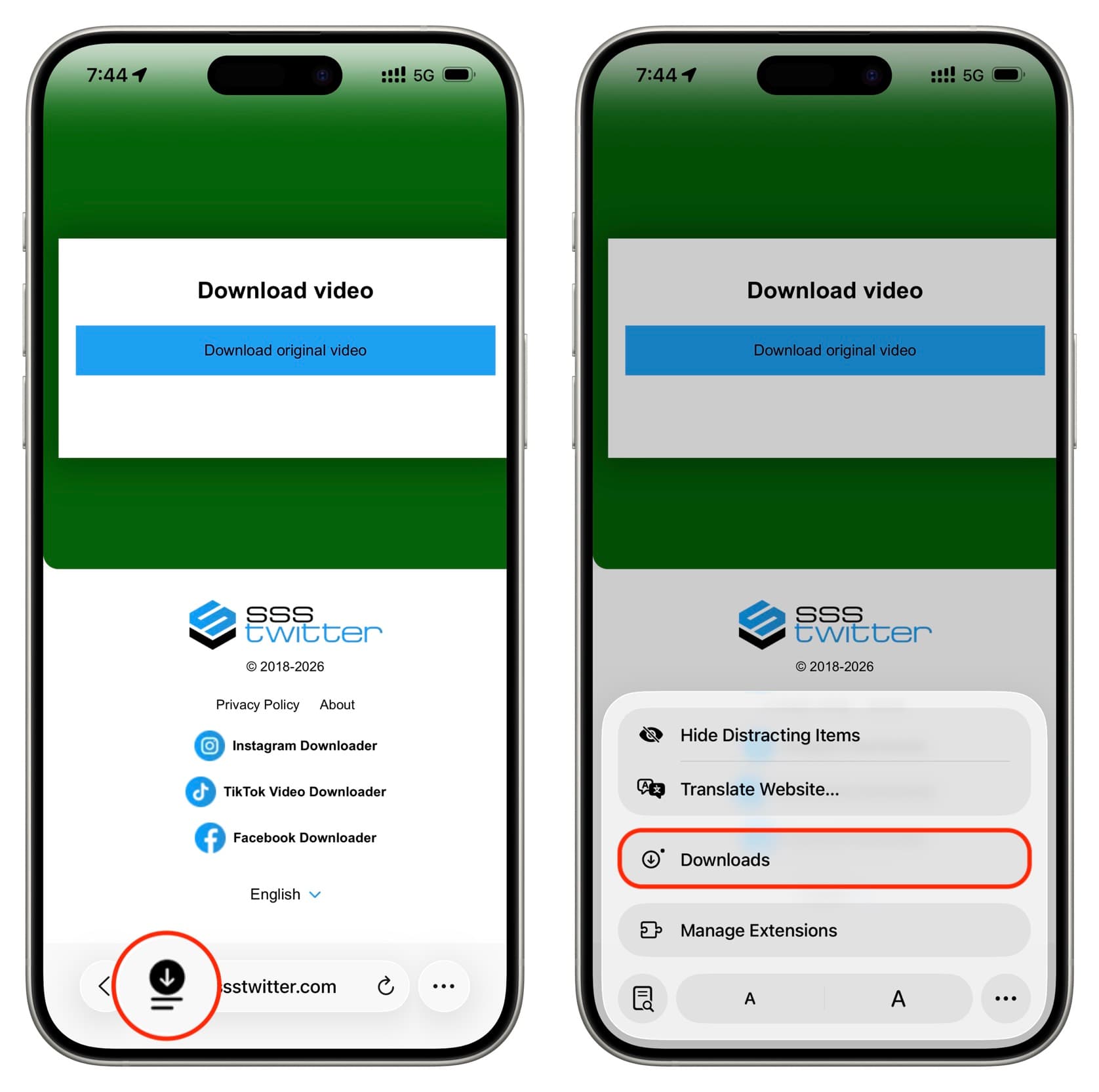
1) Copie el enlace de la publicación de X que contiene el GIF, vaya a ssstwitter.com en Safari en su iPhone, pegue el enlace allí y toque Descargar > Descargar video original. Después de cerrar los anuncios, en la ventana emergente de Safari que pregunta qué hacer con el GIF, toque Descargar (no Ver).
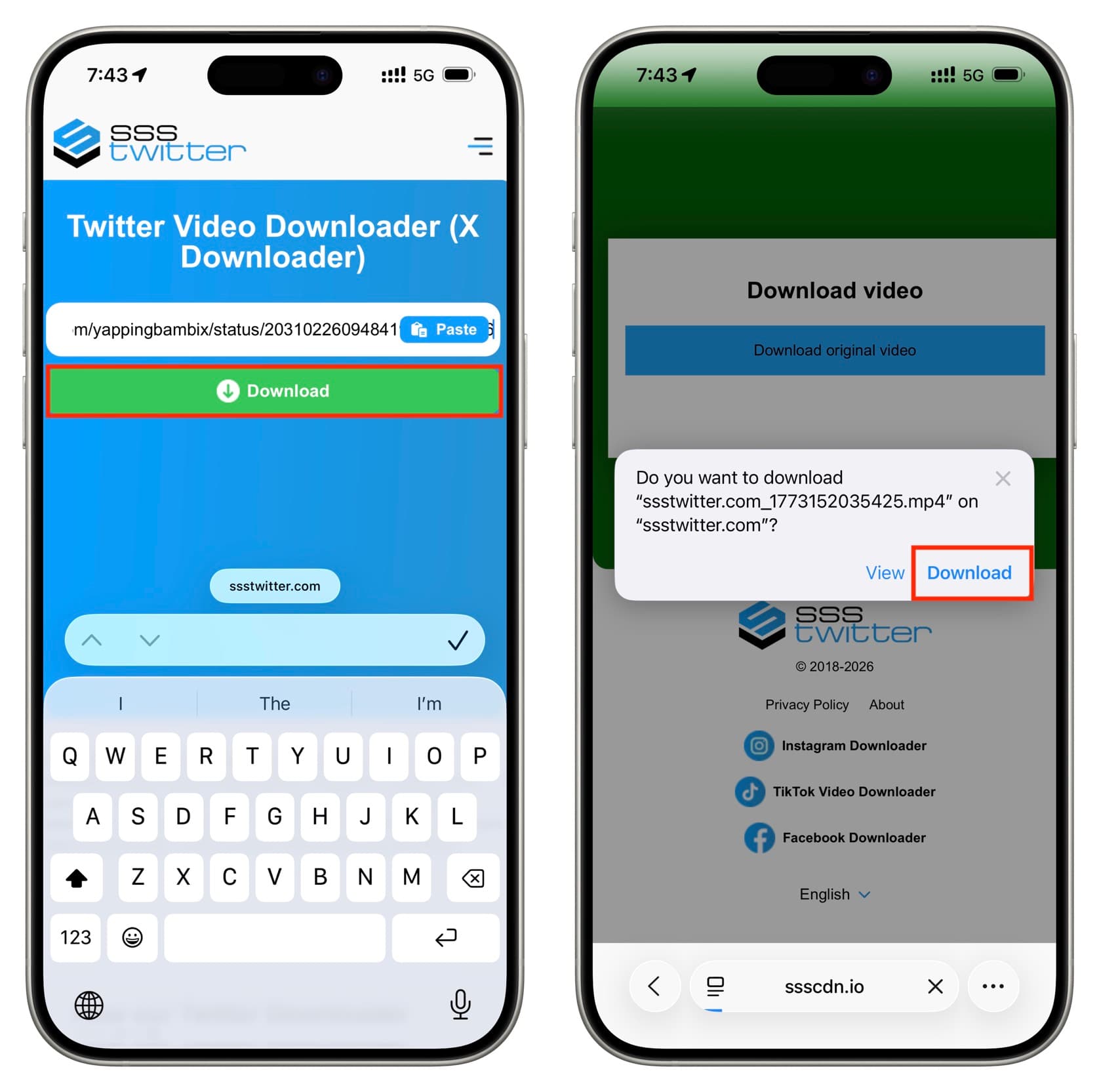
2) Luego, vaya a las descargas de Safari como se muestra en las capturas de pantalla a continuación.
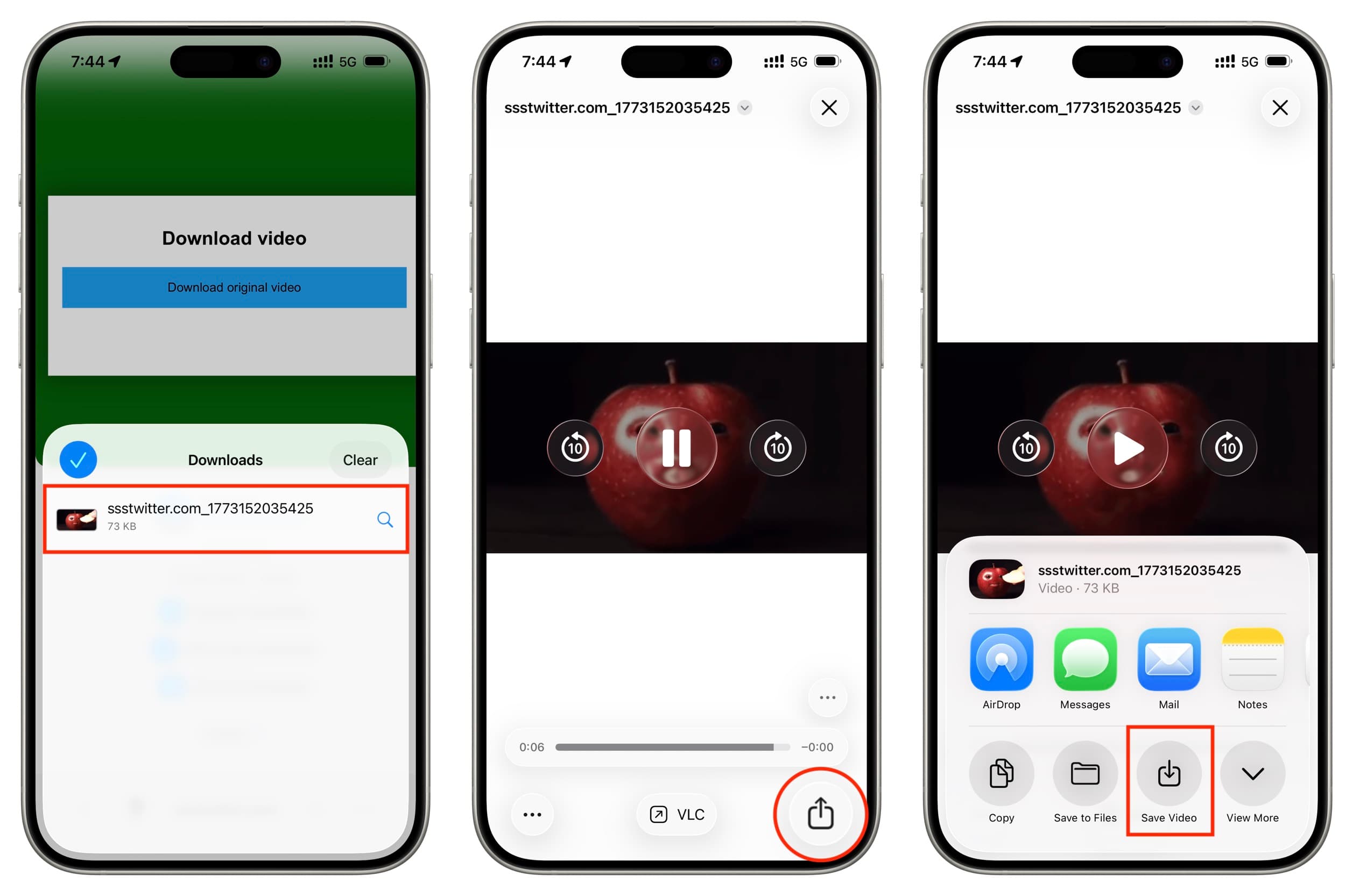
3) Toque para abrir el GIF. Luego, toque el icono de compartir y seleccione la opción Guardar video para guardar este GIF como un video en su aplicación Fotos de iPhone.
Comparta el enlace de la publicación o encuentre el GIF en otro lugar
Finalmente, si ninguno de los pasos anteriores parece aplicable o fácil, comparta directamente el enlace de la publicación de X en lugar de descargar y compartir el GIF.
La mayoría de los GIF en X también están disponibles en Google, GIPHY y otras plataformas centradas en GIF. Simplemente busque el GIF por su descripción y guárdelo desde otro lugar.









































Comentarios
(3 Comentarios)