
Ce guide explique quatre façons d'enregistrer des GIF de l'application X (anciennement Twitter) dans l'application Photos iOS sur votre iPhone ou iPad.
X permet à tous les utilisateurs d'enregistrer facilement des images fixes de la plateforme dans l'application Photos.
De plus, vous pouvez également enregistrer des vidéos de X dans votre bibliothèque photo iPhone en quelques touches ; cependant, vous devez être abonné à X Premium et le poster doit autoriser le téléchargement.
Cependant, en ce qui concerne les GIF, vous ne pouvez pas les enregistrer comme des photos et vous ne verrez pas non plus le bouton de téléchargement que vous voyez dans les publications vidéo. Cela vous conduit à des méthodes indirectes, et aucune d'entre elles n'est simple. Néanmoins, si vous devez enregistrer un GIF de l'application X dans l'application Photos de votre iPhone, voici quatre façons de le faire.
Utilisez le raccourci de téléchargement de vidéo et GIF Twitter
Après avoir essayé d'innombrables raccourcis Siri, j'ai trouvé celui-ci qui enregistre le GIF X dans l'application Photos iOS. Cependant, ce raccourci ne prend pas directement le lien de la publication X depuis la page de partage ; il lit seulement l'URL de la publication dans le presse-papiers. Par conséquent, vous devez suivre exactement les étapes que je montre ci-dessous.
1) Pour ajouter le raccourci à votre iPhone ou iPad, scannez le code QR à l'adresse routinehub.co/shortcut/16877/.
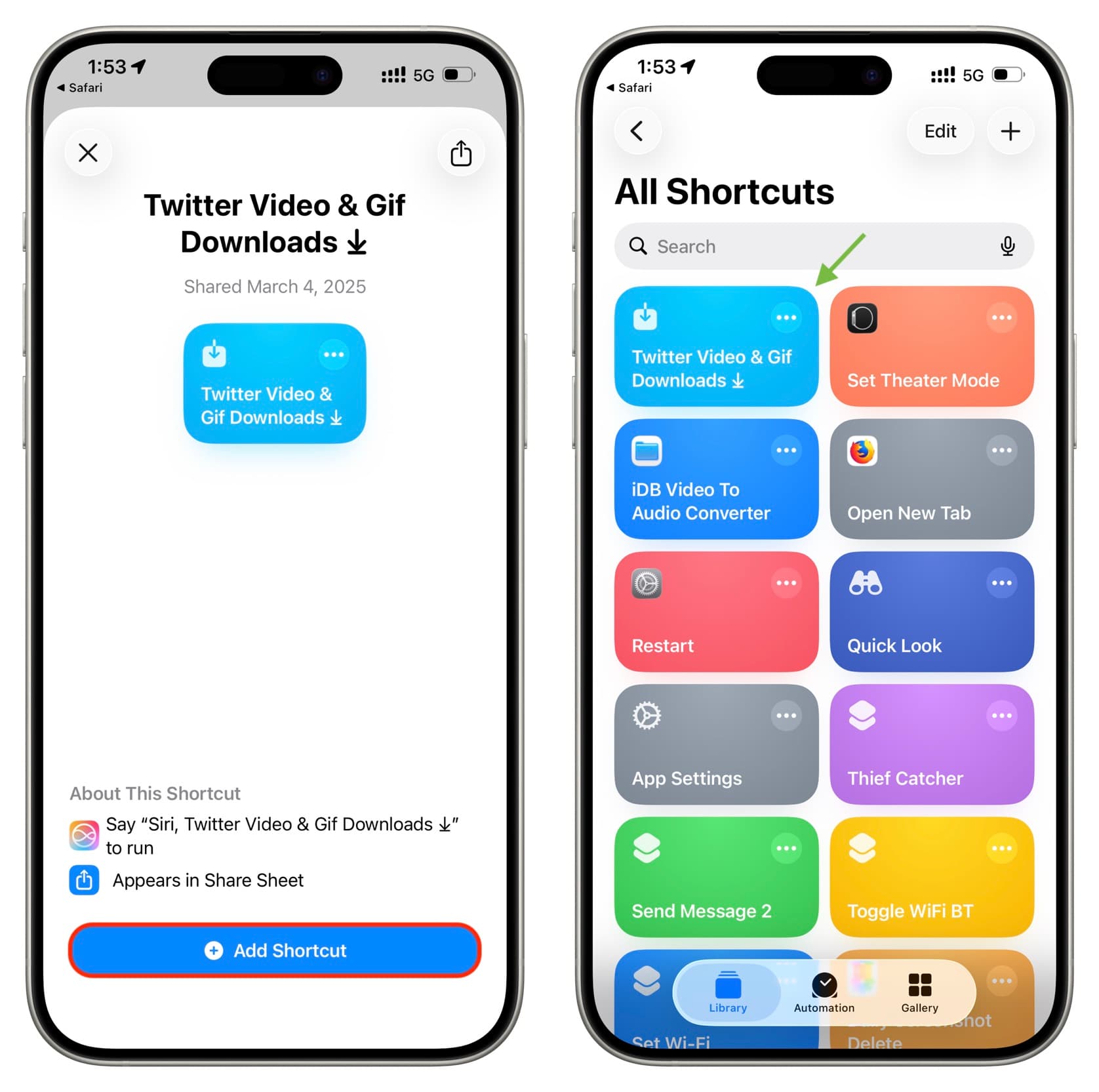
2) Ouvrez l'application X sur votre iPhone et allez à une publication contenant un GIF. Vous pouvez simplement faire une recherche "GIF" pour trouver quelque chose.
3) Appuyez sur le bouton de partage sous la publication X et sélectionnez l'option Copier le lien.

4) Appuyez à nouveau sur le bouton de partage et cette fois, sélectionnez l'option Par le partage pour ouvrir la page de partage iOS. De là, appuyez sur l'option Téléchargements de vidéo et GIF Twitter.
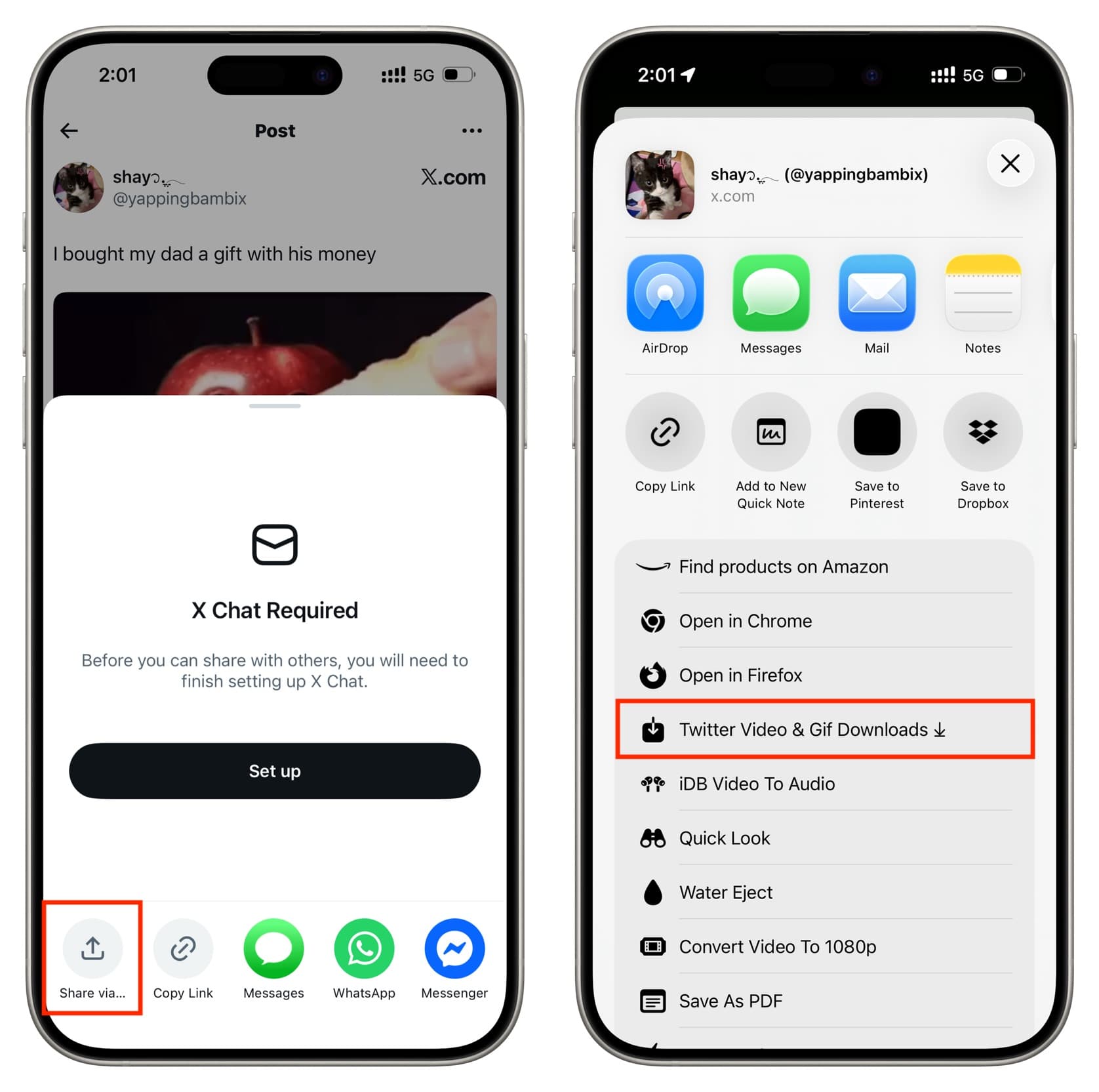
5) Vous devrez maintenant donner une série d'autorisations que ce raccourci vous demande. Ensuite, lorsque vous arrivez à l'invite 'Choisir un serveur', sélectionnez la première option qui dit 'x2twitter'. Après avoir donné plus d'autorisations, lorsque vous voyez l'option 'Et après ?', appuyez sur l'option 'Créer le GIF'. Si vous le souhaitez, vous pouvez également autoriser les notifications de ce raccourci.

6) Enfin, ouvrez l'application Photos et vous verrez que le GIF y a été enregistré.
Lorsque vous devez enregistrer un deuxième GIF, vous ne devez pas commencer à partir de l'étape 4 ci-dessus ; commencez plutôt à partir de l'étape 3 (c'est-à-dire copier le lien de la publication dans le presse-papiers) et suivez le reste du processus.
Utilisez le raccourci TVDL
Comme pour les raccourcis iOS ci-dessus, ce raccourci nécessite que vous copiez le lien de la publication GIF sur X, puis que vous sélectionniez TVDL 4.1.0 depuis la page de partage iOS. Nous avons expliqué comment utiliser ce raccourci dans notre guide de téléchargement de vidéos de l'application X dans l'application Photos de l'iPhone.
Utilisez l'enregistrement d'écran local
Si vous n'enregistrez pas beaucoup de GIF de X, cette méthode est celle que vous devez connaître.
En utilisant l'option d'enregistrement d'écran dans le Centre de contrôle iOS, enregistrez l'écran de votre iPhone montrant le GIF. Ensuite, découpez l'enregistrement d'écran pour ne montrer que la section GIF et retirez le reste.
Enfin, partagez cette vidéo d'enregistrement d'écran via Messages, WhatsApp, e-mail, etc. Si la vidéo est très courte, WhatsApp peut même vous donner l'option de l'envoyer en tant que GIF au lieu de vidéo.
Lié : Comment convertir une vidéo ou un enregistrement d'écran en GIF sur iPhone et Mac ?
Utilisez un site web de téléchargement de vidéo Twitter
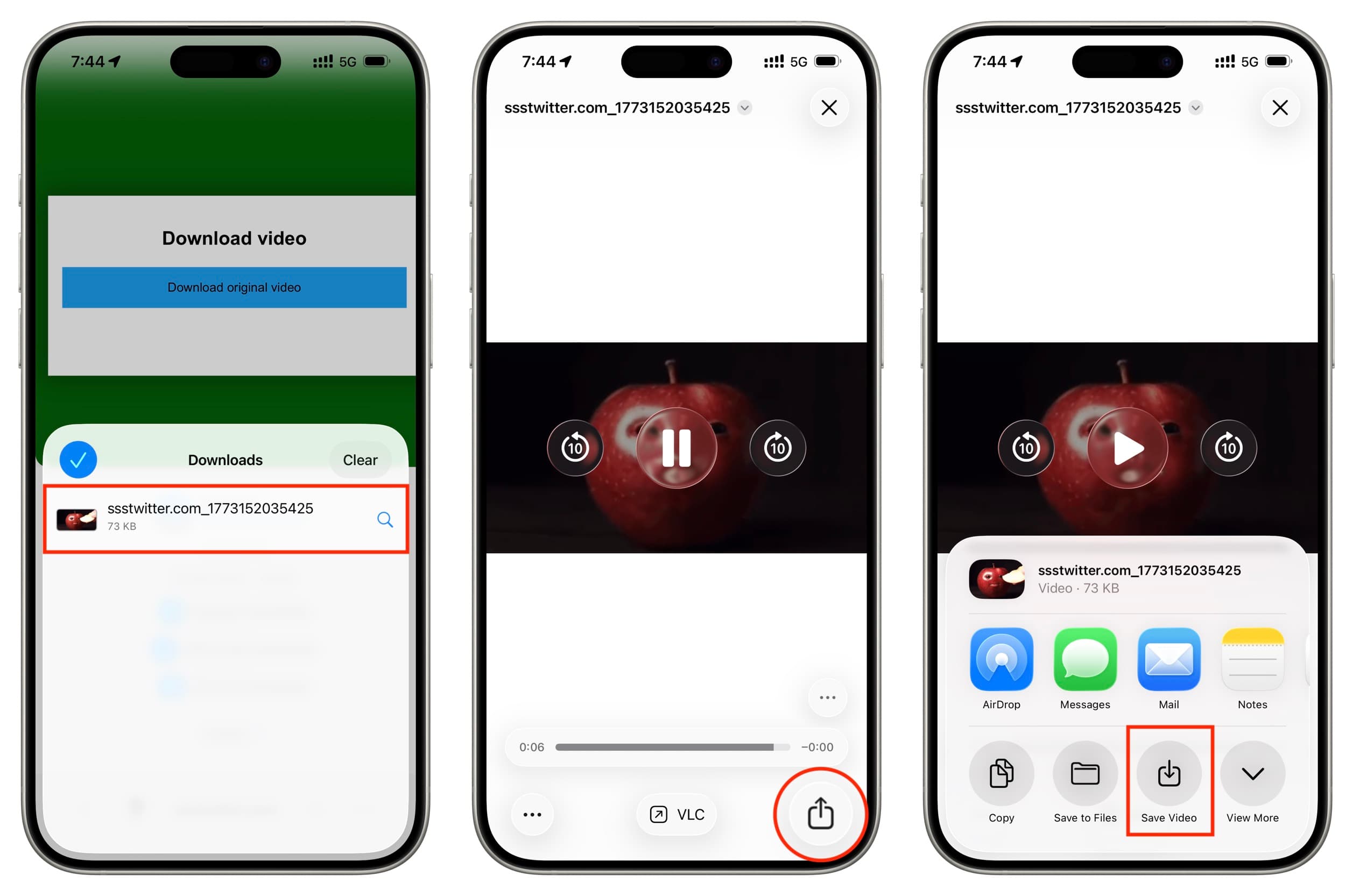
Les sites web qui vous permettent de télécharger des vidéos depuis Twitter sont assez populaires et la plupart prennent également en charge l'enregistrement de GIF (en tant que petits fichiers vidéo). Tout le processus est le même que pour enregistrer une vidéo. Voici un résumé :
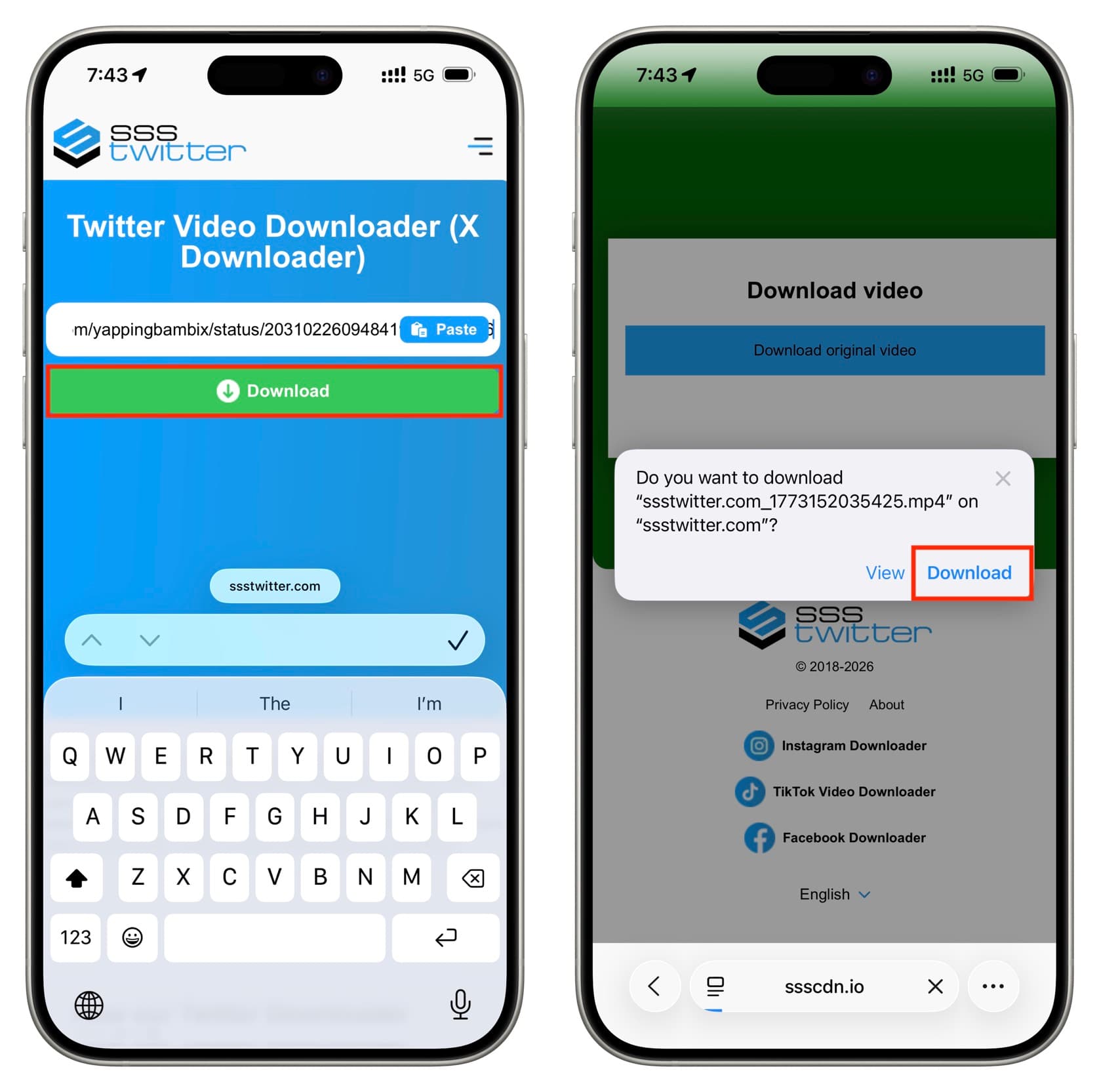
1) Copiez le lien de la publication X contenant le GIF, allez sur ssstwitter.com dans Safari sur votre iPhone, collez le lien là-bas et appuyez sur Télécharger > Télécharger la vidéo originale. Après avoir fermé les publicités, dans la fenêtre contextuelle de Safari qui vous demande ce que vous voulez faire avec le GIF, appuyez sur Télécharger (pas Afficher).
2) Ensuite, allez dans les téléchargements de Safari comme montré dans les captures d'écran ci-dessous.
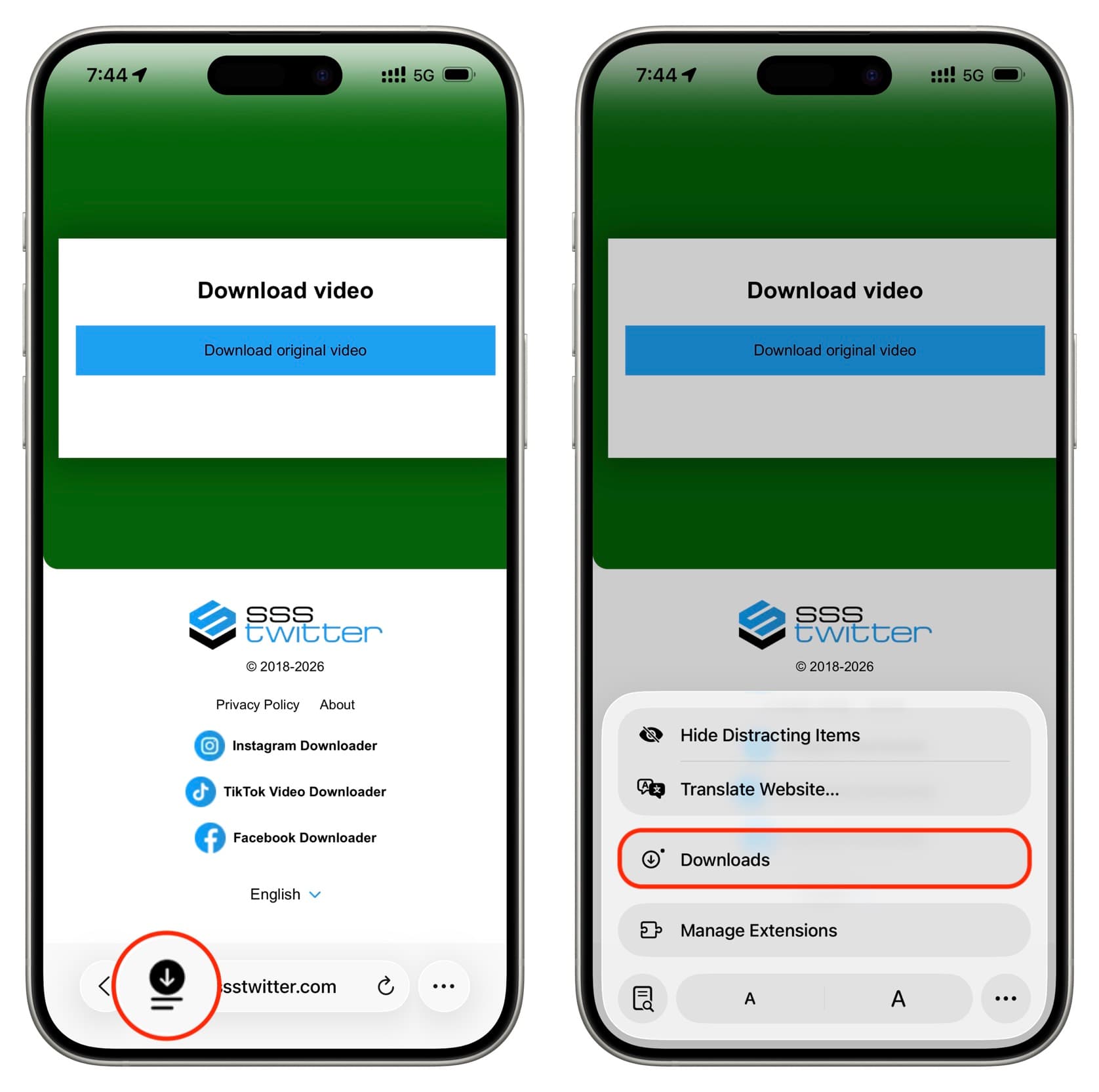
3) Appuyez dessus pour ouvrir le GIF. Ensuite, appuyez sur l'icône de partage et sélectionnez l'option Enregistrer la vidéo pour enregistrer ce GIF dans votre application Photos de l'iPhone.
Soit partagez le lien de la publication, soit trouvez le GIF ailleurs
Enfin, si aucune des étapes ci-dessus ne semble applicable ou facile, partagez simplement le lien de la publication X au lieu de télécharger et de partager le GIF.
La plupart des GIF sur X sont également disponibles sur Google, GIPHY et d'autres plateformes axées sur les GIF. Il vous suffit de rechercher le GIF par sa description et de l'enregistrer ailleurs.








































Commentaires
(3 Commentaires)