
Apprenez à ajouter un deuxième, troisième ou plusieurs profils à Google Chrome sur votre Mac ; ainsi, vous pouvez garder vos comptes Internet, votre historique de navigation, vos favoris et tout le reste séparés.
Pourquoi j'utilise des profils Chrome
Chrome est mon navigateur web par défaut sur mon Mac et j'ai créé ces profils :
- iDB : Je me suis connecté à mon compte e-mail professionnel et j'utilise ce profil pour tout le travail de bureau.
- Travail personnel : Ici, je travaille sur mon projet personnel principal.
- Achat : Je me suis connecté ici à des sites comme Amazon. J'ai également installé quelques extensions de suivi des prix ici.
- Travail sensible : J'accède généralement à PayPal et à ma banque en ligne via Safari. Cependant, certaines fonctionnalités, comme le site d'utilisation de mes points de carte de crédit, ne fonctionnent pas correctement sur Safari. Dans ce cas, j'utilise ce profil Chrome. Je n'utilise aucune extension ici et je nettoie toutes les données de navigation après chaque utilisation.
- Autres profils : J'ai quelques profils différents pour les projets restants.
Avoir autant de profils me donne de la flexibilité :
- Me connecter à différents comptes Google, YouTube, WordPress, réseaux sociaux et autres comptes Internet.
- Avoir différents raccourcis vers des sites web rapides sur la page de démarrage du navigateur.
- Voir les favoris pertinents au lieu de tout. Par exemple, les favoris pour les sites de compression d'images ne sont visibles que dans mon profil de travail, pas dans mon profil d'achat.
- Appliquer des thèmes/aperçus distincts à mon navigateur.
- Utiliser différentes extensions ou ne pas en utiliser du tout.
- Personnaliser chaque profil pour mes différents travaux et projets.
- Ne pas hésiter à nettoyer les données de navigation. Lorsque des problèmes de chargement affectent un ou plusieurs sites web, la seule façon de les résoudre est de nettoyer l'historique et les autres données de navigation. Un grand inconvénient de cela est qu'il faut se déconnecter de chaque compte et qu'il est difficile de se reconnecter. Avoir des profils différents et ne nettoyer que l'historique de l'un n'affecte pas les autres.
- Enregistrer les mots de passe séparément.
J'utilise plusieurs profils dans Chrome depuis quelques années. Lorsque Apple a ajouté cette fonctionnalité à Safari dans macOS Sonoma, j'y ai également créé quelques profils (les comptes e-mail de ma famille, de mes frères et sœurs et de mon épouse se sont connectés à différents profils Safari).
Ajouter un nouveau profil à Google Chrome sur Mac
1) Ouvrez Chrome sur votre Mac.
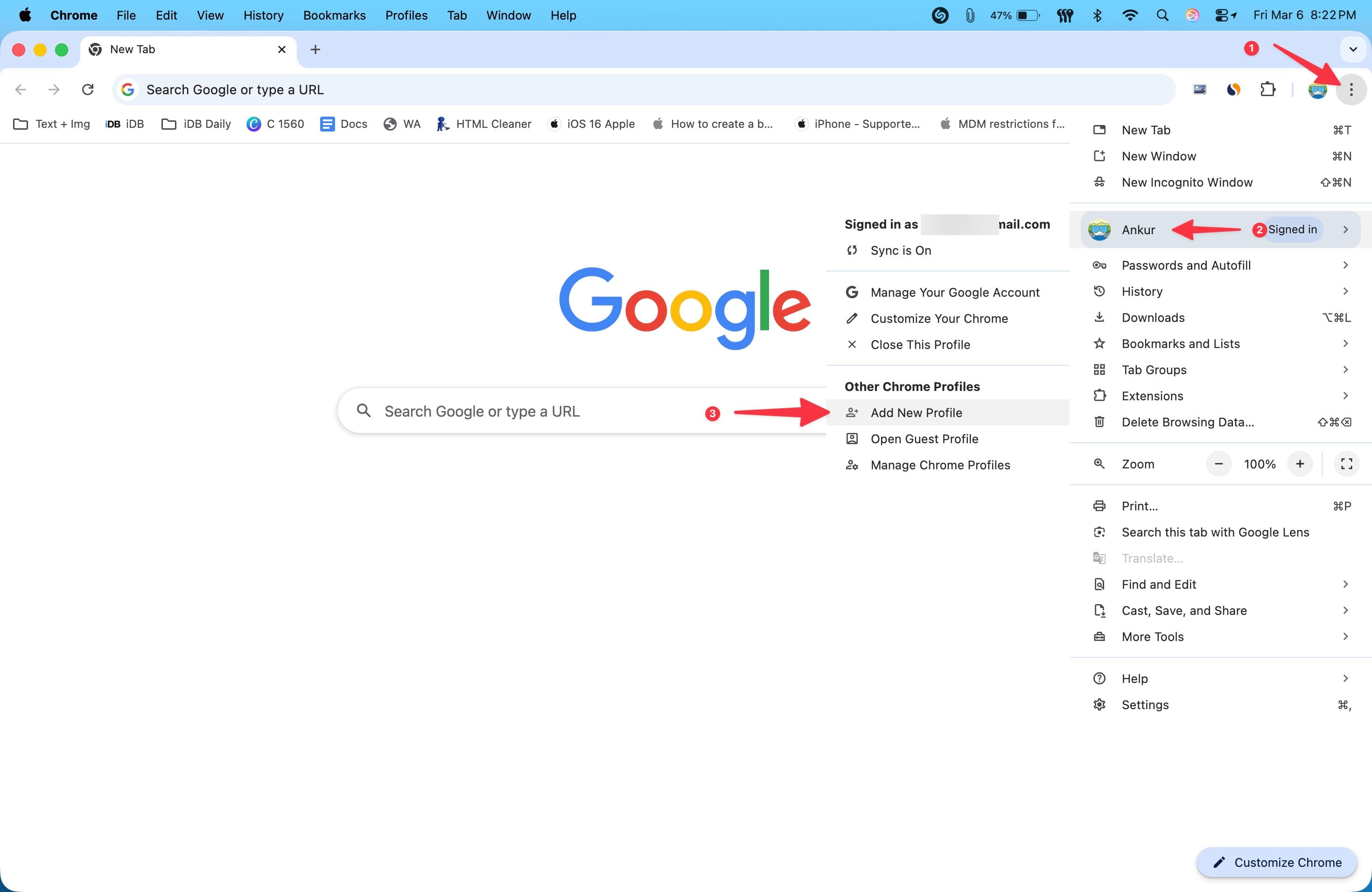
2) Cliquez sur Profils > Ajouter un profil dans la barre de menu supérieure. Alternativement, cliquez sur le bouton de menu à trois points dans le coin supérieur droit, sélectionnez le nom de votre profil actuel et cliquez sur Ajouter un nouveau profil.
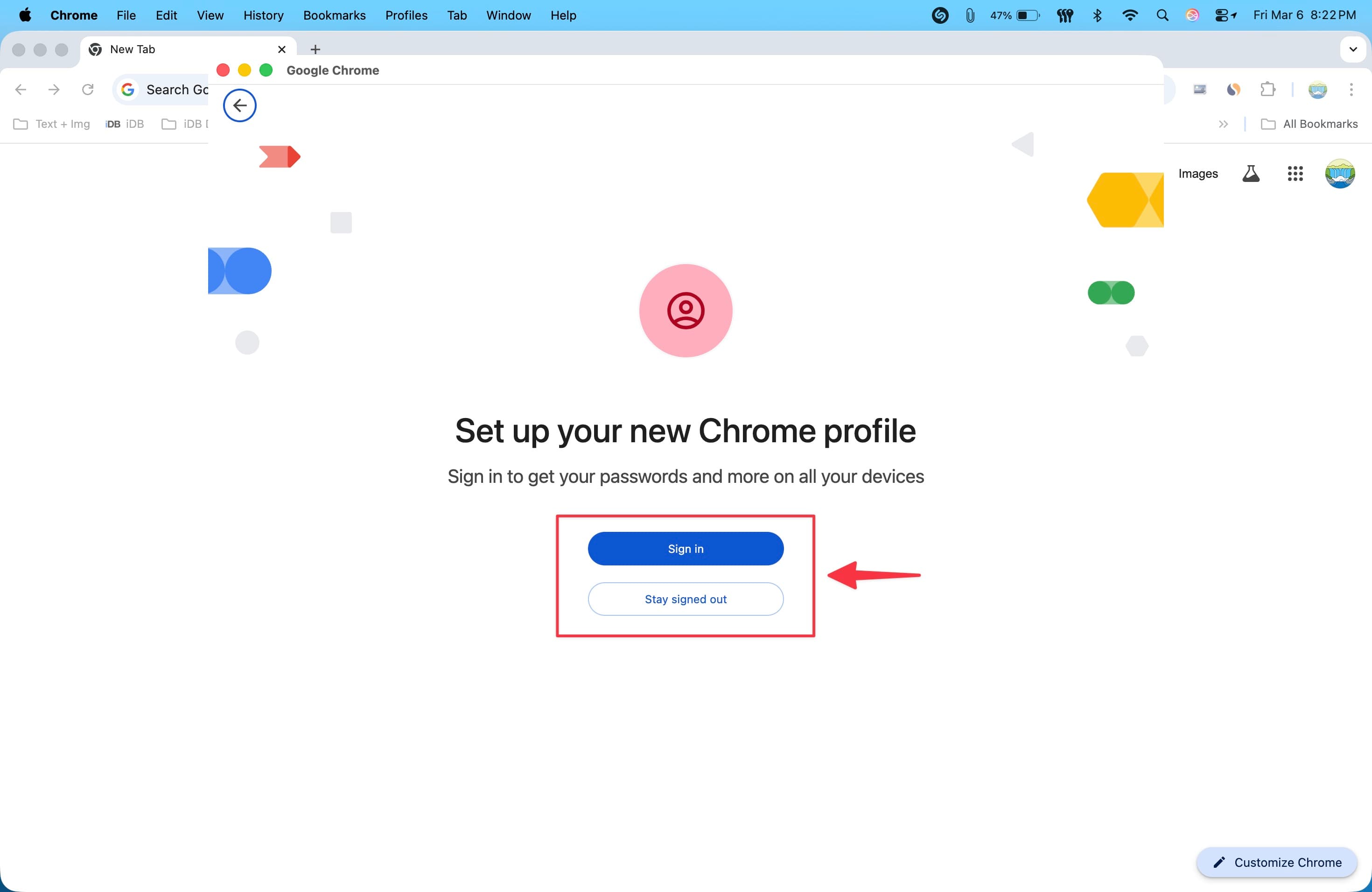
3) Vous pouvez maintenant configurer votre nouveau profil Chrome en vous connectant à votre compte Google. Ou, si vous ne souhaitez pas utiliser un compte Google pour ce profil, cliquez sur le bouton "Rester déconnecté".
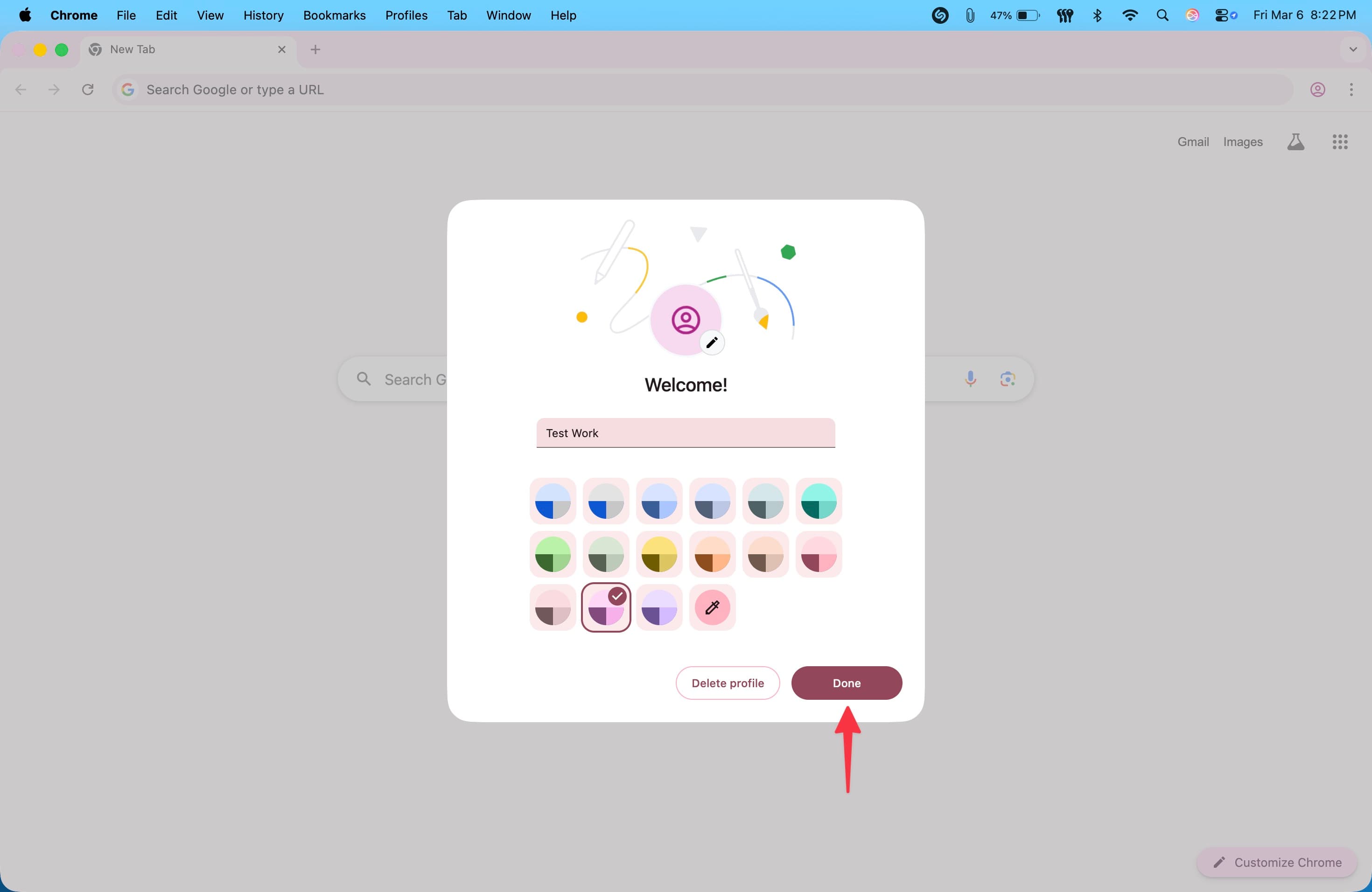
4) Donnez maintenant un nom à ce profil, choisissez une couleur de thème et cliquez sur le bouton Terminer.
Répétez les étapes ci-dessus pour ajouter d'autres profils si nécessaire.
Changer de profil
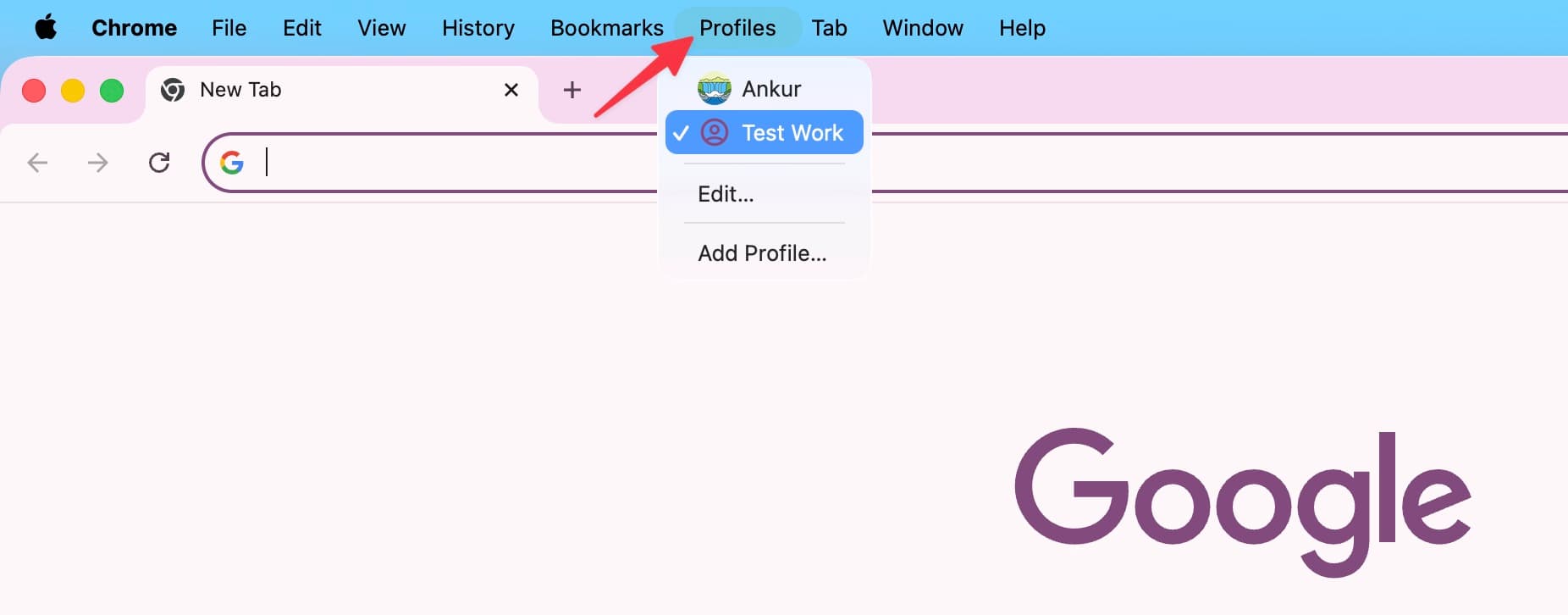
Lorsque vous avez au moins deux profils de navigateur, cliquez sur Profils dans la barre de menu supérieure et sélectionnez l'autre.
Afficher ou masquer l'écran de sélection de profil lorsque vous ouvrez Chrome
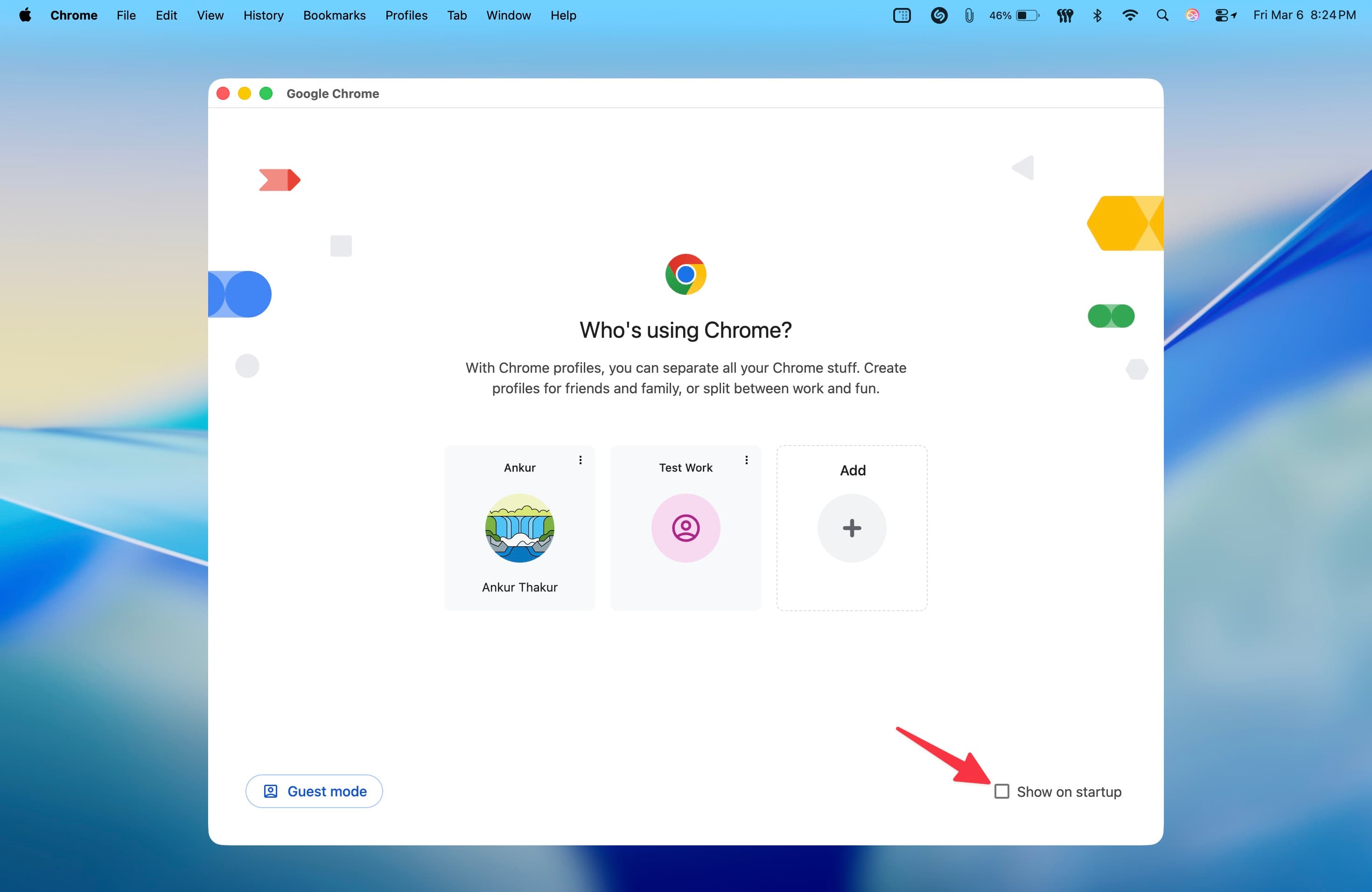
Chrome vous permet de choisir un profil Chrome spécifique à chaque ouverture.
Ou, si cela pose un obstacle, vous pouvez masquer l'écran de sélection. Voici les étapes pour les deux opérations :
- Ouvrez Google Chrome et si l'écran de sélection est visible, décochez l'option "Afficher au démarrage".
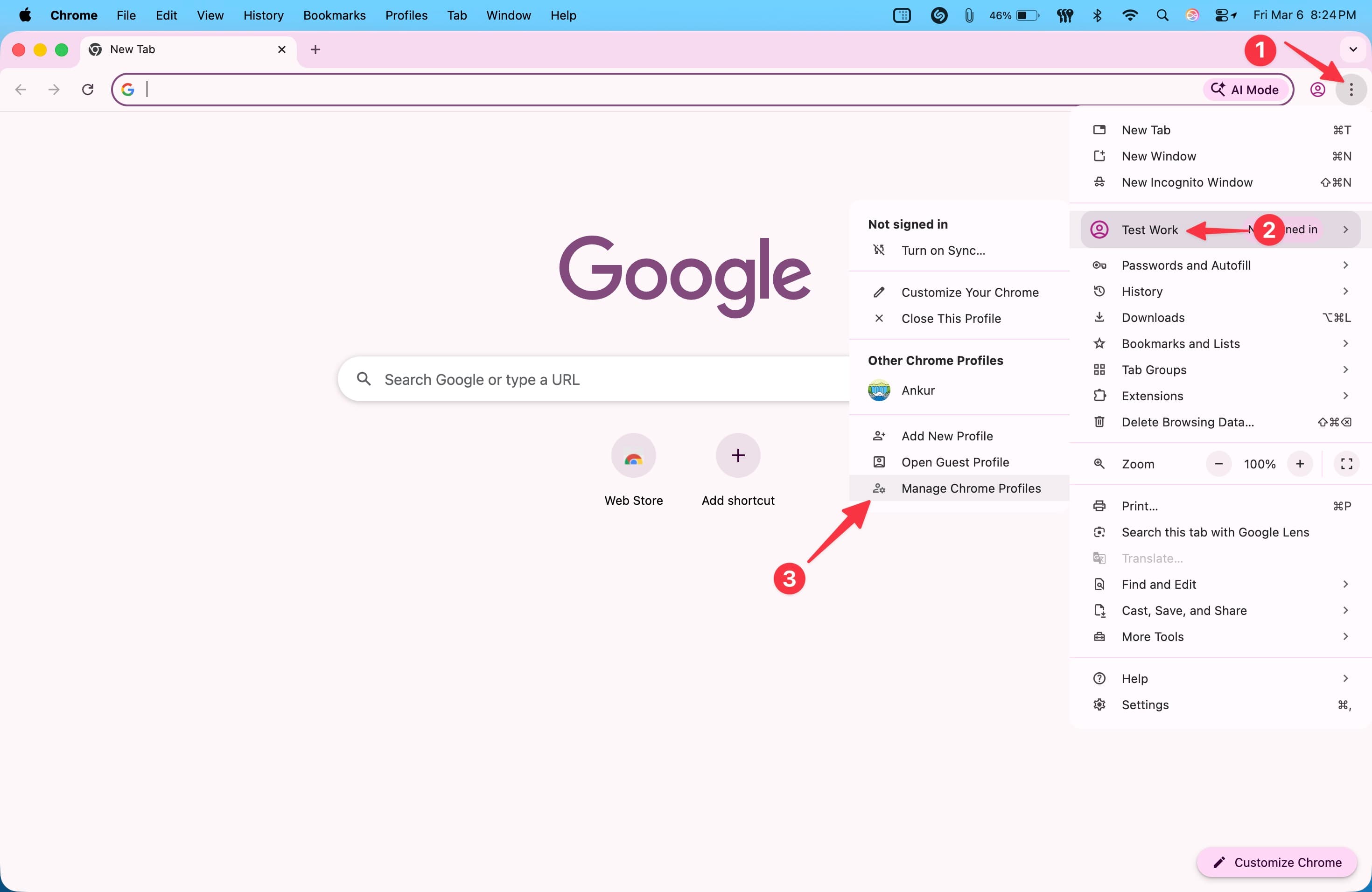
- Si le navigateur est déjà ouvert, cliquez sur le bouton de menu à trois points en haut à droite, sélectionnez votre nom de profil actuel, puis cliquez sur l'option Gérer les profils Chrome. Ensuite, cochez ou décochez l'option "Afficher au démarrage".
Utiliser différents profils en même temps
Vous pouvez ouvrir plusieurs profils Google Chrome dans des fenêtres de navigateur séparées et les utiliser en même temps. Cependant, n'oubliez pas que certaines fonctionnalités de Chrome, comme l'écran partagé, ne fonctionnent que lorsque deux sites web sont ouverts dans le même profil.
Personnaliser votre profil
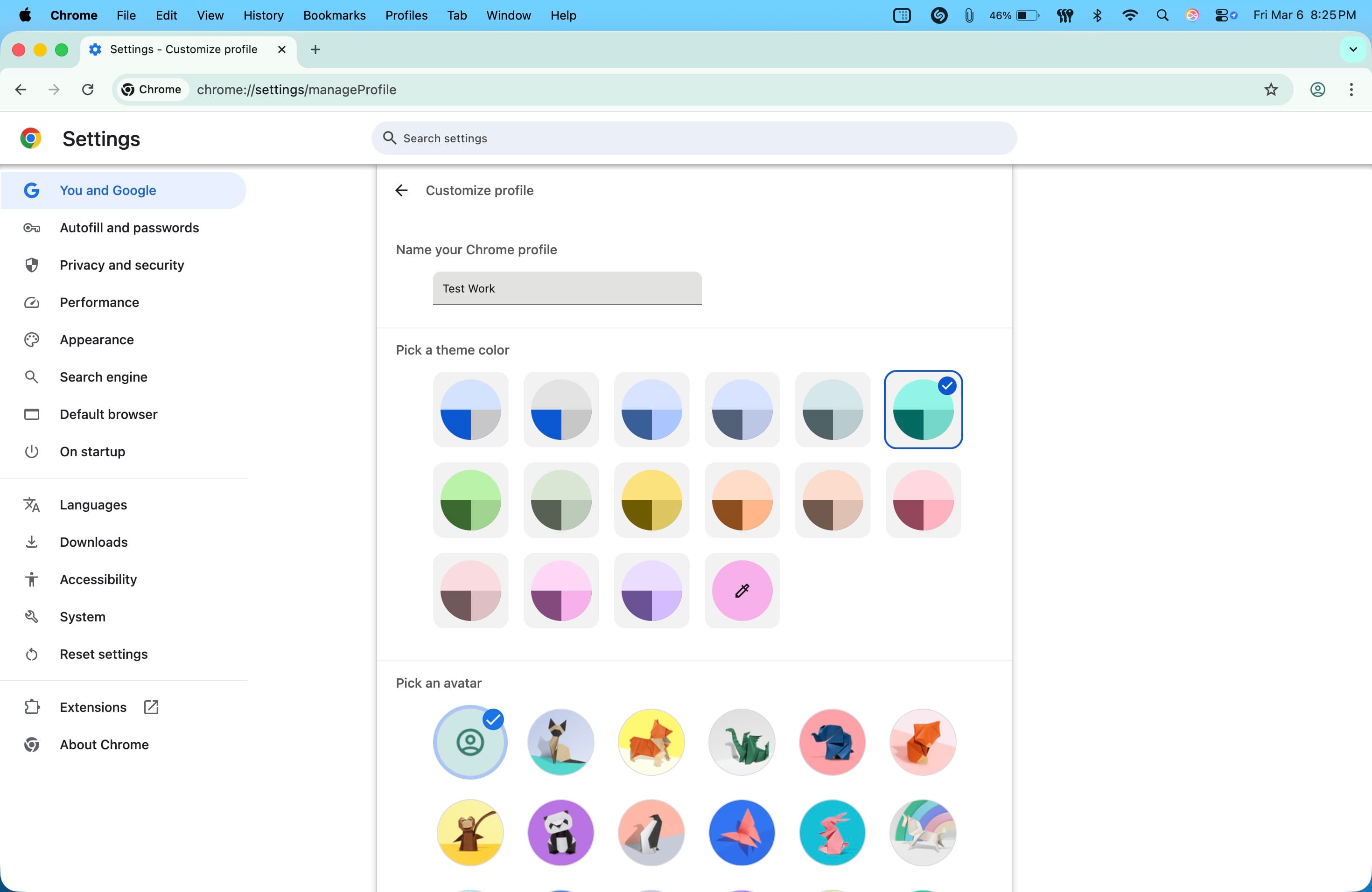
Ouvrez Chrome et assurez-vous d'être dans le profil que vous souhaitez personnaliser. Ensuite, cliquez sur Profils > Modifier dans la barre de menu supérieure pour changer le nom, la couleur du thème et l'avatar.
Supprimer un profil
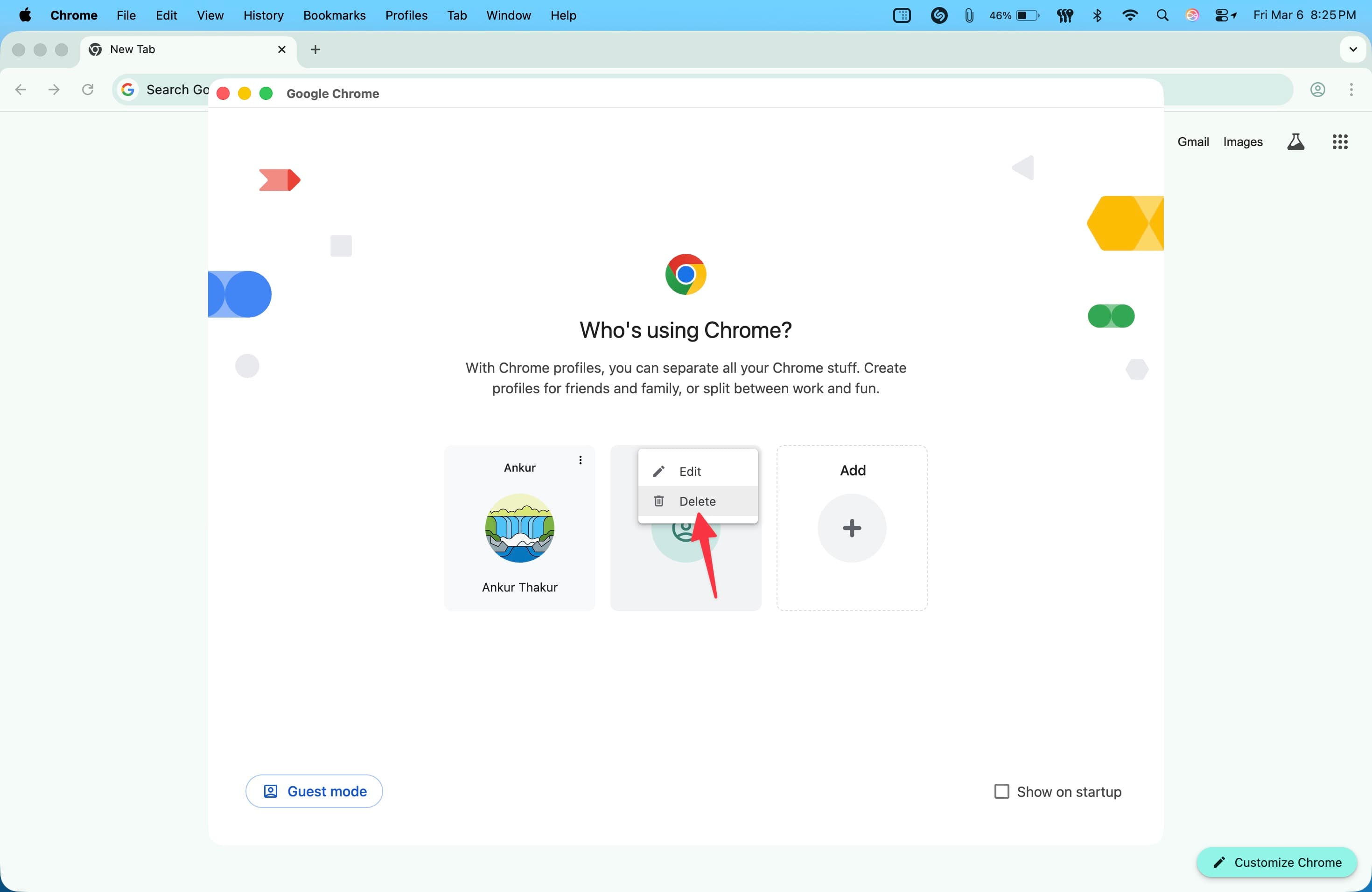
Si vous n'avez pas besoin d'un profil, ouvrez l'écran de sélection de profil (menu à trois points > profil > Gérer le profil Chrome). Cliquez sur l'icône à trois points du profil que vous souhaitez supprimer, puis sélectionnez l'option Supprimer.
Utiliser le profil invité dans Google Chrome
Le profil invité dans Chrome est essentiellement similaire au mode compte invité dans macOS.
Les choses que vous visitez dans le profil invité de Chrome ne sont pas enregistrées dans votre historique de navigation. Lorsque vous fermez le mode invité, les cookies et traces des autres données de navigation locales sur votre ordinateur sont supprimés. Cependant, contrairement au mode invité de macOS, les fichiers que vous téléchargez en mode invité dans Chrome ne sont pas automatiquement supprimés et sont enregistrés dans le Finder de votre Mac (ou dans l'Explorateur de fichiers de votre PC Windows).
Pour activer le profil invité dans Chrome, cliquez sur l'icône de menu à trois points, survolez le nom de votre profil actuel et sélectionnez l'option Ouvrir le profil invité.










































Commentaires
(5 Commentaires)