
Se você é um novo usuário e deseja começar a aprender as informações básicas imediatamente, descubra como adicionar uma foto de uma página da web ao aplicativo Mail no seu iPhone, iPad ou Mac.
Quando você cria um novo e-mail ou responde a alguém, verá o botão de anexar clipe de papel. Este botão permite que você adicione uma imagem ou arquivo do aplicativo Fotos ou dos gerenciadores de arquivos iOS Files/macOS Finder. No entanto, não há uma opção para obter uma imagem de um link da web ou abrir uma página da web e pegar uma foto diretamente da Internet.
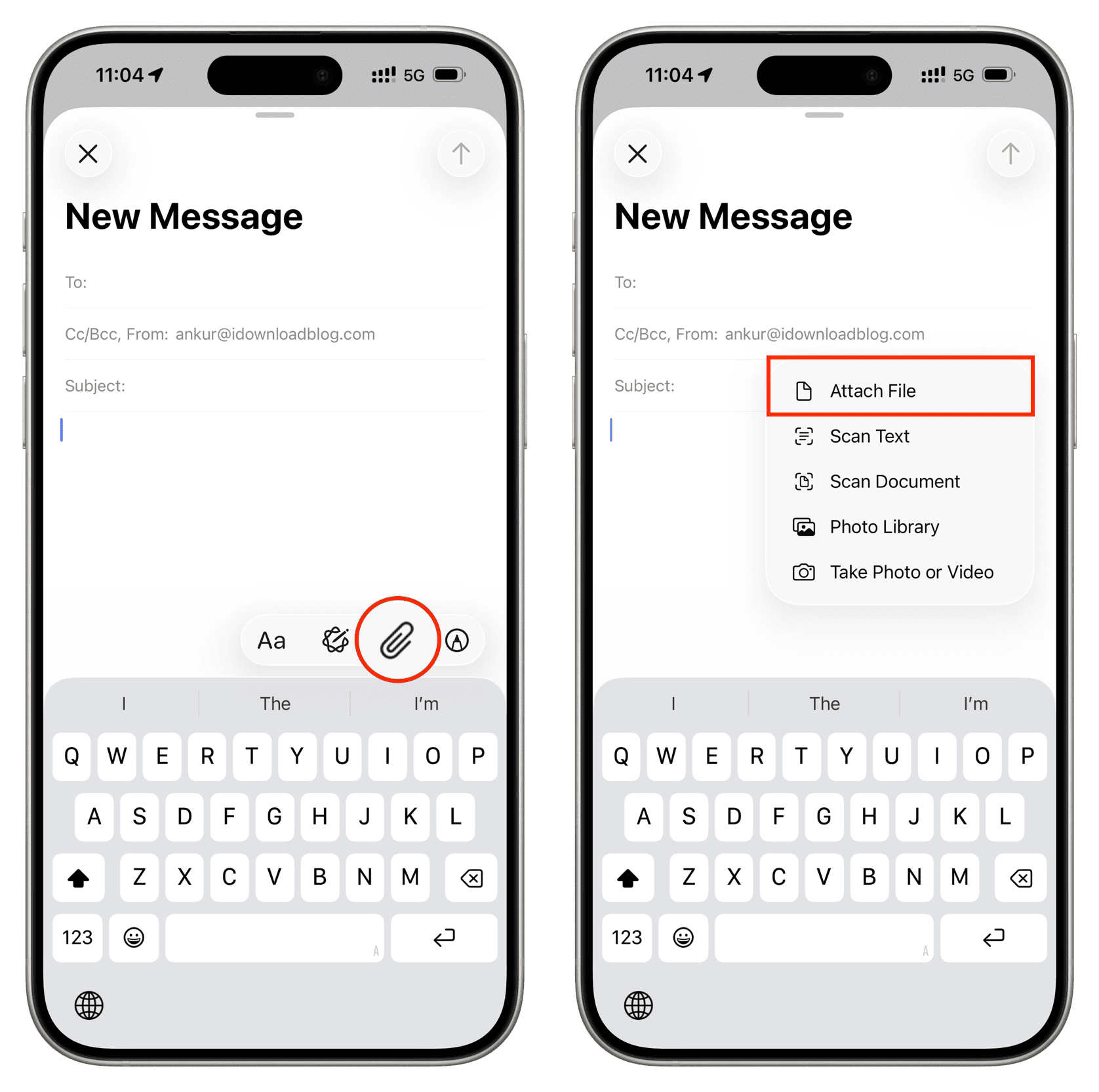
Portanto, para adicionar uma foto da Internet ao seu e-mail, você precisará arrastar e soltar a imagem ou copiá-la para a área de transferência do dispositivo e colá-la no texto do e-mail. Essas são operações simples, mas se você acabou de adquirir seu primeiro iPhone, iPad ou Mac, aqui estão instruções passo a passo.
Importante: Ambos os métodos podem não adicionar a imagem na qualidade total, mas devem ser aceitáveis para e-mail. Se você deseja adicionar a imagem na qualidade original, baixe-a primeiro para o seu dispositivo e, em seguida, adicione ao seu e-mail ou use o Mail Drop.
Mac
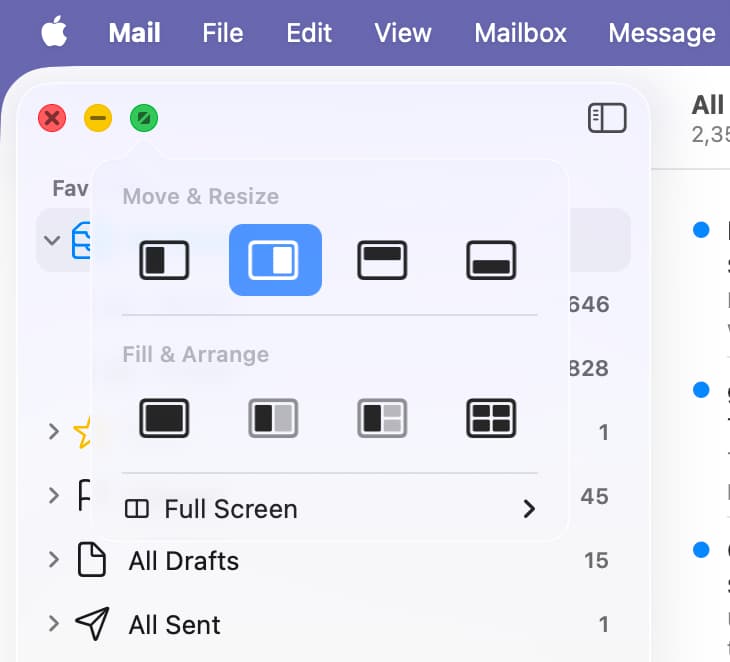
Use um dos métodos a seguir para abrir seu navegador escolhido (Safari, Google Chrome, Firefox) e o aplicativo Mail lado a lado:
- Posicione o cursor do mouse nas laterais esquerda e direita das janelas do aplicativo e ajuste seus tamanhos.
- Clique em Janela na barra de menu superior do Mac, em seguida, clique em Mover & Redimensionar e escolha uma opção.
- Você também pode posicionar o cursor do mouse sobre o botão do semáforo verde e escolher uma opção; isso é mostrado na captura de tela abaixo. Em seguida, repita isso para a outra janela do aplicativo.
Agora, arraste uma foto da página da web e solte-a na tela de criação do aplicativo Mail.
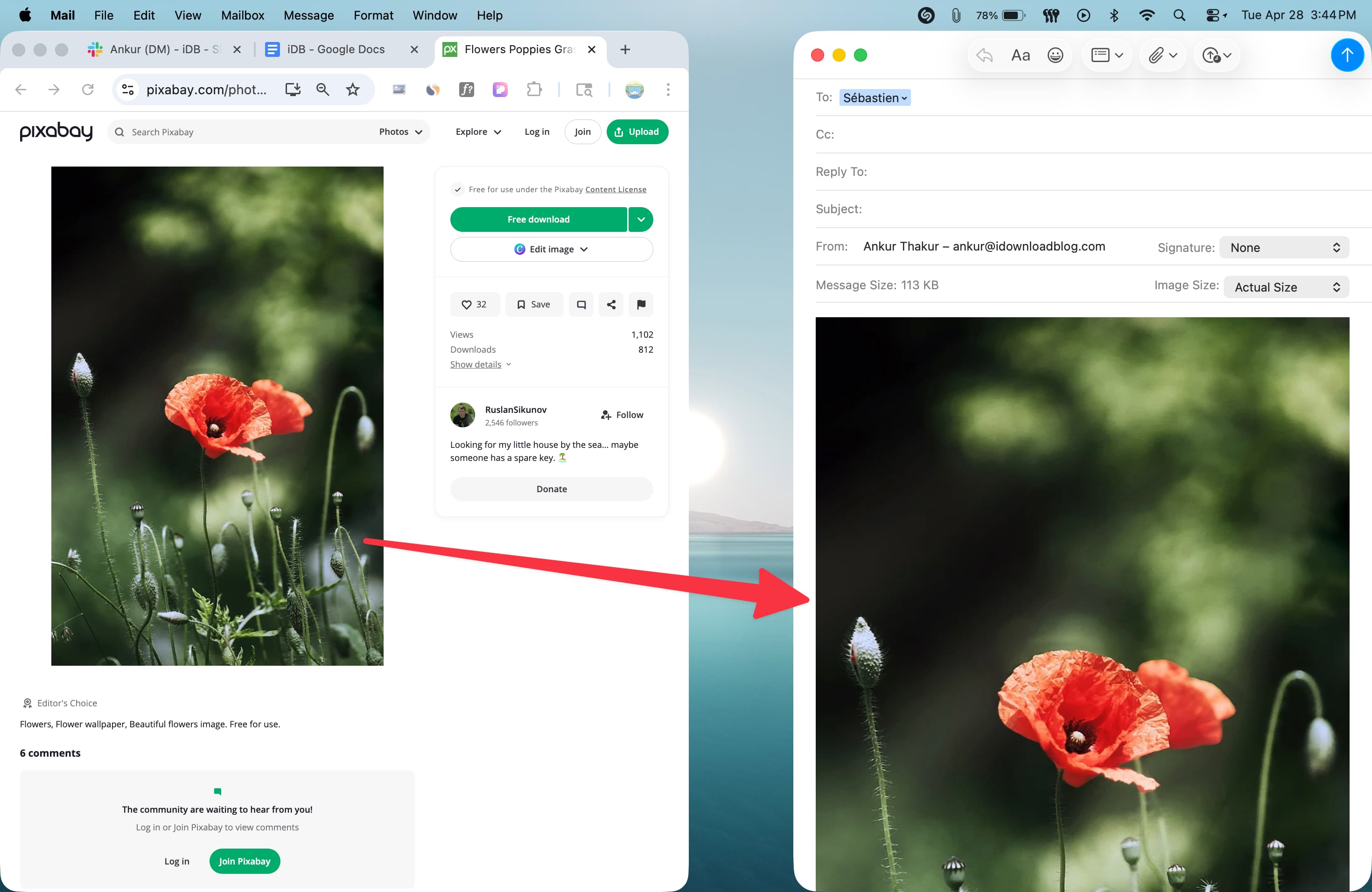
Importante: Nem todas as páginas da web e sites permitem arrastar e soltar imagens. Nesse caso, você pode usar as dicas aqui para extrair a imagem codificada e, em seguida, adicioná-la ao seu e-mail com o ícone de clipe de papel.
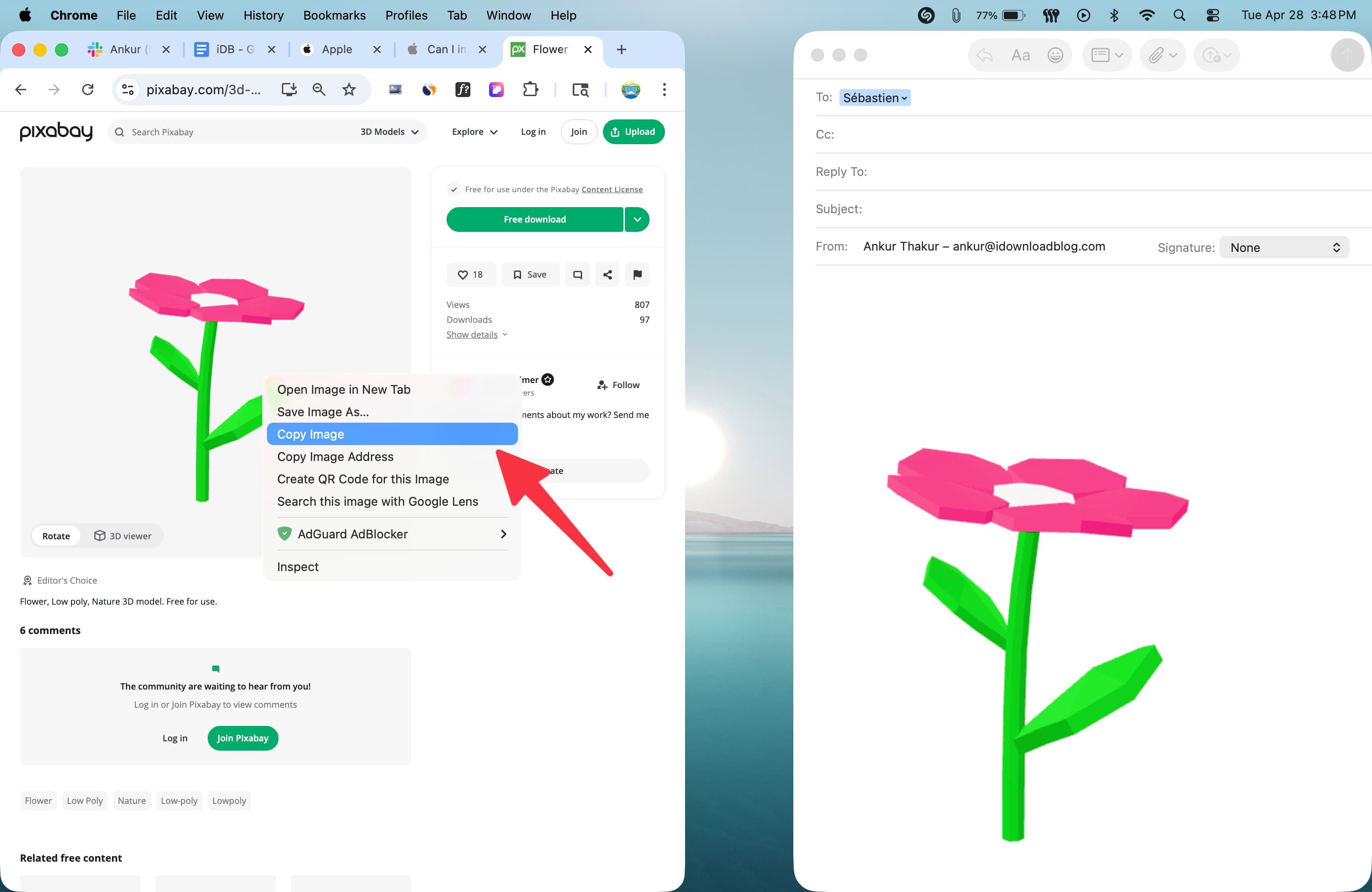
Outro método para transferir uma foto para o aplicativo Mail da Apple é clicar na imagem em um site enquanto mantém pressionada a tecla Control ou clicando com o botão direito e copiando. Em seguida, na tela de criação do Mail, clique novamente enquanto mantém pressionada a tecla Control ou clique com o botão direito e cole lá.
iPhone e iPad
Arrastar e soltar texto, imagens, arquivos e outras coisas no iOS é bastante fácil. No entanto, se você é um novo usuário, eu recomendaria adotar uma abordagem mais simples.
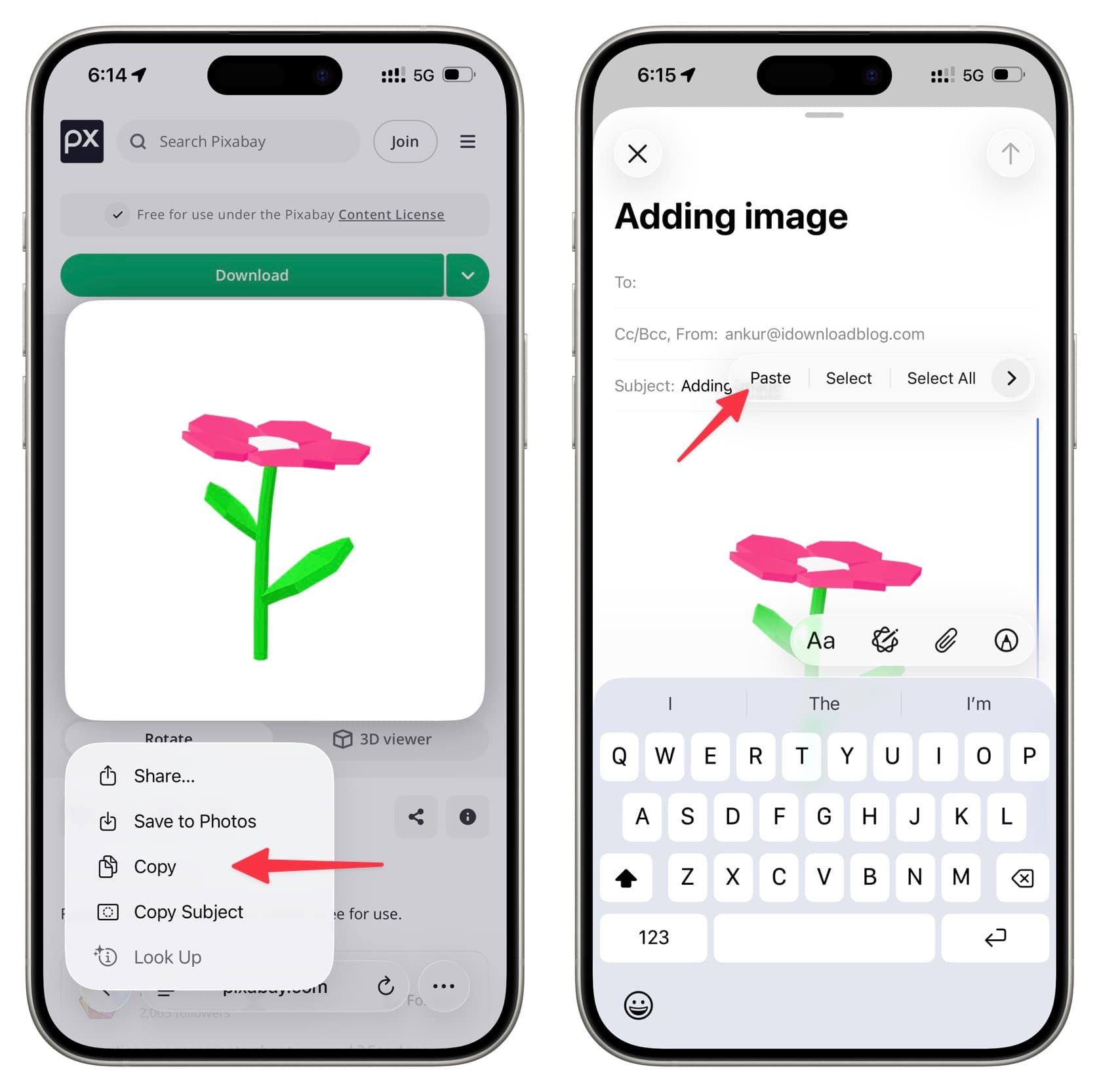
- Mantenha pressionada a imagem em uma página da web e selecione a opção Copiar (Copiar Assunto copia apenas o item principal daquela foto).
- Agora, vá para o aplicativo Mail e cole a imagem na tela de criação.
Mais sobre o aplicativo Mail: Mais de 40 dicas para o aplicativo Mail no iPhone, iPad e Mac









































Comentários
(4 Comentários)