
Si eres un nuevo usuario y deseas comenzar a aprender la información básica de inmediato, aprende cómo agregar una foto desde una página web en la aplicación Mail de tu iPhone, iPad o Mac.
Cuando creas un nuevo correo electrónico o respondes a alguien, verás un botón para agregar un clip de papel. Este botón te permite agregar una imagen o un archivo desde la aplicación Fotos o desde los administradores de archivos de iOS Files/macOS Finder. Sin embargo, no hay una opción para obtener imágenes de un enlace web o abrir una página web y obtener fotos directamente de Internet.
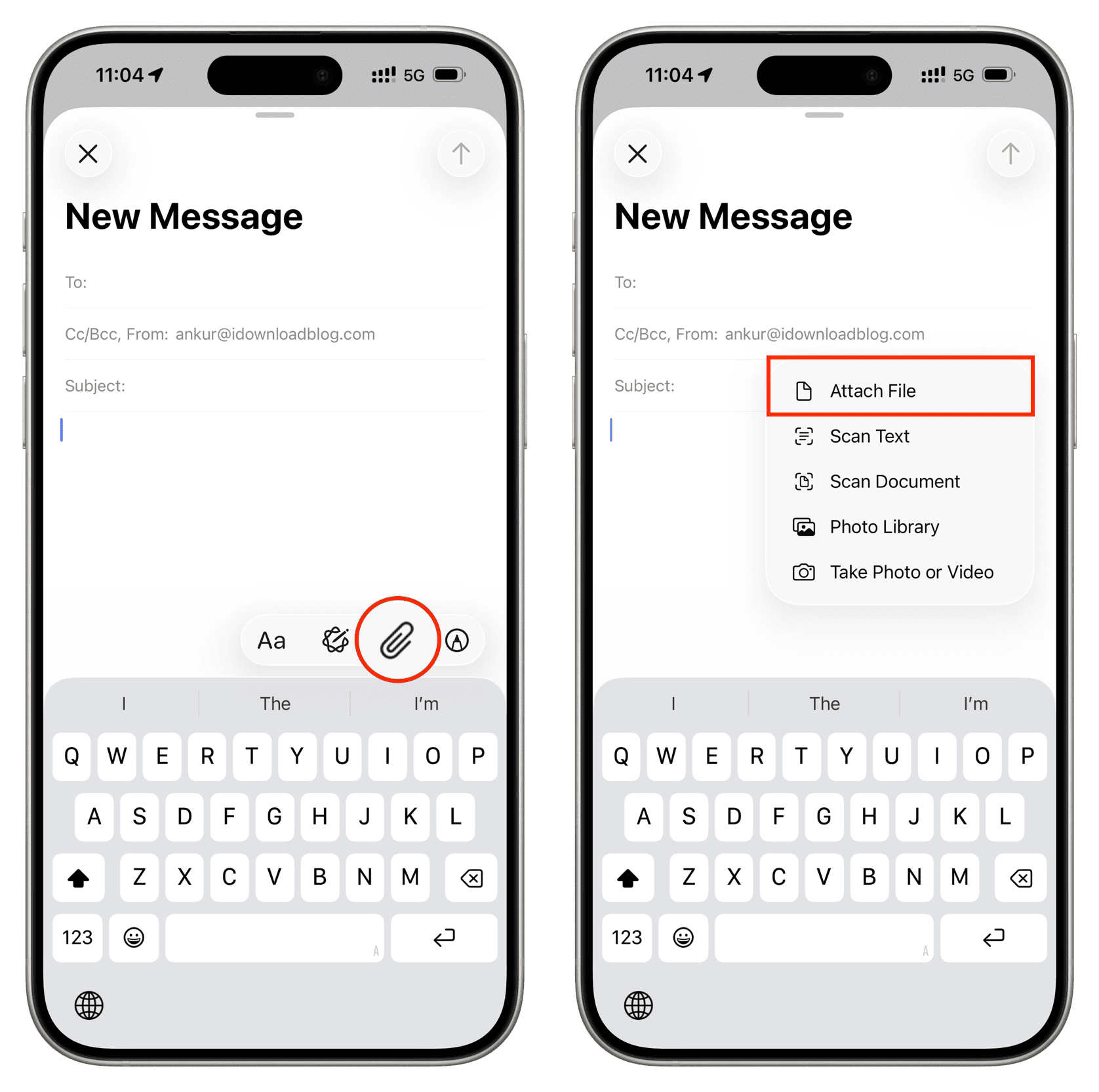
Por lo tanto, para agregar una foto de Internet a tu correo electrónico, necesitarás arrastrar y soltar la imagen o copiarla al portapapeles de tu dispositivo y pegarla en el texto del correo electrónico. Estas son operaciones simples, pero si acabas de adquirir tu primer iPhone, iPad o Mac, aquí tienes instrucciones paso a paso.
Importante: Ambos métodos pueden no agregar la imagen en su calidad completa, pero deberían ser aceptables para el correo electrónico. Si deseas agregar la imagen en su calidad original, descárgala primero en tu dispositivo y luego agrégala a tu correo electrónico o utiliza Mail Drop.
Mac
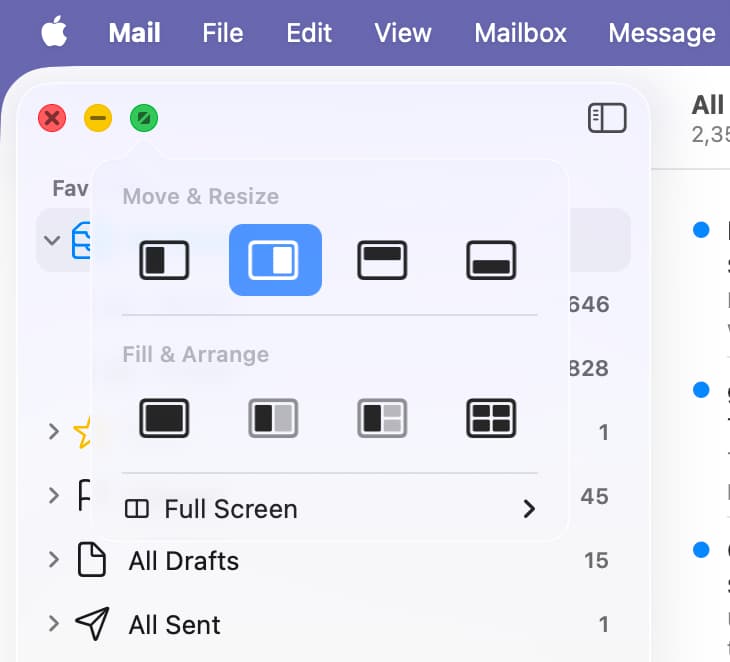
Utiliza uno de los siguientes métodos para abrir tu navegador elegido (Safari, Google Chrome, Firefox) y la aplicación Mail uno al lado del otro:
- Coloca el cursor del ratón en los lados izquierdo y derecho de las ventanas de la aplicación y ajusta su tamaño.
- Haz clic en Ventana en la barra de menú superior de tu Mac, luego haz clic en Mover y Redimensionar y elige una opción.
- También puedes colocar el cursor del ratón sobre el botón del semáforo verde y seleccionar una opción; esto se muestra en la captura de pantalla a continuación. Luego, repite esto para la otra ventana de la aplicación.
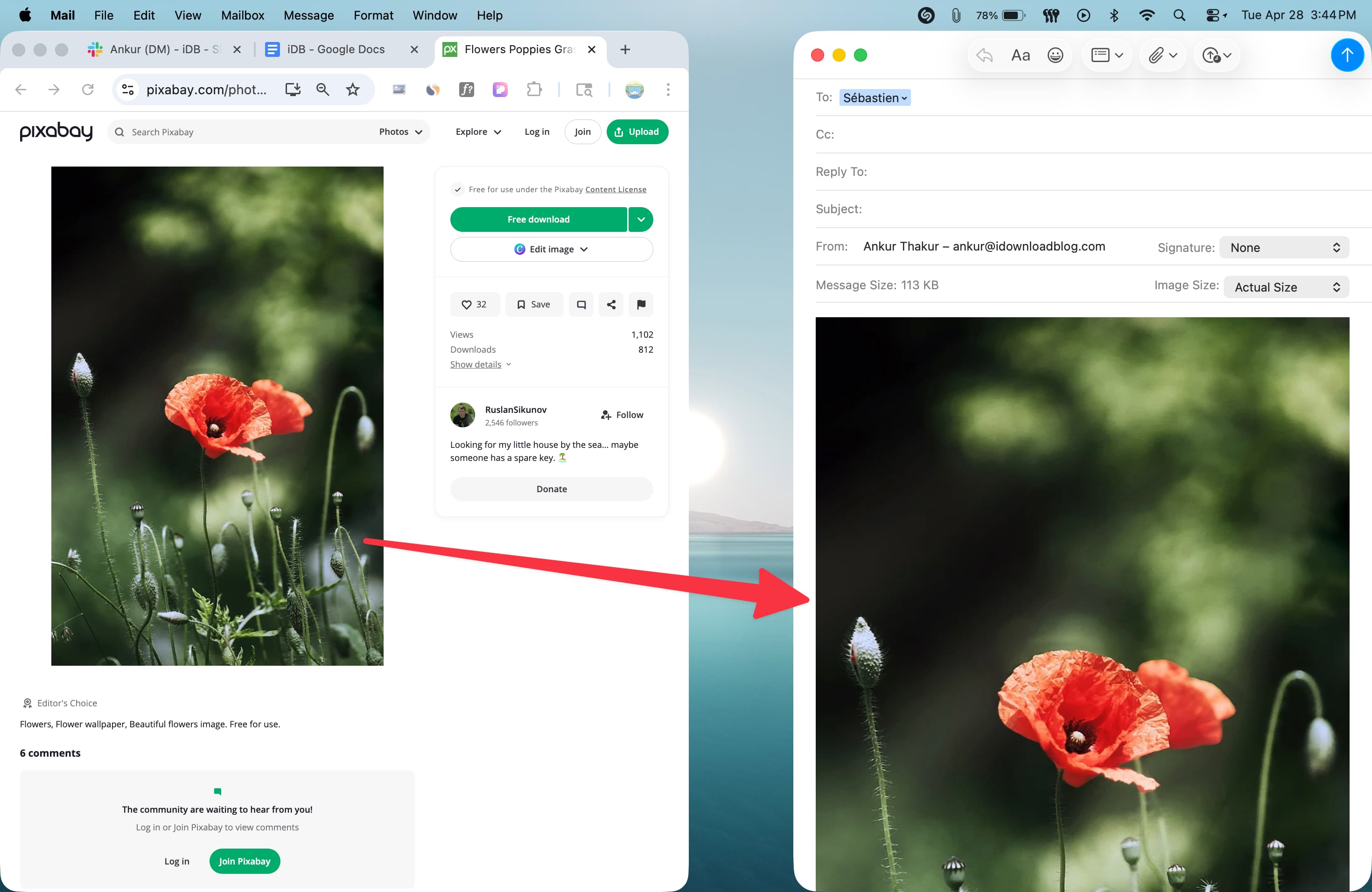
Ahora, arrastra una foto desde la página web y suéltala en la pantalla de creación de la aplicación Mail.
Importante: No todas las páginas web y sitios permiten arrastrar y soltar imágenes. En este caso, puedes utilizar los consejos aquí para extraer la imagen codificada y luego agregarla a tu correo electrónico con el ícono del clip de papel.
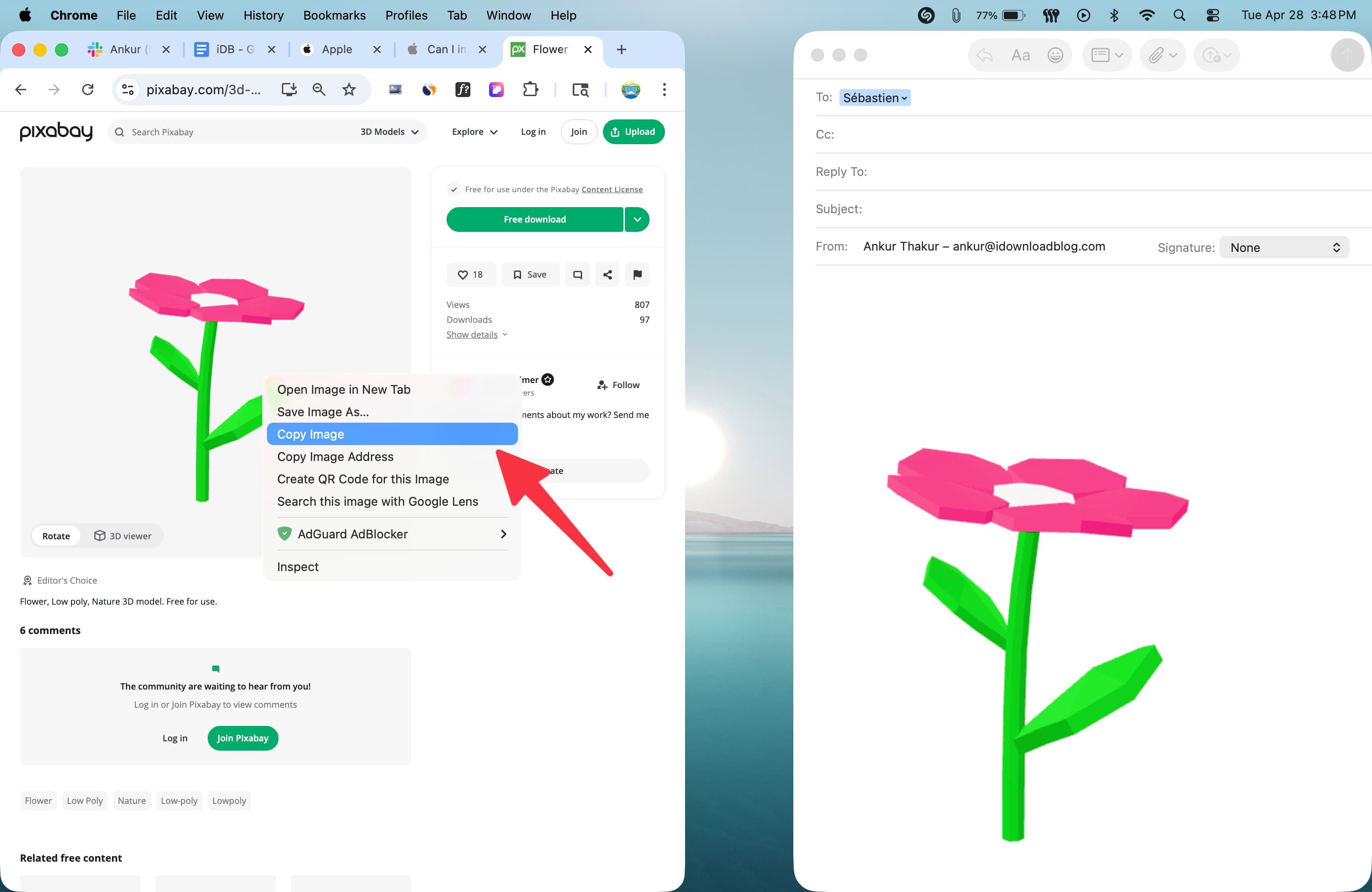
Otro método para transferir una foto a la aplicación Mail de Apple desde Internet es hacer clic en la imagen de un sitio web mientras mantienes presionada la tecla Control o haciendo clic derecho y copiar. Luego, en la pantalla de creación de Mail, haz clic nuevamente mientras mantienes presionada la tecla Control o haz clic derecho y pégala allí.
iPhone y iPad
Es bastante fácil arrastrar y soltar texto, imágenes, archivos y otras cosas en iOS. Sin embargo, si eres un nuevo usuario, te recomendaría adoptar un enfoque más fácil.
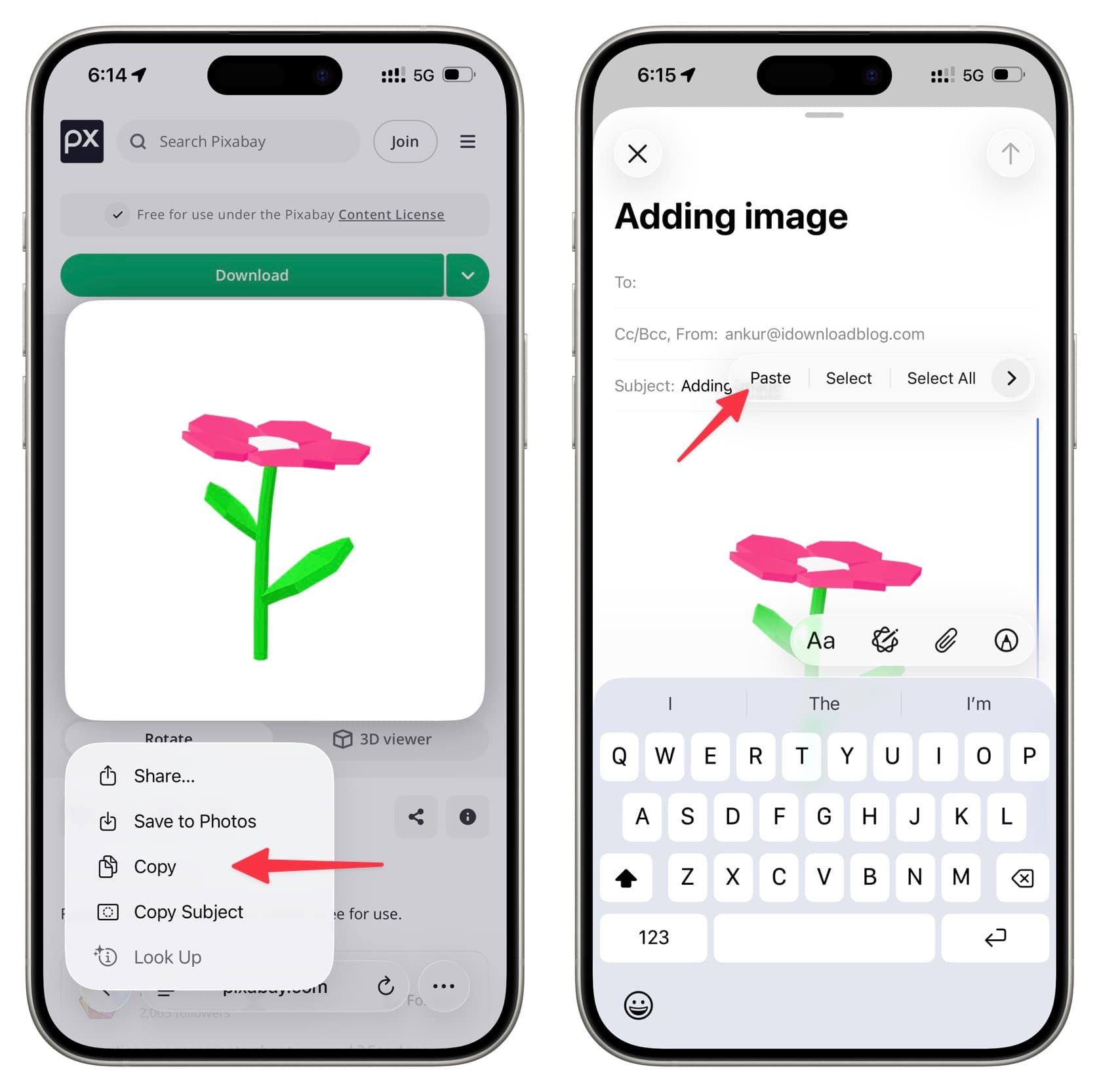
- Mantén presionada la imagen en una página web y selecciona la opción Copiar (Copiar Asunto solo copia el elemento principal de esa foto).
- Ahora, ve a la aplicación Mail y pega la imagen en la pantalla de creación.
Más sobre la aplicación Mail: Más de 40 consejos para la aplicación Mail en iPhone, iPad y Mac








































Comentarios
(4 Comentarios)