
Ce guide rapide vous montre comment vérifier la quantité de données cellulaires utilisées par chaque appareil connecté au point d'accès personnel de votre iPhone.
iOS permet depuis longtemps aux utilisateurs de voir la quantité totale de données mobiles utilisées sur le point d'accès personnel. iOS 26.4 montre plus en détail comment ces données sont utilisées.
Cette mise à jour répertorie les noms des appareils et la quantité de données utilisée par chacun d'eux lorsqu'ils sont connectés au point d'accès personnel de votre iPhone. L'appareil qui utilise le plus de données est en tête, suivi des autres.
De plus, il y a une catégorie Autres appareils qui montre les données du point d'accès personnel utilisées par les iPhone, iPad et d'autres appareils fonctionnant sous macOS 15.3 ou des versions antérieures. Les données utilisées par les appareils Android et d'autres appareils sont également incluses.
Afficher la consommation de données par appareil de votre point d'accès personnel iPhone
1) Mettez à jour votre iPhone vers iOS 26.4 ou une version plus récente. Il est actuellement en phase bêta.
2) Ouvrez l'application Réglages et appuyez sur Point d'accès personnel.
3) Attendez quelques secondes et appuyez sur Utilisation des données sous l'option Maximiser la compatibilité.
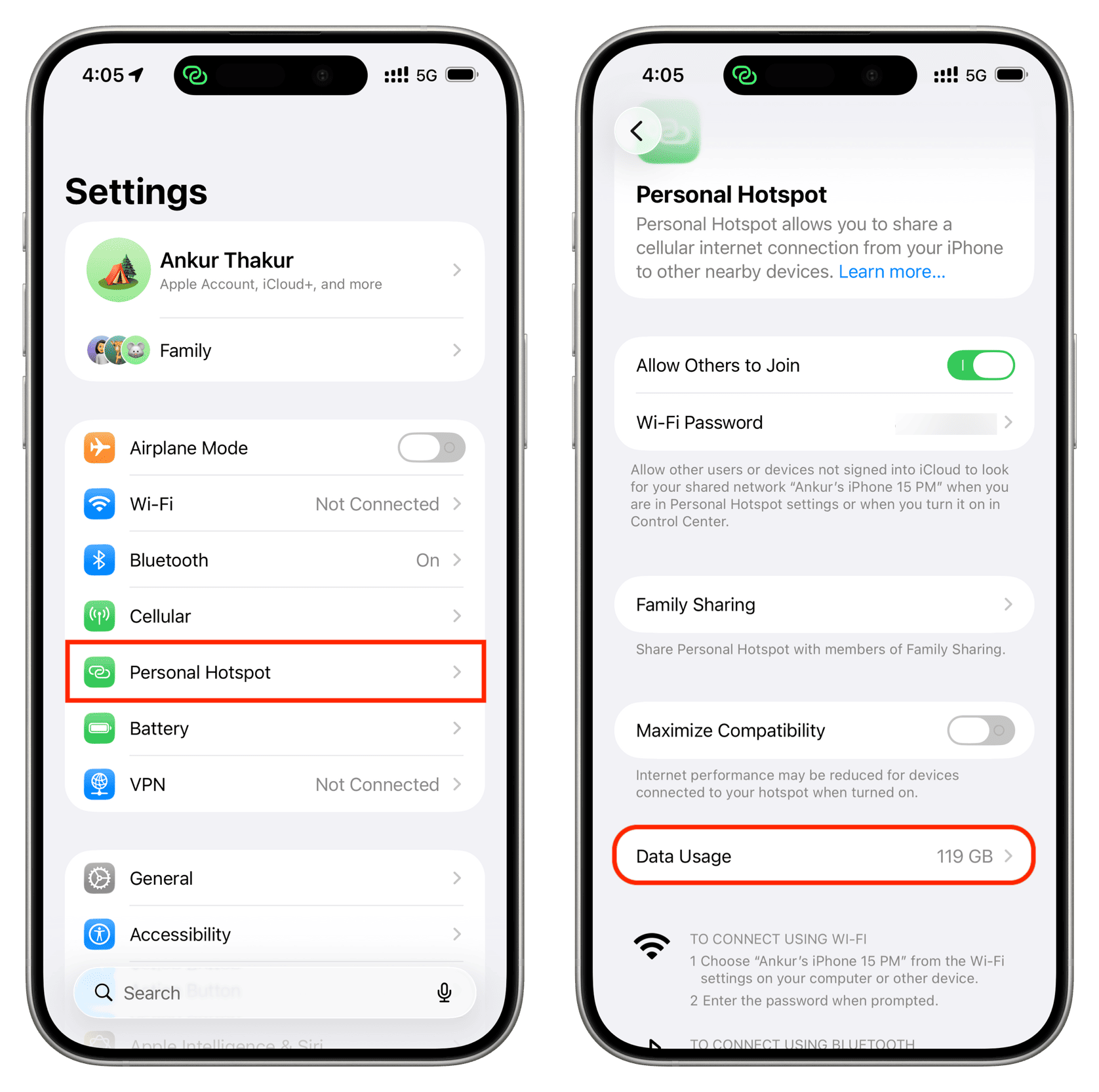
4) Vous verrez maintenant une liste des appareils utilisant le point d'accès personnel de votre iPhone après avoir mis à jour vers iOS 26.4. Tous les chiffres d'utilisation des données personnelles précédents et les données provenant d'anciens appareils Apple et d'appareils Android seront affichés collectivement sous l'option Autres appareils.
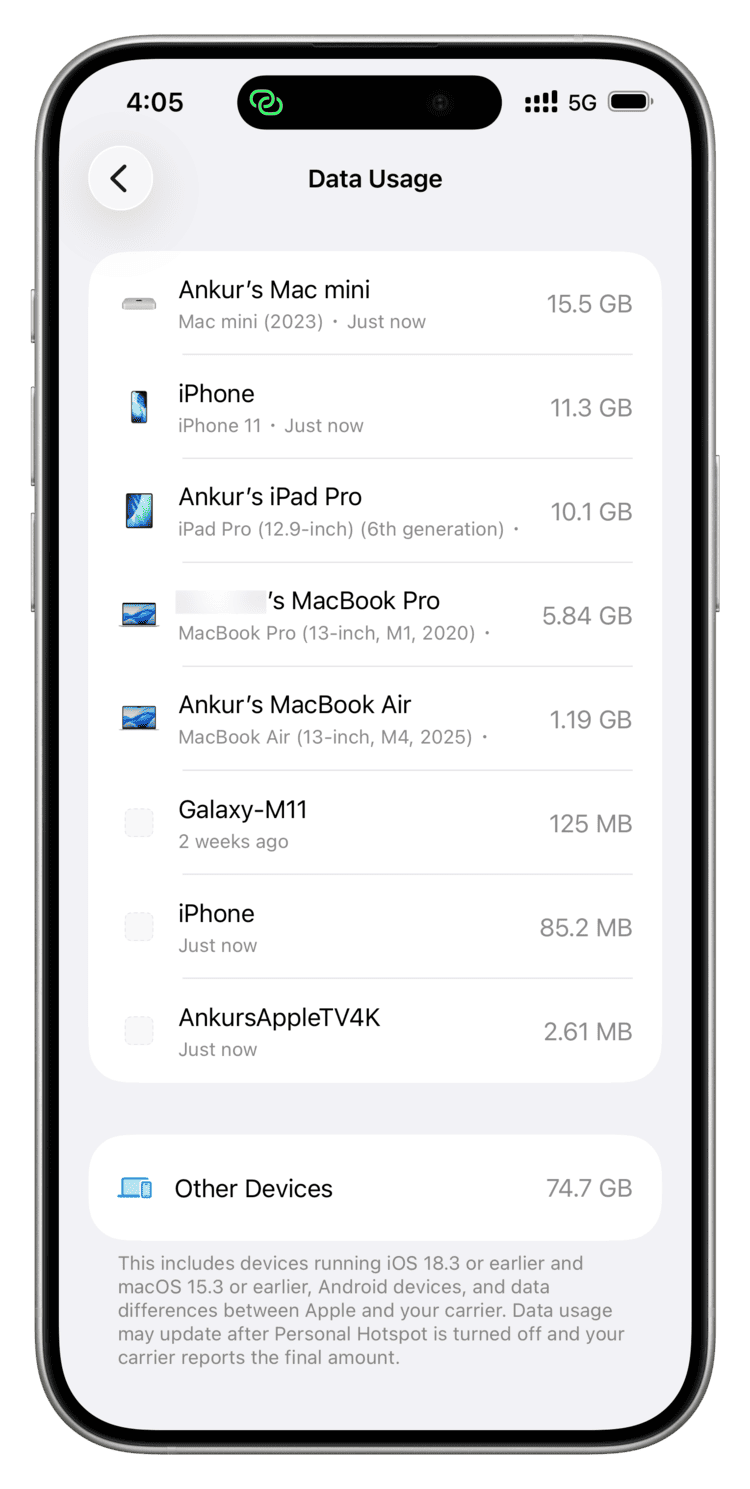
La liste montre le nom de l'appareil, le modèle et la quantité de données du point d'accès personnel utilisées. Vous pouvez également voir quand l'utilisation a été mise à jour pour la dernière fois (c'est-à-dire, quand cet appareil s'est connecté pour la dernière fois au point d'accès de votre iPhone).
Notez que les chiffres ici ne sont pas mis à jour en temps réel. Apple indique que les chiffres d'utilisation du point d'accès personnel seront mis à jour lorsque vous éteignez le point d'accès et que votre opérateur rapporte les dernières statistiques.
Dans mes tests, j'ai trouvé que les chiffres d'utilisation étaient également mis à jour lorsque j'ai forcé la fermeture et rouvert l'application Réglages d'iOS 26.4.
Un autre point à noter est que bien que les chiffres d'utilisation de l'un de mes appareils Android aient été mis à jour dans la section Autres appareils (j'ai remarqué qu'ils avaient augmenté de quelques Go), l'ancien Samsung Galaxy M11 apparaissait sous son propre nom.
Ce dernier point, mon iPhone 11 est apparu deux fois. Je n'ai réinitialisé aucune statistique d'utilisation ou paramètre sur aucun appareil, mais je pense que le fait de se reconnecter en oubliant le point d'accès personnel a conduit à ce que le même iPhone 11 apparaisse deux fois.
Réinitialisation des chiffres du point d'accès personnel
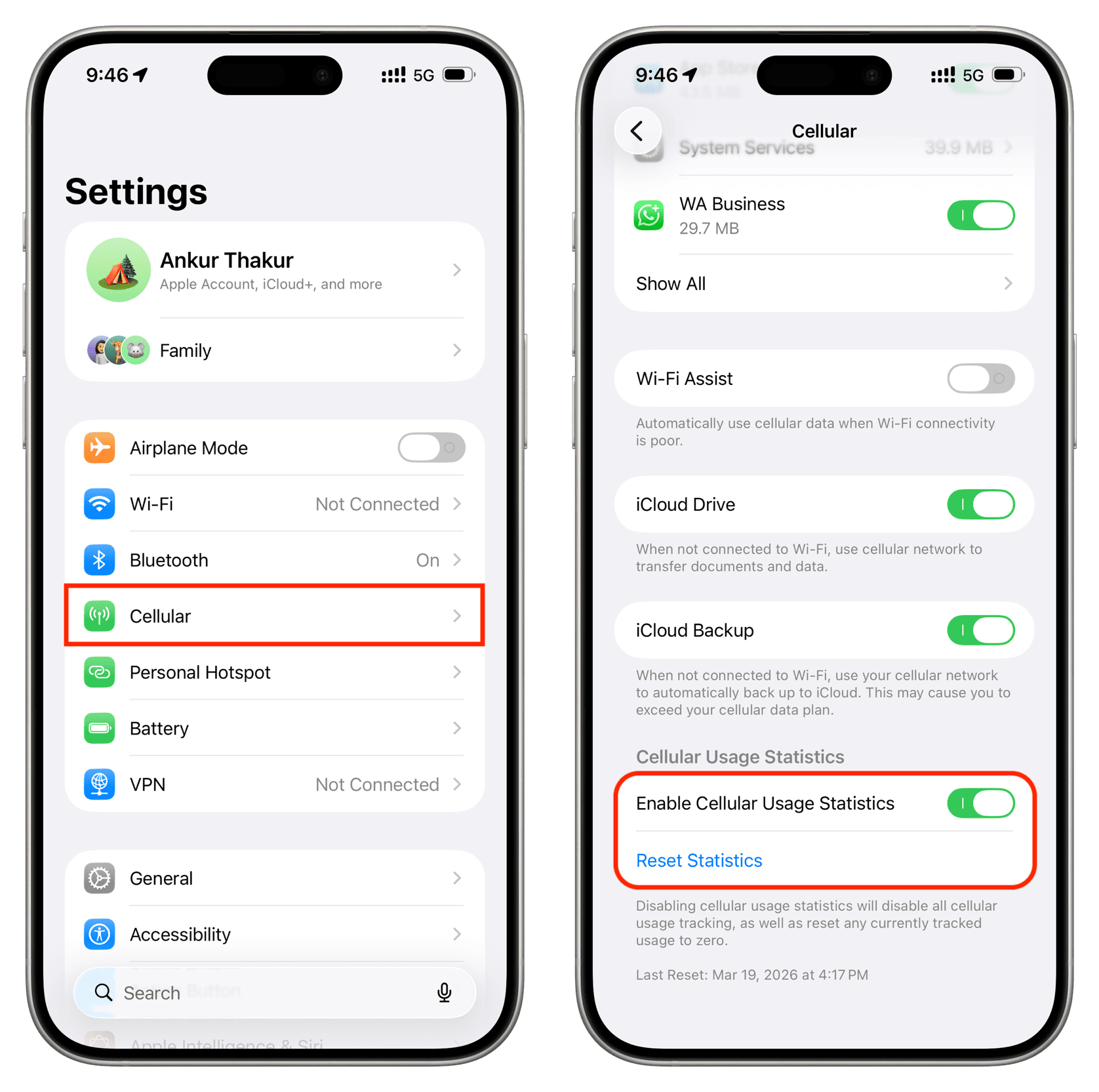
Vous voudrez peut-être réinitialiser ces données à chaque cycle de facturation afin de mieux suivre votre utilisation. Malheureusement, la fenêtre d'utilisation des données dans les réglages du point d'accès personnel ne vous permet pas de supprimer un appareil ou de réinitialiser son utilisation. Le seul moyen sera de réinitialiser l'ensemble de votre utilisation de données cellulaires, ce qui réinitialisera également les chiffres du point d'accès.
- Ouvrez l'application Réglages de votre iPhone et appuyez sur Données cellulaires (appelé Mobile Service ou Données mobiles dans certaines régions).
- Faites défiler jusqu'en bas et appuyez sur Réinitialiser les statistiques. Désactiver l'option ‘Activer les statistiques d'utilisation cellulaire’ réinitialisera également le compteur.
Si vous ne voyez pas l'option 'Utilisation des données' dans les réglages du point d'accès personnel
Voici quelques conseils pour résoudre ce problème :
- Assurez-vous que votre iPhone fonctionne sous iOS 26.4 ou une version plus récente. Comme mentionné précédemment, cette version est actuellement en phase bêta.
- Forcez la fermeture et rouvrez l'application Réglages plusieurs fois.
- Assurez-vous d'utiliser le point d'accès personnel. L'option ‘Utilisation des données’ ne semble pas apparaître si vous n'avez jamais utilisé le point d'accès personnel.
- Allez dans Réglages iOS 26.4 > Données cellulaires et activez l'option ‘Activer les statistiques d'utilisation cellulaire’ depuis le bas de l'écran.
- Redémarrez votre iPhone.
- Accédez à l'utilisation des données via Réglages > Données cellulaires > Point d'accès personnel.
- Attendez que iOS 26.4 soit disponible publiquement.
- Réinitialisez tous les réglages, puis utilisez le point d'accès personnel et réessayez.










































Commentaires
(4 Commentaires)