
Wenn Sie ein neuer Benutzer sind und sofort mit den grundlegenden Informationen beginnen möchten, erfahren Sie, wie Sie von einer Webseite aus ein Foto in die Mail-App auf Ihrem iPhone, iPad oder Mac hinzufügen.
Wenn Sie eine neue E-Mail erstellen oder auf jemanden antworten, sehen Sie die Schaltfläche zum Hinzufügen von Papierclips. Diese Schaltfläche ermöglicht es Ihnen, ein Bild oder eine Datei aus der Fotos-App oder den iOS-Dateien/macOS Finder-Dateimanagern hinzuzufügen. Es gibt jedoch keine Option, um ein Bild von einem Weblink zu erhalten oder eine Webseite zu öffnen und direkt ein Foto aus dem Internet zu holen.
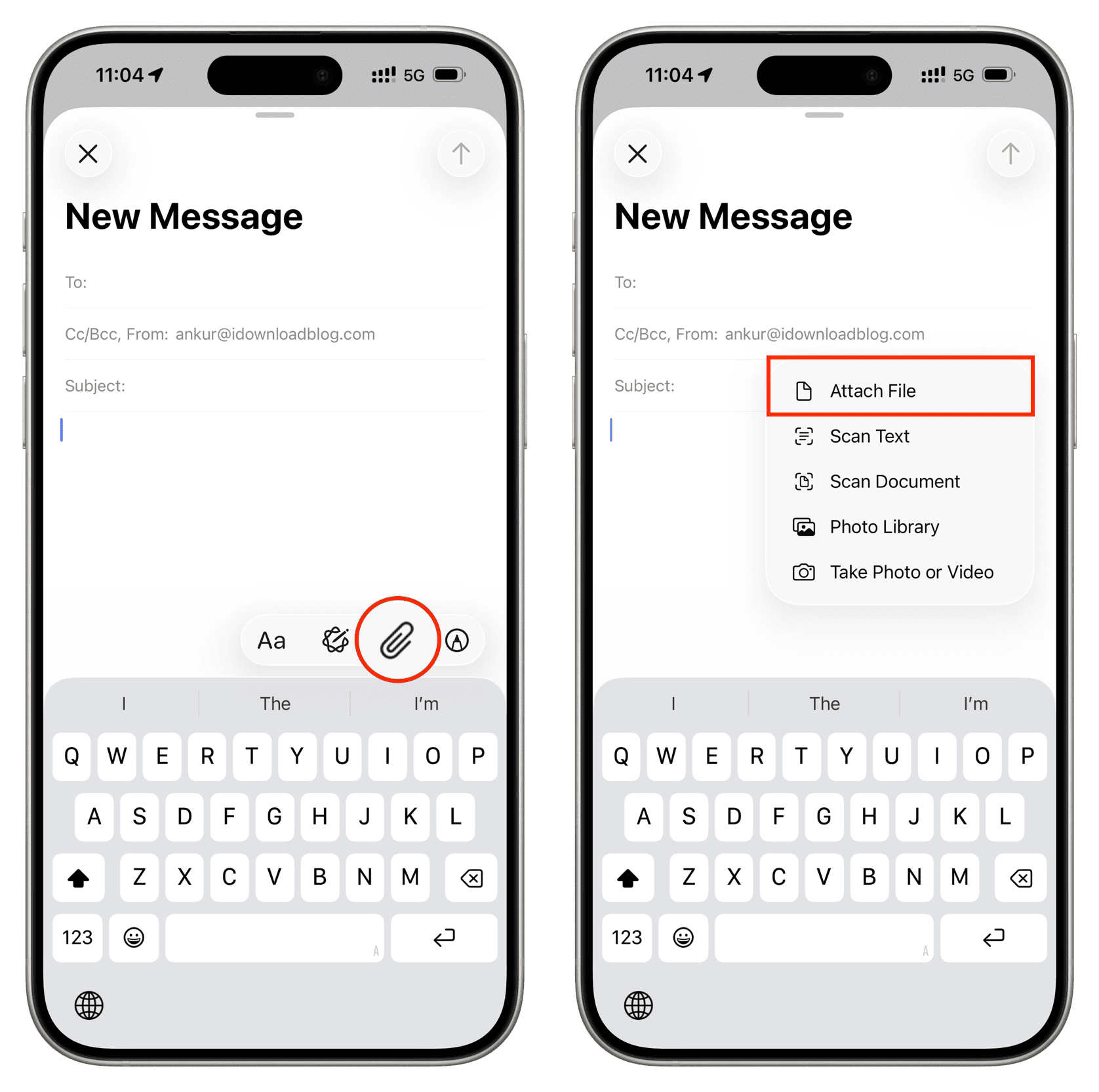
Daher müssen Sie ein Foto aus dem Internet per Drag & Drop in Ihre E-Mail einfügen oder es in die Zwischenablage Ihres Geräts kopieren und in den E-Mail-Text einfügen. Dies sind einfache Vorgänge, aber wenn Sie Ihr erstes iPhone, iPad oder Mac gerade erst erhalten haben, finden Sie hier Schritt-für-Schritt-Anleitungen.
Wichtig: Beide Methoden fügen das Bild möglicherweise nicht in voller Qualität hinzu, sollten jedoch für E-Mails akzeptabel sein. Wenn Sie das Bild in Originalqualität hinzufügen möchten, laden Sie es zuerst auf Ihr Gerät herunter und fügen Sie es dann in Ihre E-Mail ein oder verwenden Sie Mail Drop.
Mac
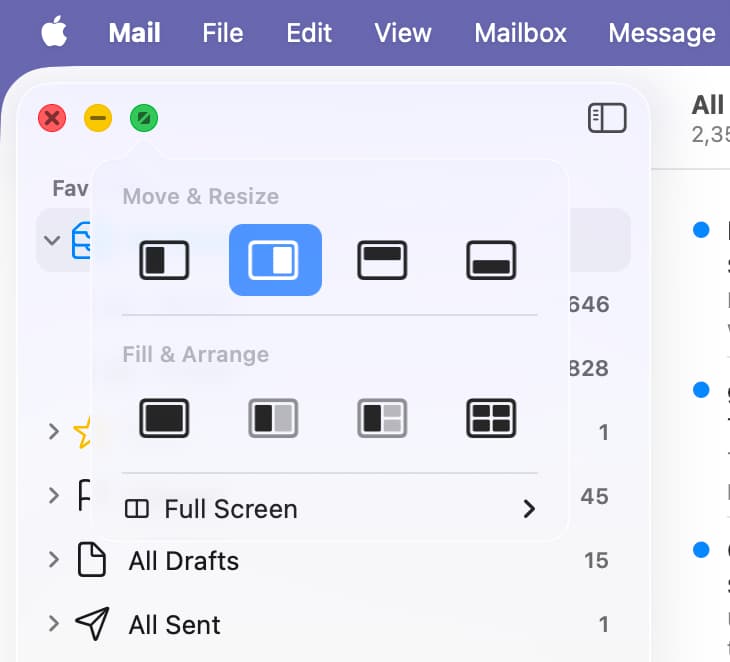
Verwenden Sie eine der folgenden Methoden, um Ihren bevorzugten Browser (Safari, Google Chrome, Firefox) und die Mail-App nebeneinander zu öffnen:
- Platzieren Sie den Mauszeiger an den linken und rechten Seiten der Anwendungsfenster und passen Sie deren Größe an.
- Klicken Sie in der oberen Menüleiste von Mac auf Fenster, dann auf Bewegen & Größeneinstellung und wählen Sie eine Option aus.
- Außerdem können Sie den Mauszeiger über die grüne Ampel-Schaltfläche bewegen und eine Option auswählen; dies wird im folgenden Screenshot gezeigt. Wiederholen Sie dies dann für das andere Anwendungsfenster.
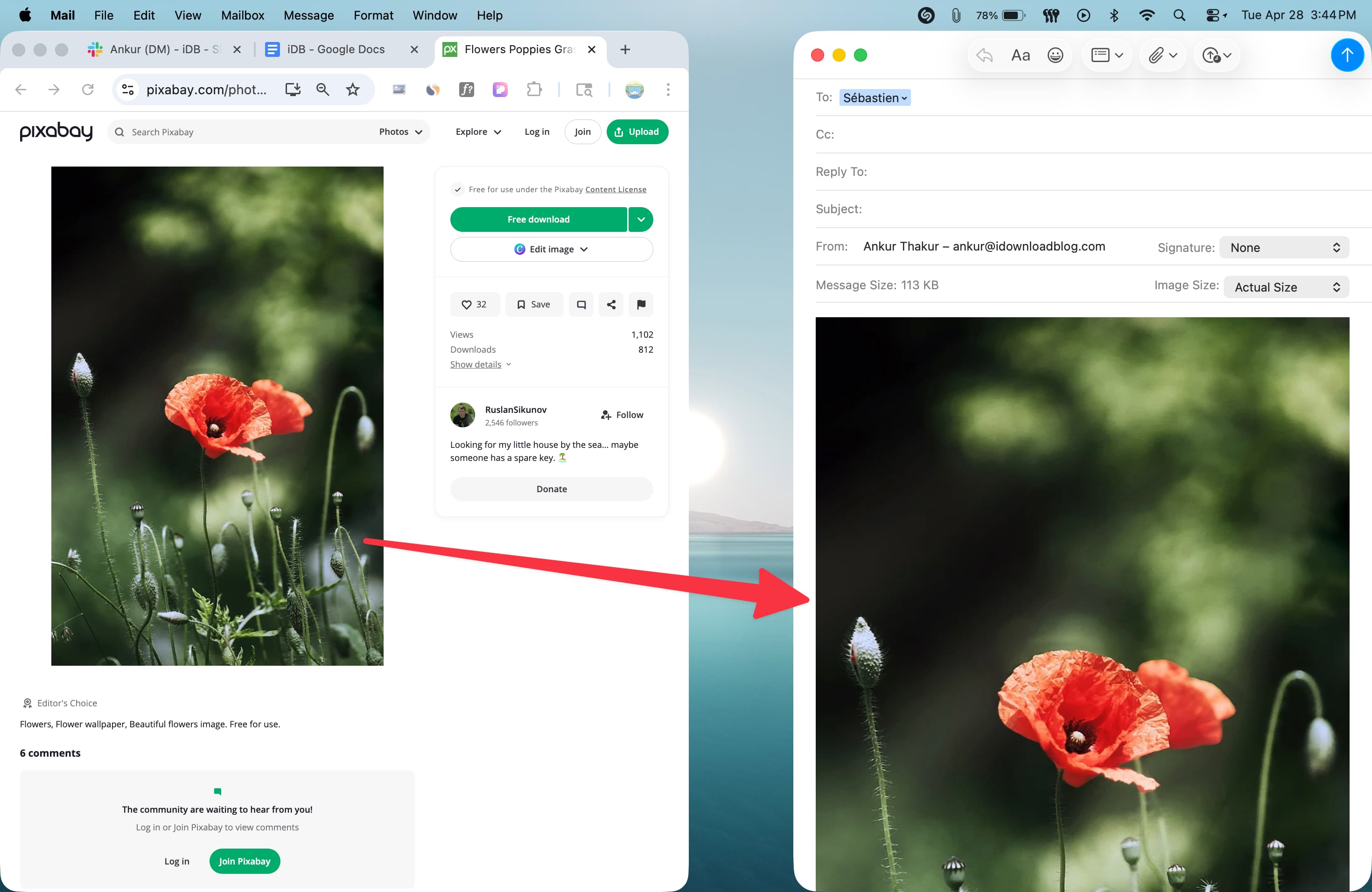
Jetzt ziehen Sie ein Foto von der Webseite und lassen es im Erstellungsbildschirm der Mail-App fallen.
Wichtig: Nicht alle Webseiten und Sites erlauben das Drag & Drop von Bildern. In diesem Fall können Sie die hier gegebenen Tipps verwenden, um das fest codierte Bild zu extrahieren und es dann mit dem Papierclip-Symbol in Ihre E-Mail einzufügen.
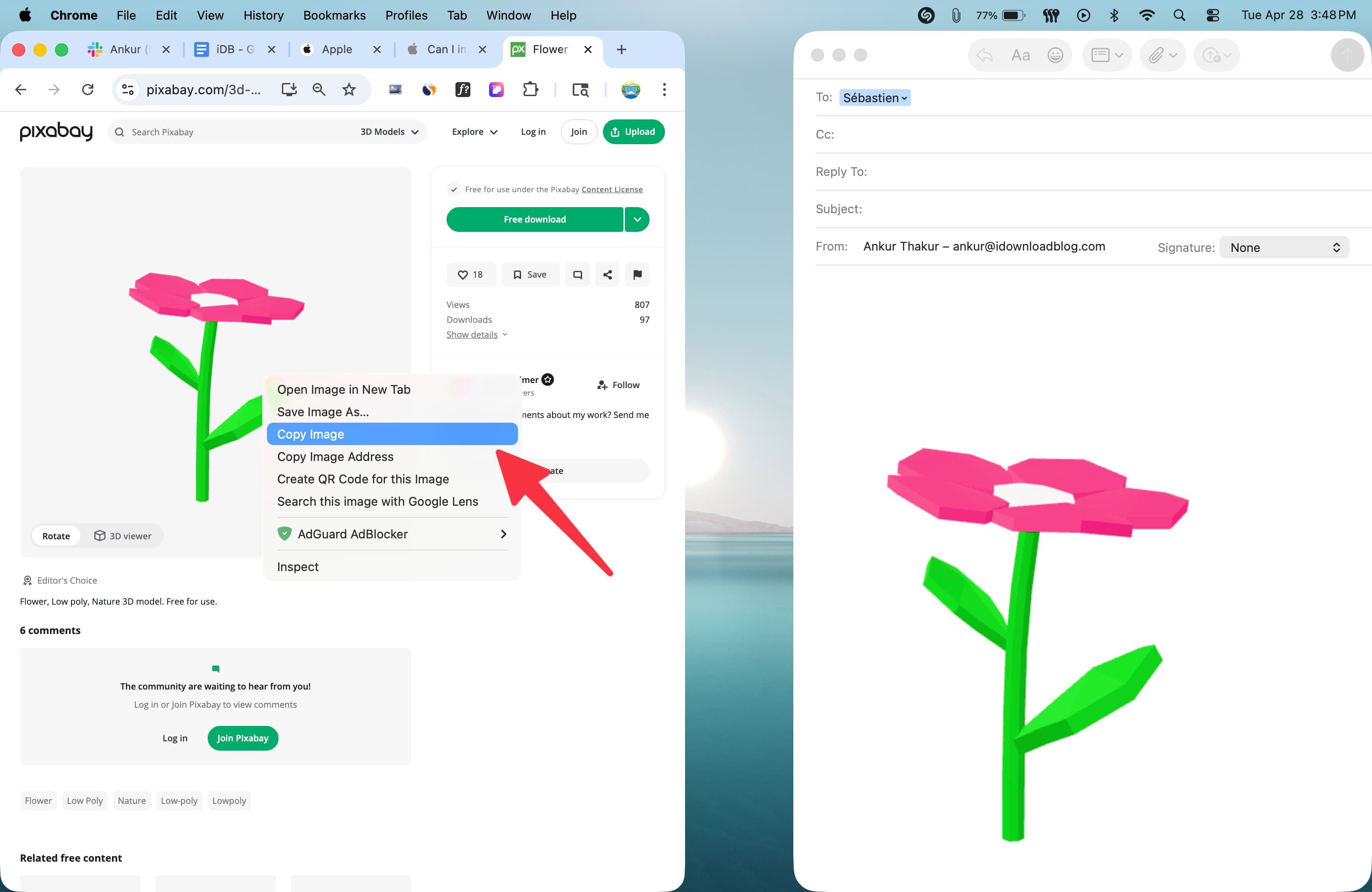
Eine weitere Methode, um Fotos in die Apple Mail-App zu übertragen, besteht darin, auf das Bild auf einer Webseite zu klicken, während Sie die Control-Taste gedrückt halten, oder mit der rechten Maustaste zu klicken und es zu kopieren. Gehen Sie dann zurück zum Erstellungsbildschirm der Mail und klicken Sie erneut mit gedrückter Control-Taste oder mit der rechten Maustaste und fügen Sie es dort ein.
iPhone und iPad
Das Drag & Drop von Text, Bildern, Dateien und anderen Dingen in iOS ist ziemlich einfach. Wenn Sie jedoch ein neuer Benutzer sind, empfehle ich Ihnen, einen einfacheren Ansatz zu wählen.
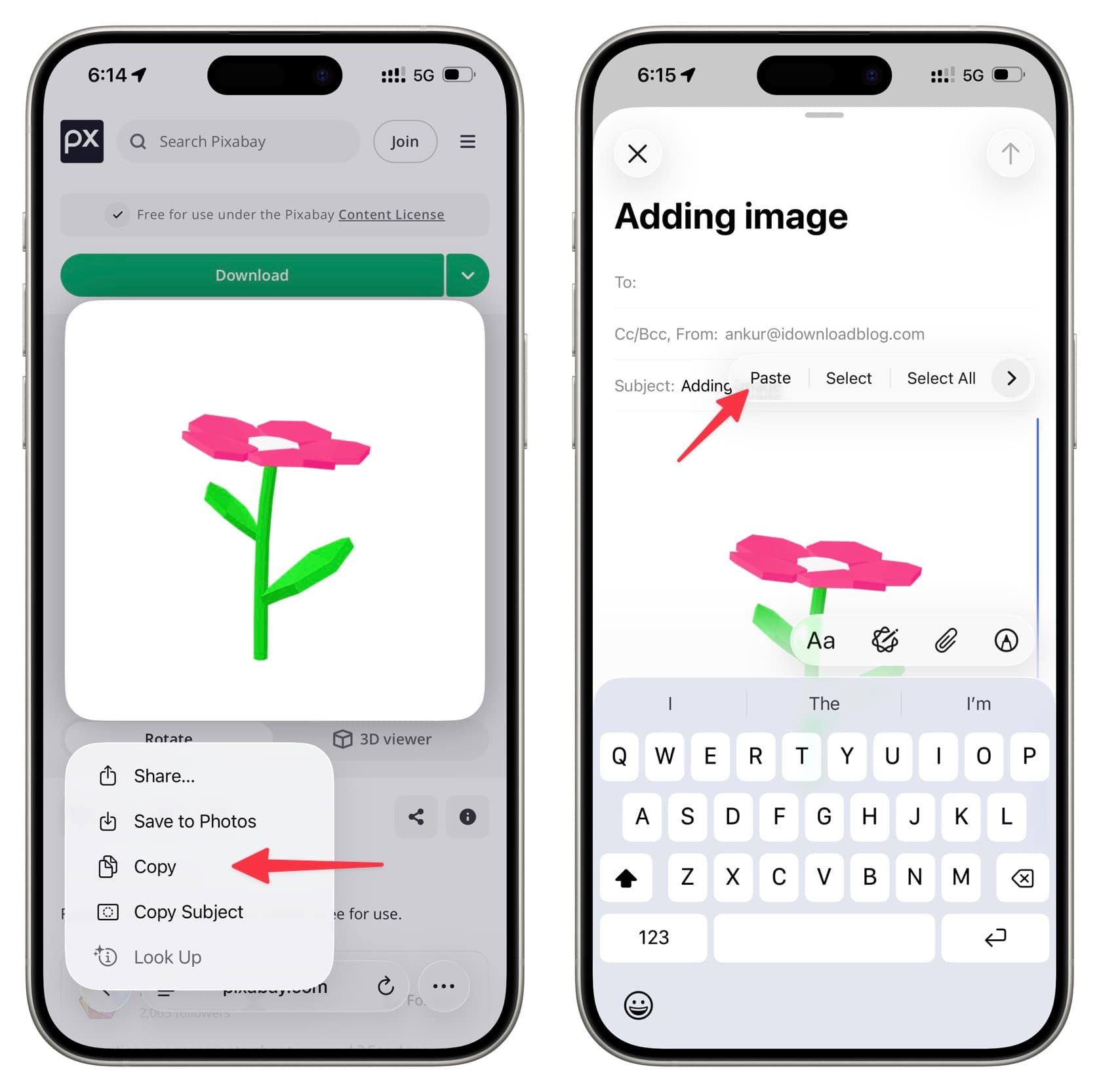
- Berühren und halten Sie das Bild auf einer Webseite und wählen Sie die Option Kopieren (Kopieren des Themas kopiert nur das Hauptelement dieses Bildes).
- Gehen Sie jetzt zur Mail-App und fügen Sie das Bild in den Erstellungsbildschirm ein.
Mehr zur Mail-App: Über 40 Tipps zur Mail-App für iPhone, iPad und Mac










































Kommentare
(4 Kommentare)