
Se você estiver executando a versão mais recente do iOS 26 em seu iPhone e constantemente vê a janela pop-up "Acesso ao Alarme Desativado" ao abrir o aplicativo Lembretes, descubra o que você deve fazer.
Qual é a causa disso
O iOS 26.2 e versões posteriores incluem um recurso atencioso que permite que você defina alarmes para lembretes muito importantes, para que você não os perca. Tudo o que você precisa fazer é ativar a chave "Urgente" ao adicionar a tarefa no aplicativo Lembretes do iPhone.
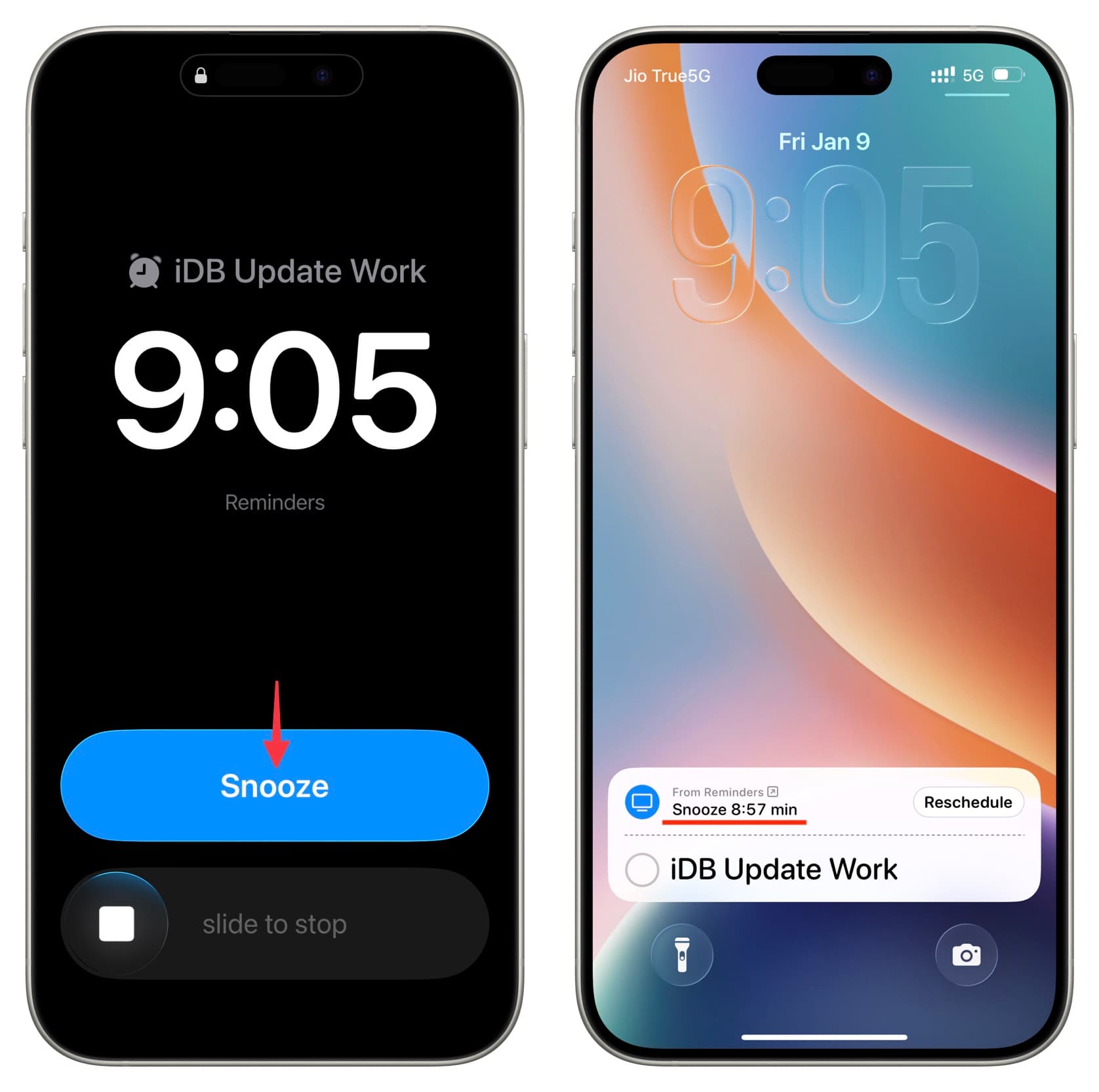
Usar esse recurso requer que o aplicativo Lembretes do iOS 26 tenha permissão para acessar seus alarmes. Se você não concedeu essa permissão e ainda assim definiu um lembrete urgente com um alarme, verá a janela pop-up "Acesso ao Alarme Desativado" sempre que abrir o aplicativo Lembretes.
Aqui está como corrigir isso.
Desative o alarme do lembrete
A janela pop-up "Acesso ao Alarme Desativado" só aparece se você ativou a chave 'Urgente' para um lembrete, portanto, desativá-la ajudará a resolver esse problema.
1) Abra o aplicativo Lembretes e toque na opção Agora Não nesta janela pop-up.
2) Toque na caixa Urgente na parte superior para ver todos os seus lembretes que contêm alarmes. Se você não vê a caixa Urgente, passe para o próximo passo de solução.
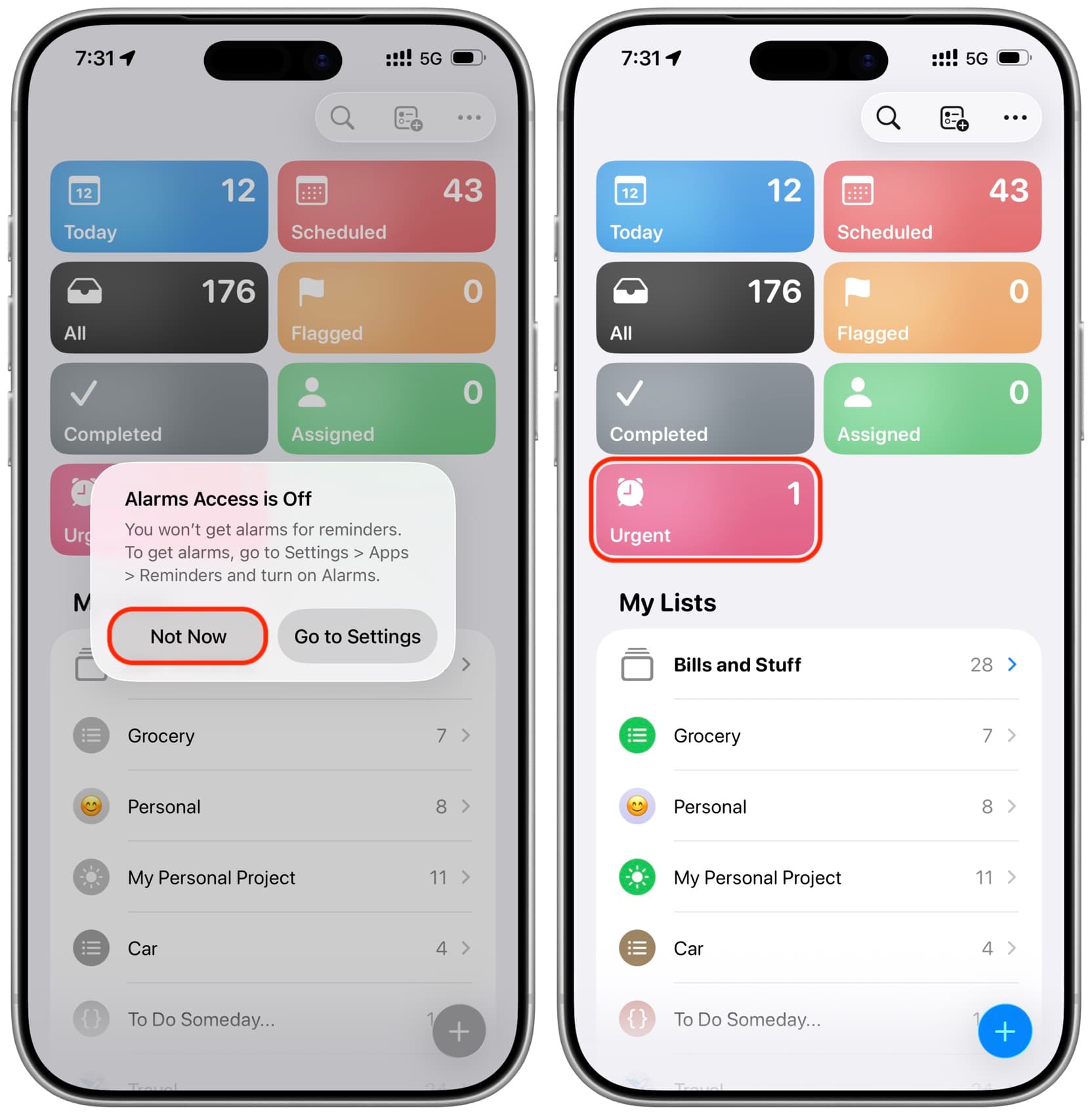
3) Toque na tarefa adicionada e, em seguida, toque no botão de informações ao lado ⓘ.
4) Desative a chave Urgente e toque na marca de verificação para salvar este lembrete sem alarme.
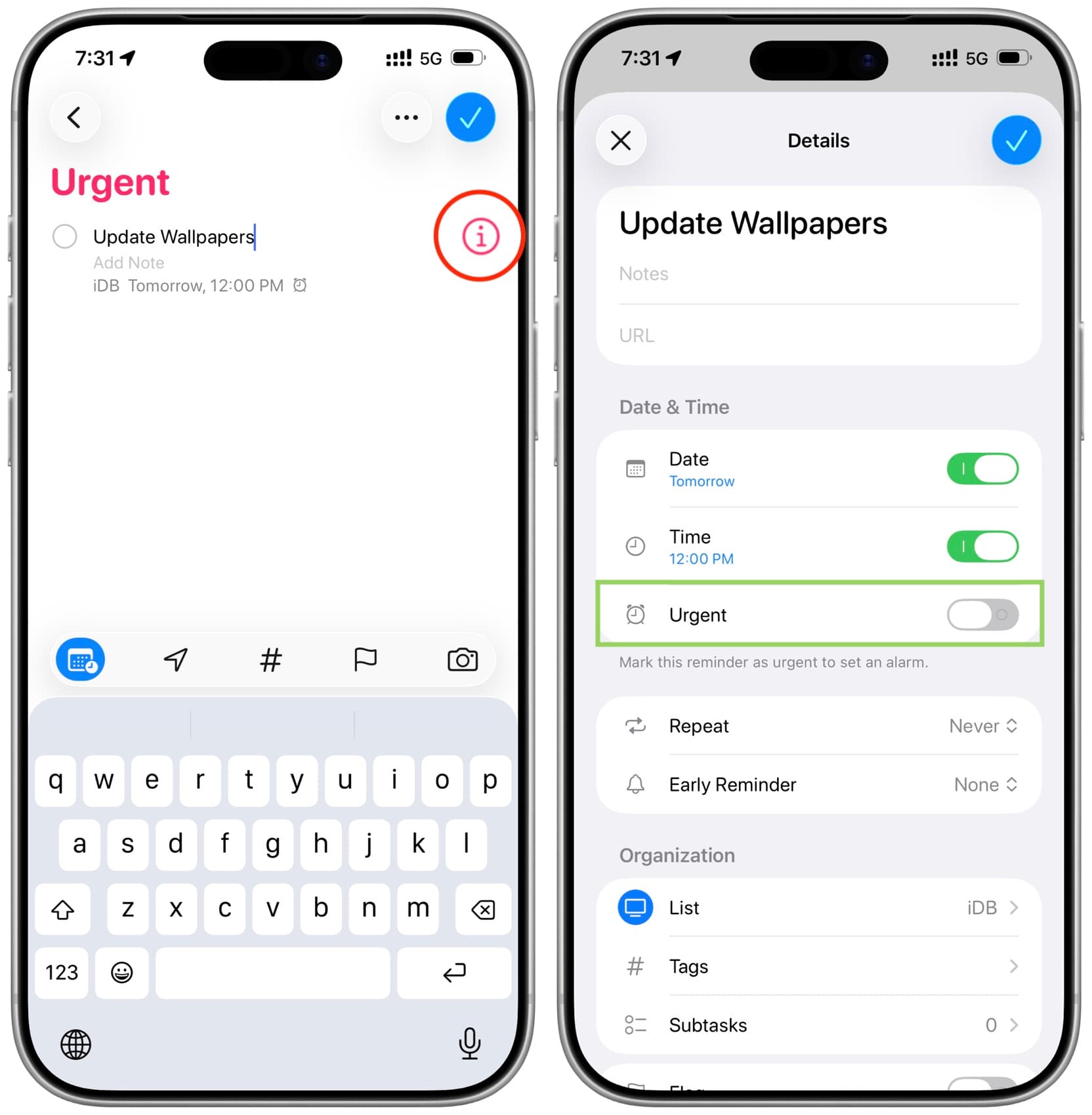
5) Agora force o fechamento do aplicativo Lembretes e reabra-o, você não verá mais a janela pop-up "Acesso ao Alarme Desativado".
Permita o acesso ao alarme
Se você deseja usar alarmes de lembrete, siga estas etapas para permitir que o aplicativo Lembretes tenha acesso aos Alarmes. Fazer isso permite que você receba notificações sonoras quando um trabalho importante estiver prestes a acontecer, e a janela pop-up "Acesso ao Alarme Desativado" nunca mais aparecerá.
1) Abra o menu Configurações do iOS 26 e toque na opção Aplicativos na parte inferior.
2) Selecione a opção Lembretes na lista de aplicativos.
3) Ative a chave ao lado de Alarmes.
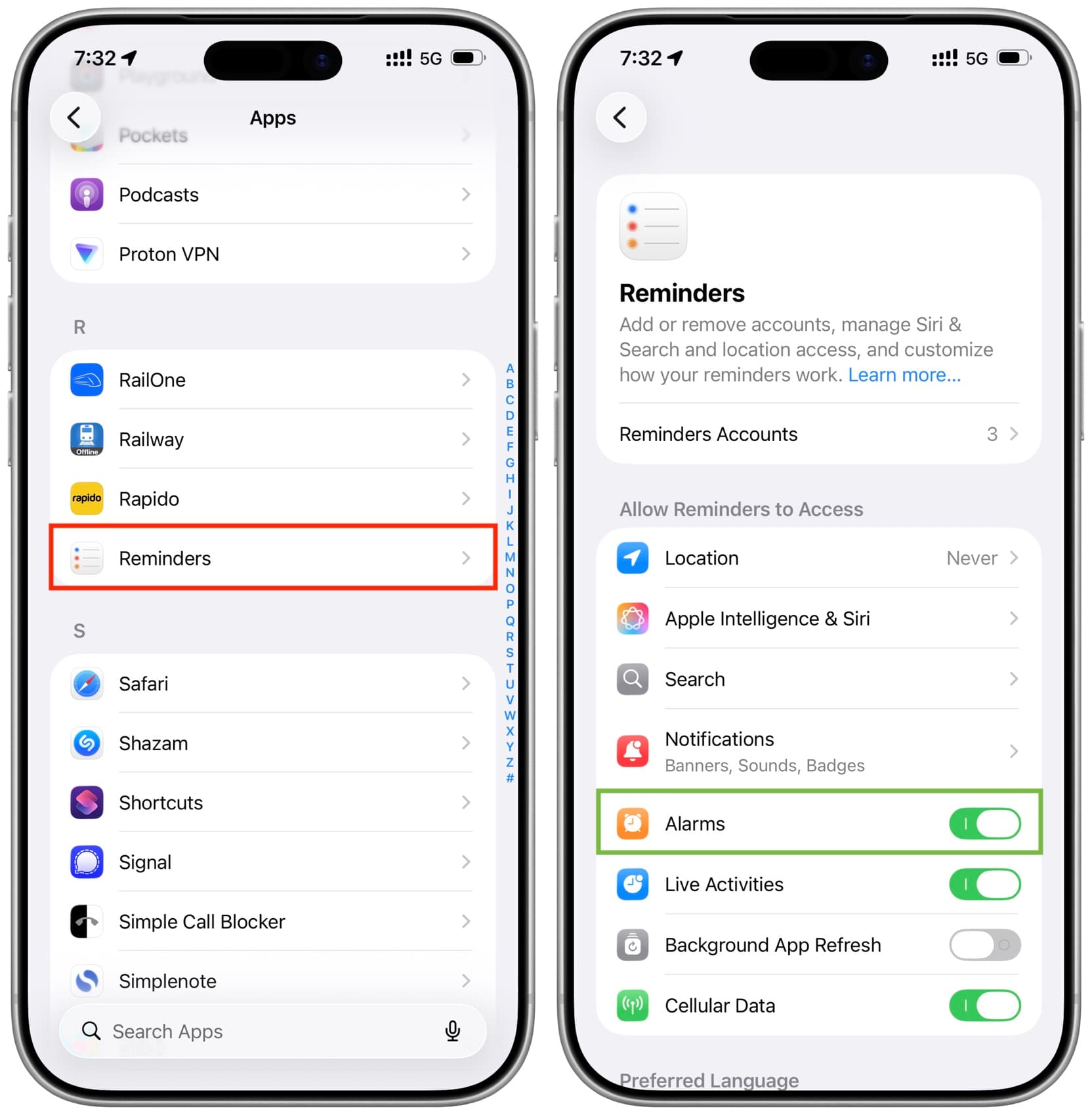
4) Force o fechamento do aplicativo Lembretes e reabra-o, a janela pop-up não aparecerá mais.
Reinicie seu iPhone
Se você seguiu um dos passos acima, mas ainda vê a janela pop-up, isso pode ser devido a um erro temporário. Você pode corrigir isso simplesmente desligando e ligando seu iPhone.
Além disso, certifique-se de que seu dispositivo esteja executando a versão mais recente do iOS 26.









































Comentários
(3 Comentários)