
Ce guide rapide étape par étape vous montre comment définir une limite de temps quotidienne pour les sites web peu productifs que vous visitez fréquemment sur votre iPhone, iPad ou Mac.
Si votre enfant passe beaucoup de temps à jouer à des jeux mobiles, à naviguer sur Instagram ou à regarder Netflix, vous pouvez définir une limite de temps quotidienne pour ces applications.
Si votre enfant fait la même chose avec certains sites web comme les réseaux sociaux, vous pouvez également les verrouiller derrière une limite de temps quotidienne. Une fois le temps imparti écoulé, ce site web sera inaccessible jusqu'à minuit (la limite sera réinitialisée).
Définir des limites de temps pour les sites web a du sens lorsque vous ne souhaitez pas les bloquer complètement (comme les sites pour adultes sur l'appareil de votre enfant), mais que vous souhaitez plutôt encourager une utilisation équilibrée au quotidien.
Configurer une limite de temps quotidienne pour les sites web peu productifs sur iPhone, iPad ou Mac
1) Ouvrez l'application Ajustements sur l'iPhone ou l'iPad de votre enfant, ou Préférences Système sur leur Mac, puis sélectionnez Temps d'écran. Nous montrons cette opération avec un iPhone.
Si votre enfant est ajouté à votre famille numérique Apple, vous pouvez suivre ces étapes sur votre propre appareil, puis sélectionner le nom de votre enfant dans la section Famille.
2) Assurez-vous que le code de Temps d'écran est configuré. Une fois configuré, vous verrez "Modifier le code de Temps d'écran" au lieu de "Verrouiller les réglages de Temps d'écran".
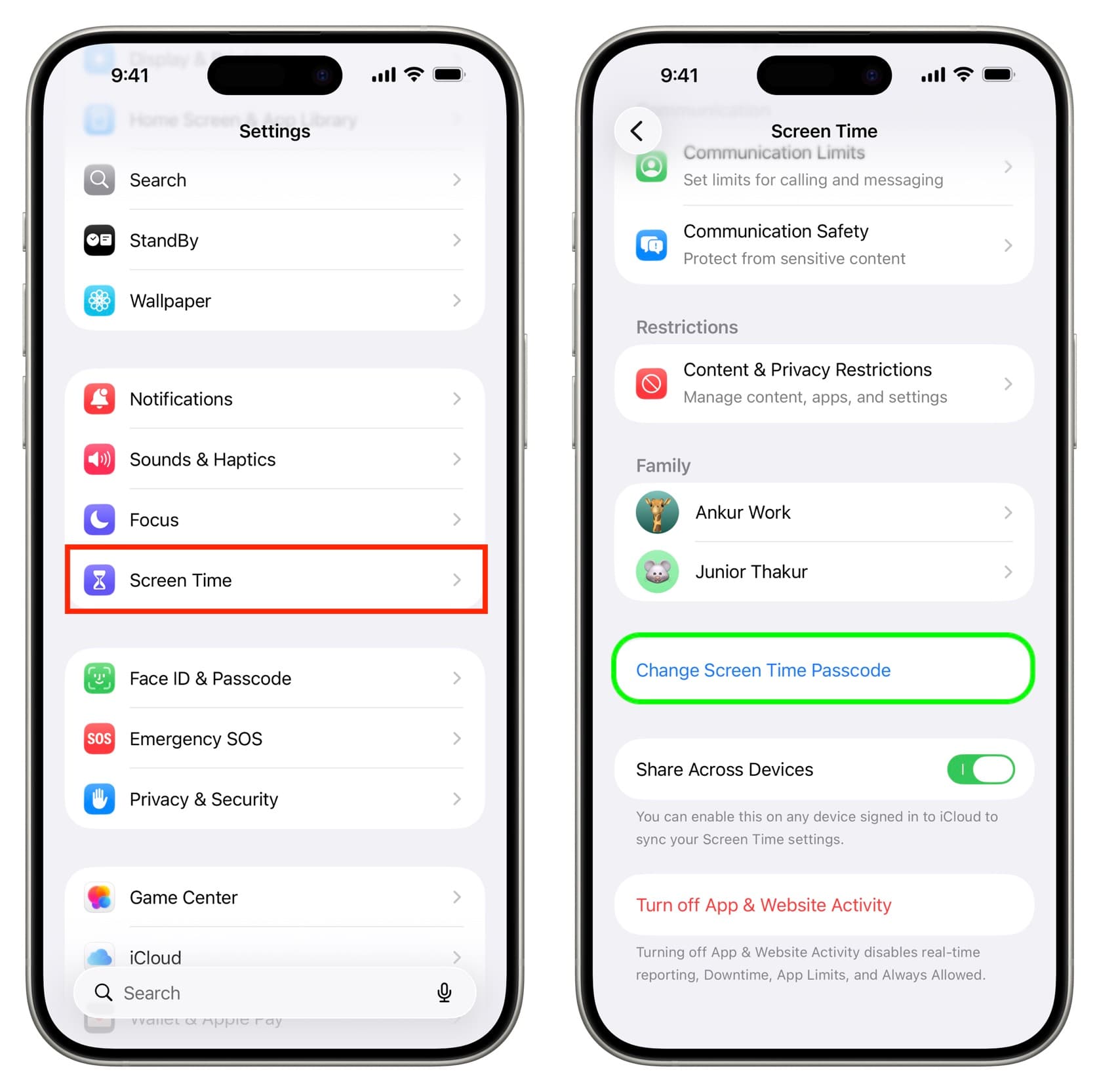
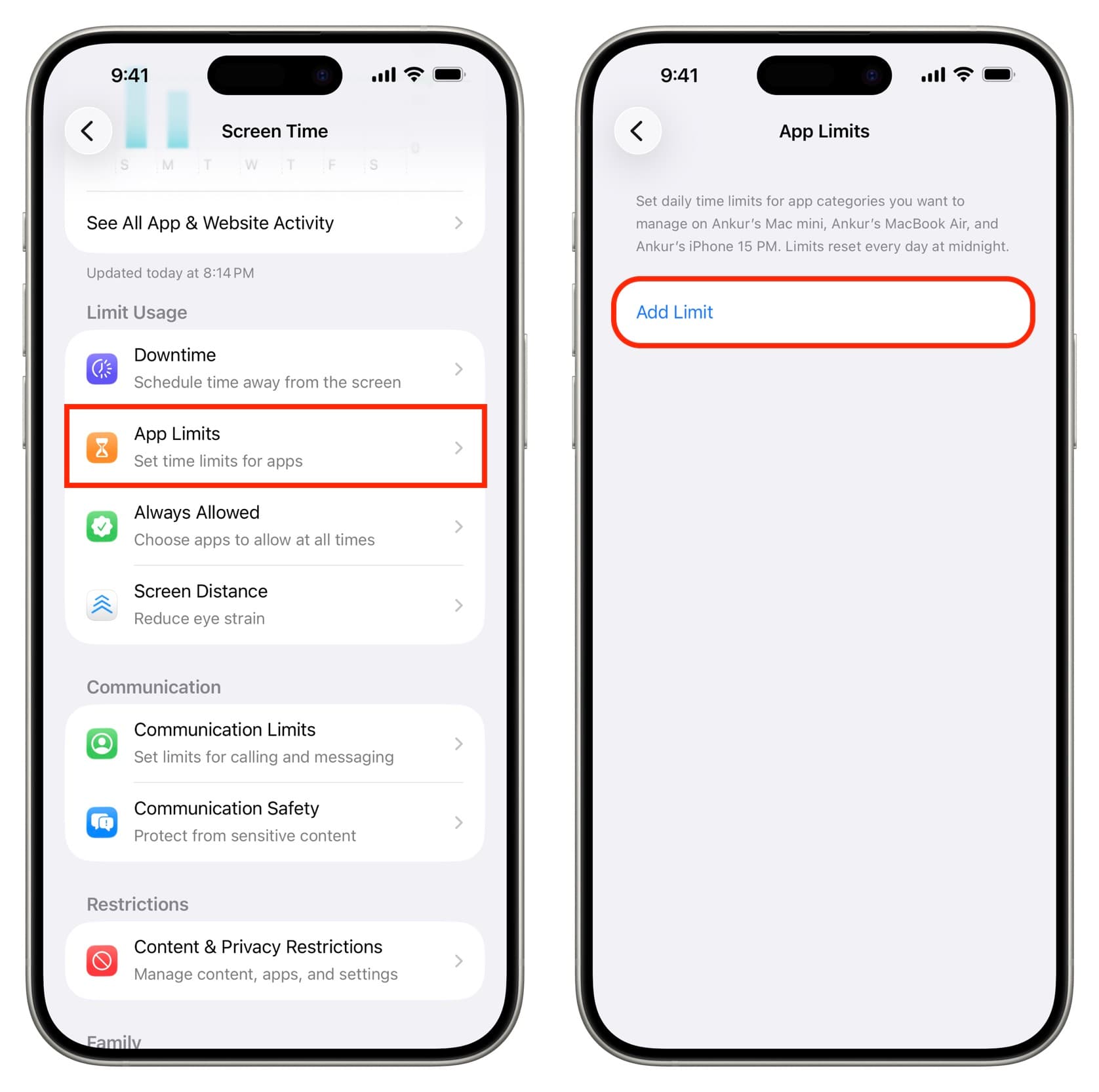
3) Appuyez sur Limites d'application, puis sélectionnez Ajouter une limite. Ensuite, entrez le code de Temps d'écran si nécessaire.
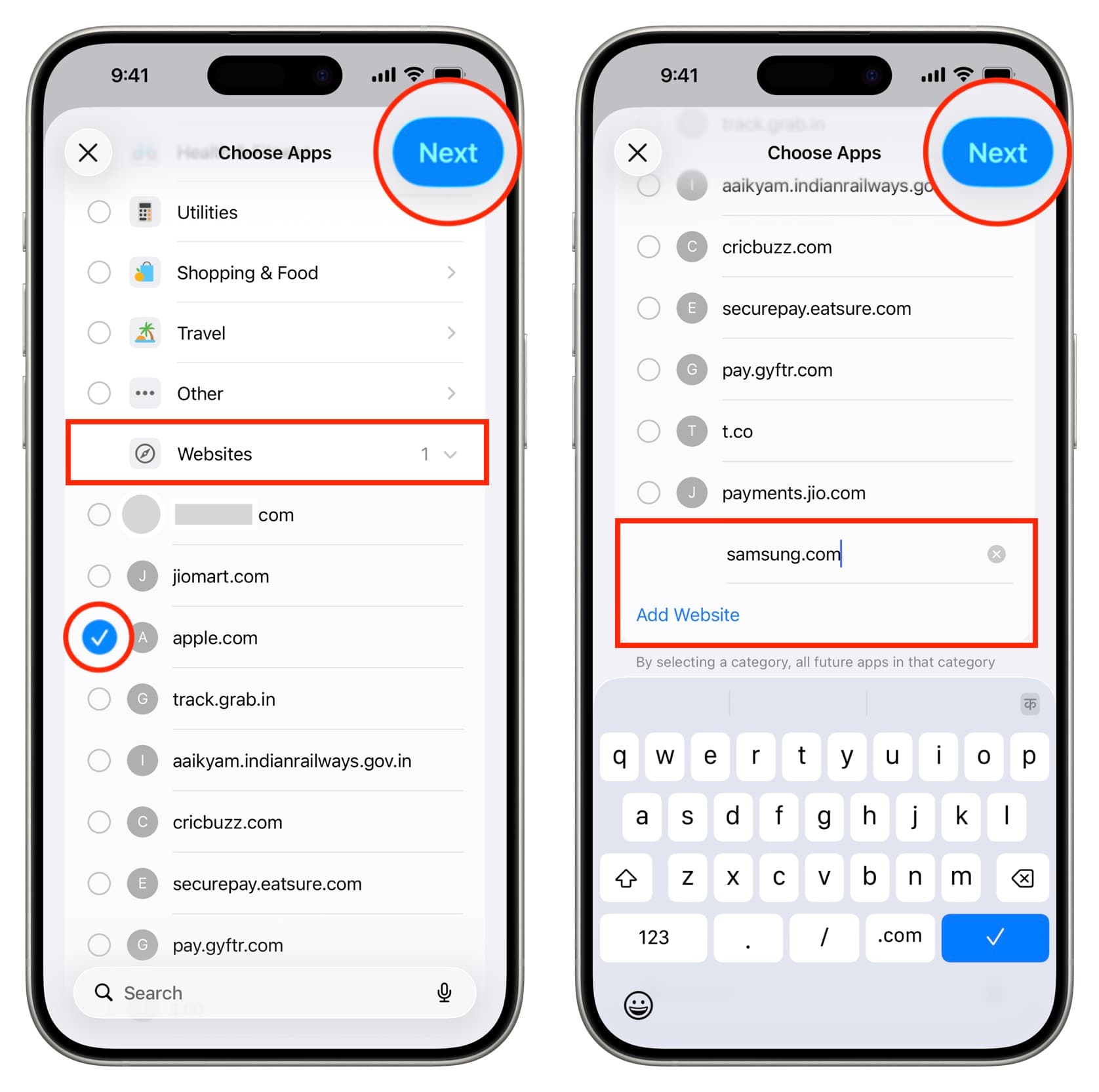
4) Passez les catégories d'applications et appuyez sur Sites web en bas. Vous pouvez voir certains sites web récemment visités ici. Si ce sont les sites que vous souhaitez limiter, sélectionnez-en un ou plusieurs et appuyez sur Suivant. Si le site n'est pas dans la liste, appuyez sur Ajouter un site web, entrez l'URL du site web (par exemple samsung.com) et appuyez ensuite sur Suivant.
5) Utilisez les curseurs d'heures et de minutes pour définir la limite de temps. Vous pouvez également appuyer sur Personnaliser les jours pour définir une limite quotidienne spécifique pour certains jours. Ensuite, assurez-vous que l'option Bloquer à la fin de la limite est activée et appuyez sur l'icône de validation.
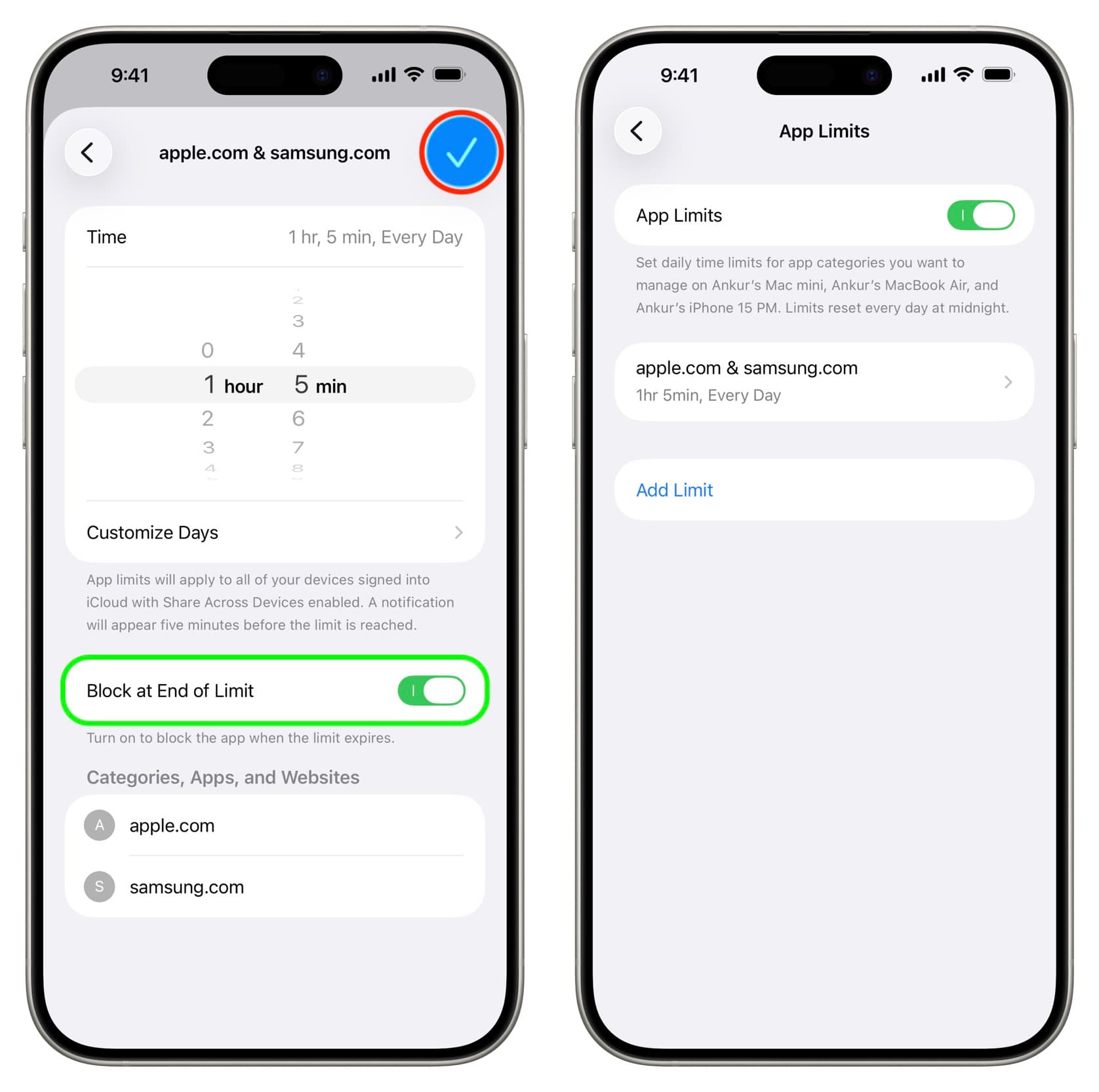
6) Enfin, je vous recommande de fermer toutes les applications ouvertes (Ajustements, Safari, Chrome, etc.) ou de redémarrer l'appareil. Les nouvelles limites peuvent ne pas être immédiatement effectives sans fermer et redémarrer.
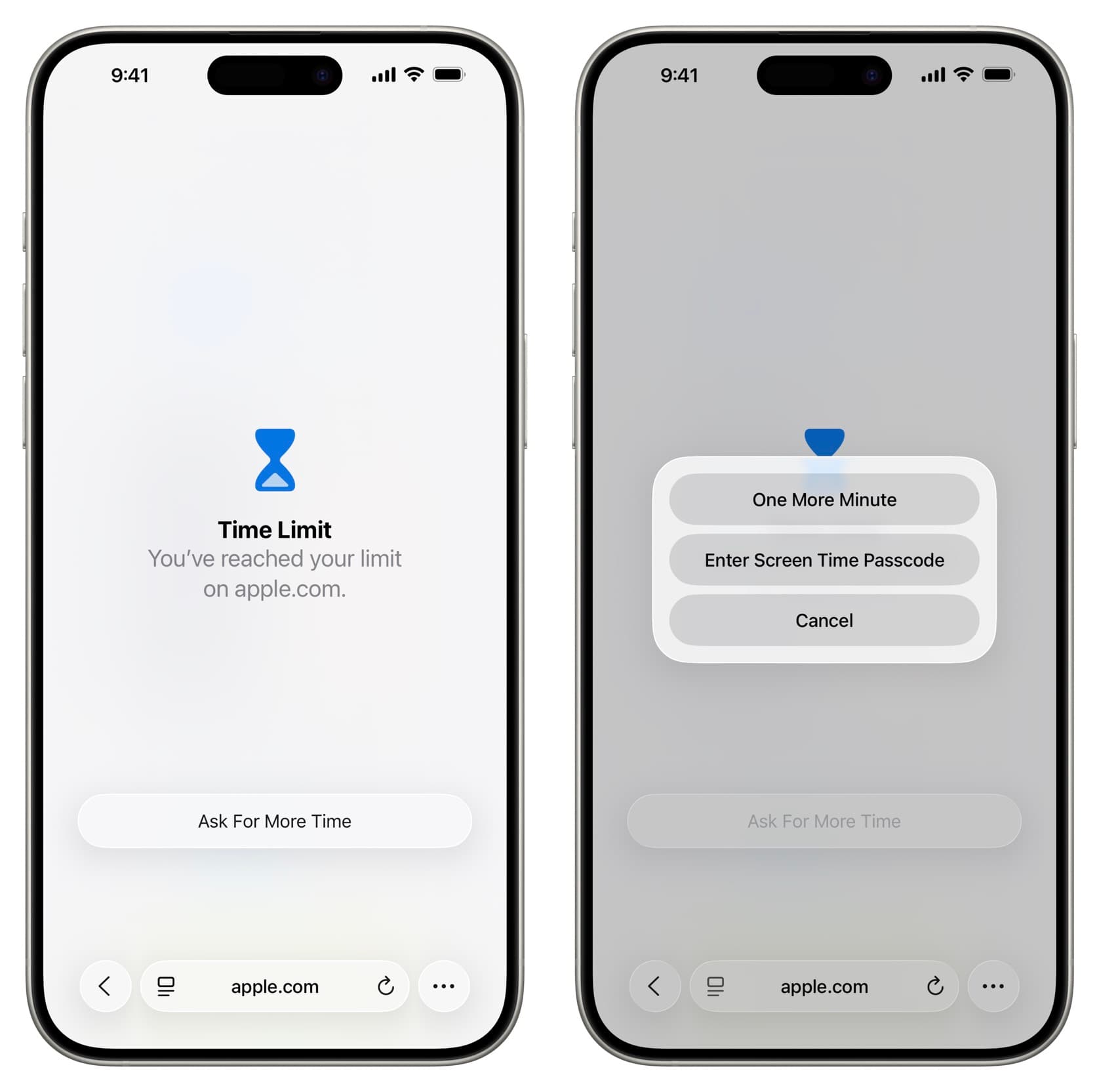
Le site web est maintenant soumis à une limite de temps. Après que votre enfant a passé un certain nombre d'heures ou de minutes sur ce site, l'accès sera bloqué pour le reste de la journée. L'enfant peut appuyer sur Demander plus de temps pour utiliser le site une minute de plus. Cependant, s'ils souhaitent dépasser ce temps, ils auront besoin de votre approbation (que vous pouvez donner ou refuser) ou devront entrer le code de Temps d'écran, j'espère que vous ne l'avez pas partagé avec eux.
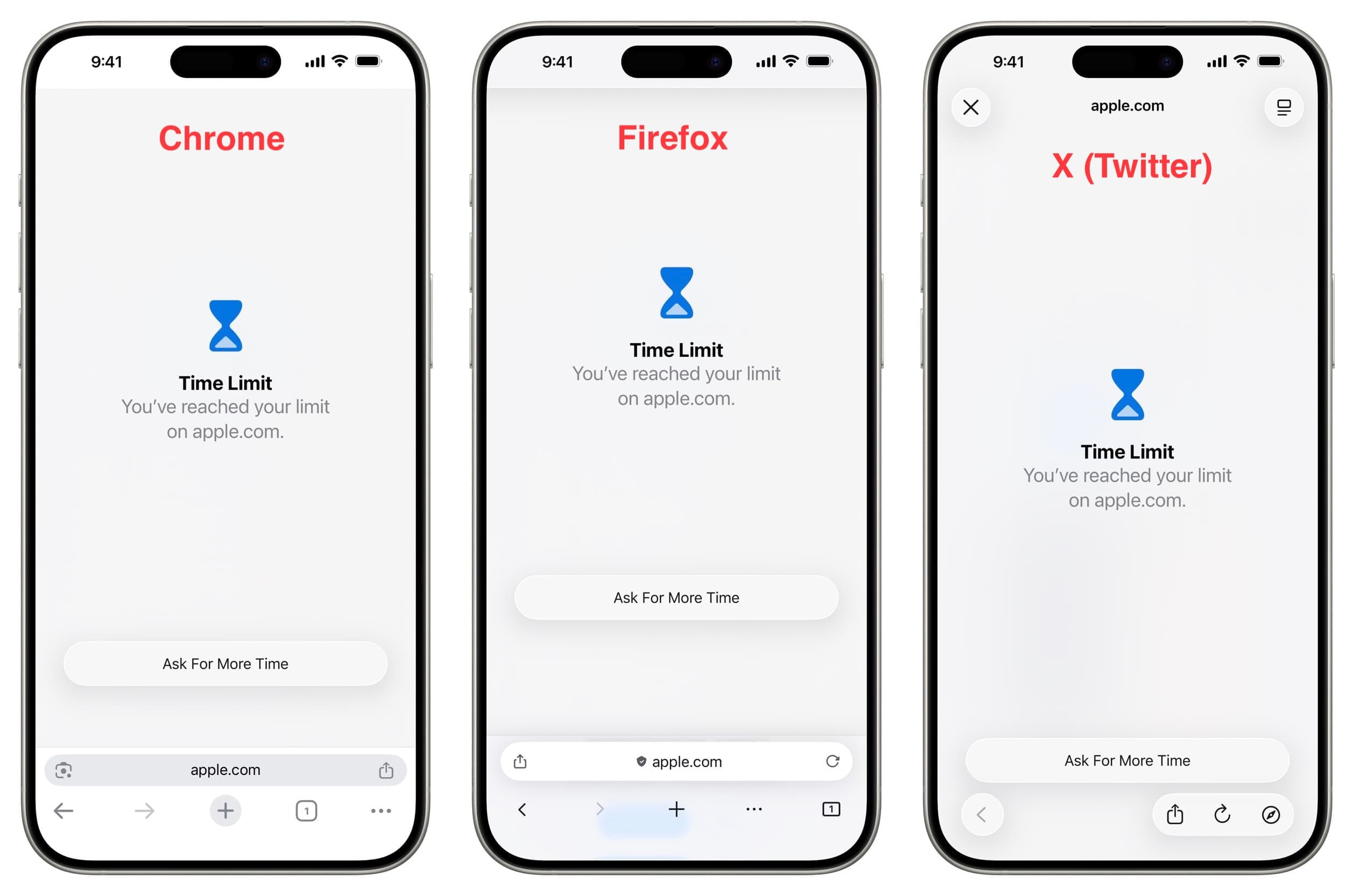
Si vous avez défini la limite sur l'iPhone ou l'iPad de votre enfant, ce site sera bloqué non seulement dans le navigateur Safari d'Apple, mais aussi dans Google Chrome, Firefox et d'autres navigateurs, y compris les navigateurs intégrés dans les applications (comme dans l'application X).
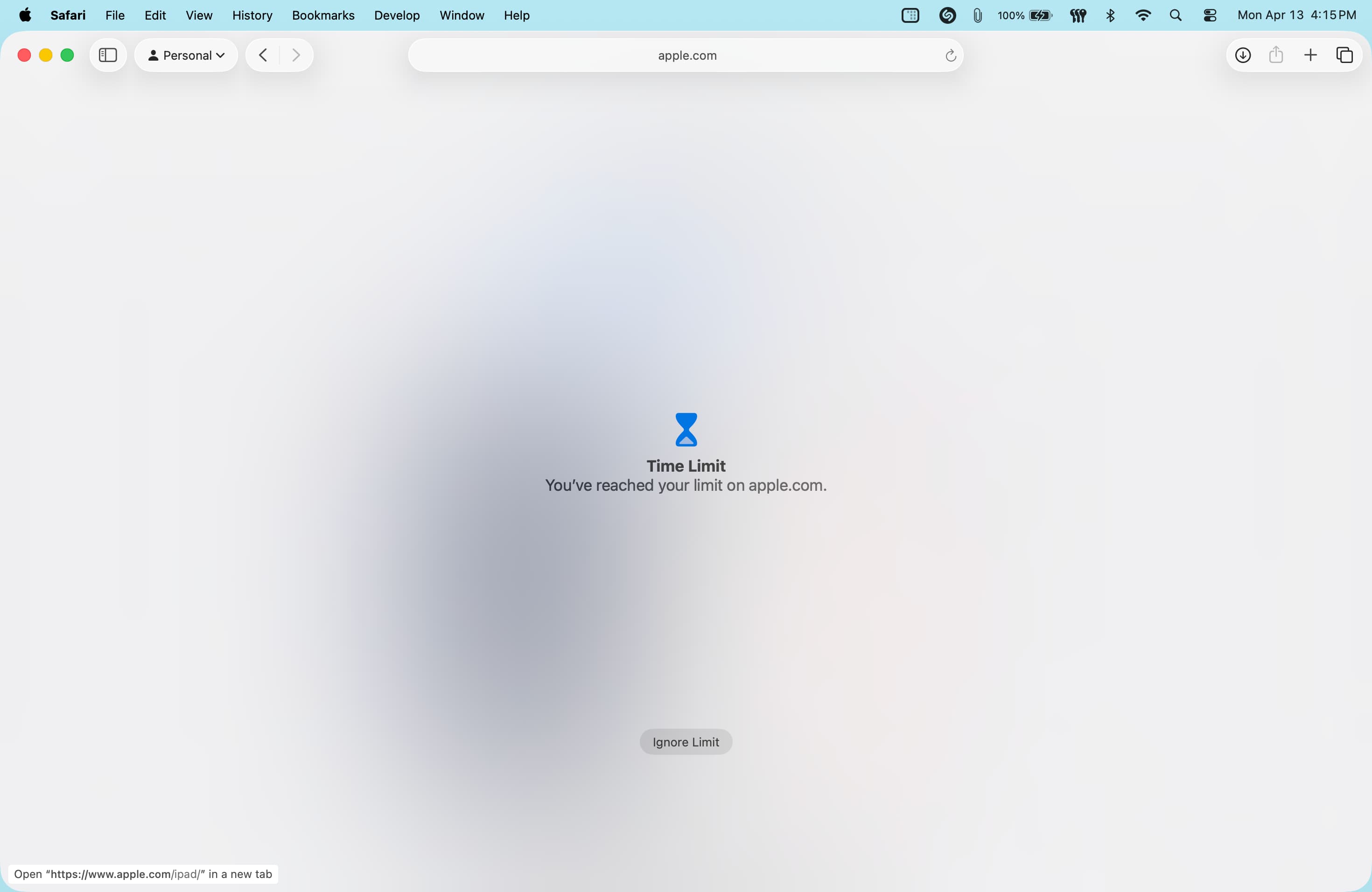
Cependant, sur Mac, le site web est uniquement bloqué dans Safari. Le même site web soumis à une limite de temps est accessible dans Chrome, Firefox, etc.
Modifier ou supprimer la limite de temps du site web
Vous pouvez augmenter, diminuer ou supprimer complètement la limite de temps quotidienne pour le site web.
- Retournez aux réglages de Temps d'écran et appuyez sur Limites d'application.
- Appuyez sur la limite du site web ajoutée et entrez le code de Temps d'écran.
- Utilisez le champ de temps pour apporter des modifications. Pour maintenir la limite quotidienne sans restreindre l'accès lorsque la limite est atteinte, désactivez l'option Bloquer à la fin de la limite. Ou, appuyez sur Supprimer la limite pour la retirer complètement.








































Commentaires
(4 Commentaires)