
Wenn Sie die neueste iOS 26-Version auf Ihrem iPhone ausführen und beim Öffnen der Erinnerungen-App ständig das Popup-Fenster "Alarmzugriff deaktiviert" sehen, erfahren Sie hier, was Sie tun müssen.
Was ist der Grund dafür?
iOS 26.2 und spätere Versionen enthalten eine durchdachte Funktion, die es Ihnen ermöglicht, Alarme für sehr wichtige Erinnerungen einzustellen, damit Sie sie nicht verpassen. Sie müssen nur den Schalter "Dringend" aktivieren, während Sie die Aufgabe in der Erinnerungen-App auf Ihrem iPhone hinzufügen.
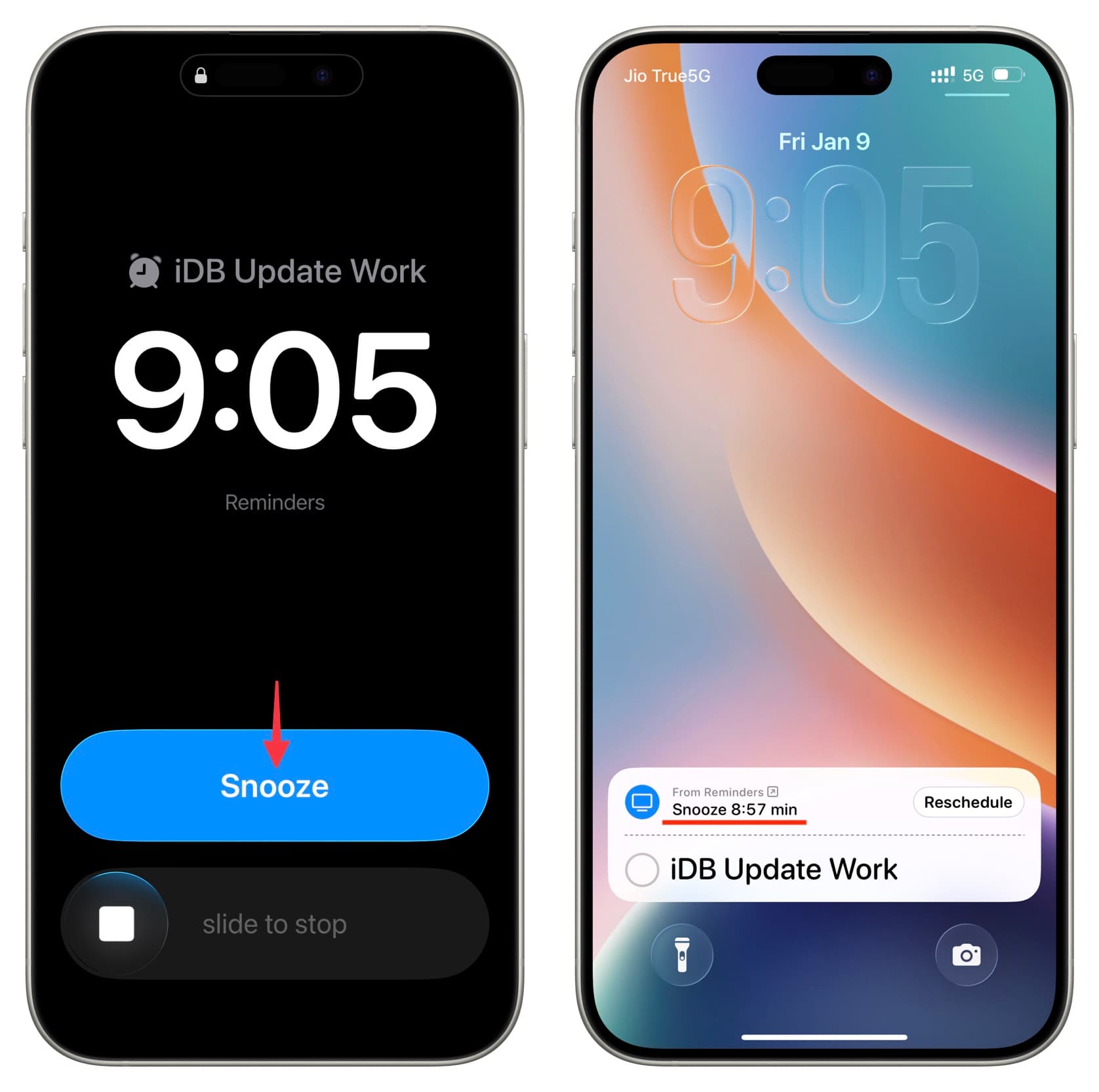
Um diese Funktion zu nutzen, benötigt die Erinnerungen-App Zugriff auf Ihre Alarme. Wenn Sie dies nicht erlaubt haben und dennoch eine dringende Erinnerung mit einem Alarm eingestellt haben, wird das Popup-Fenster "Alarmzugriff deaktiviert" jedes Mal angezeigt, wenn Sie die Erinnerungen-App öffnen.
Hier erfahren Sie, wie Sie das Problem beheben können.
Deaktivieren Sie den Erinnerungsalarm
Das Popup-Fenster "Alarmzugriff deaktiviert" erscheint nur, wenn Sie den Schalter 'Dringend' für eine Erinnerung aktiviert haben, daher wird das Deaktivieren dieses Schalters helfen, das Problem zu lösen.
1) Öffnen Sie die Erinnerungen-App und tippen Sie in diesem Popup-Fenster auf die Option Jetzt nicht.
2) Tippen Sie oben auf das Feld Dringend, um alle Ihre Erinnerungen mit Alarmen anzuzeigen. Wenn Sie das Dringend-Feld nicht sehen, fahren Sie mit dem nächsten Lösungsschritt fort.
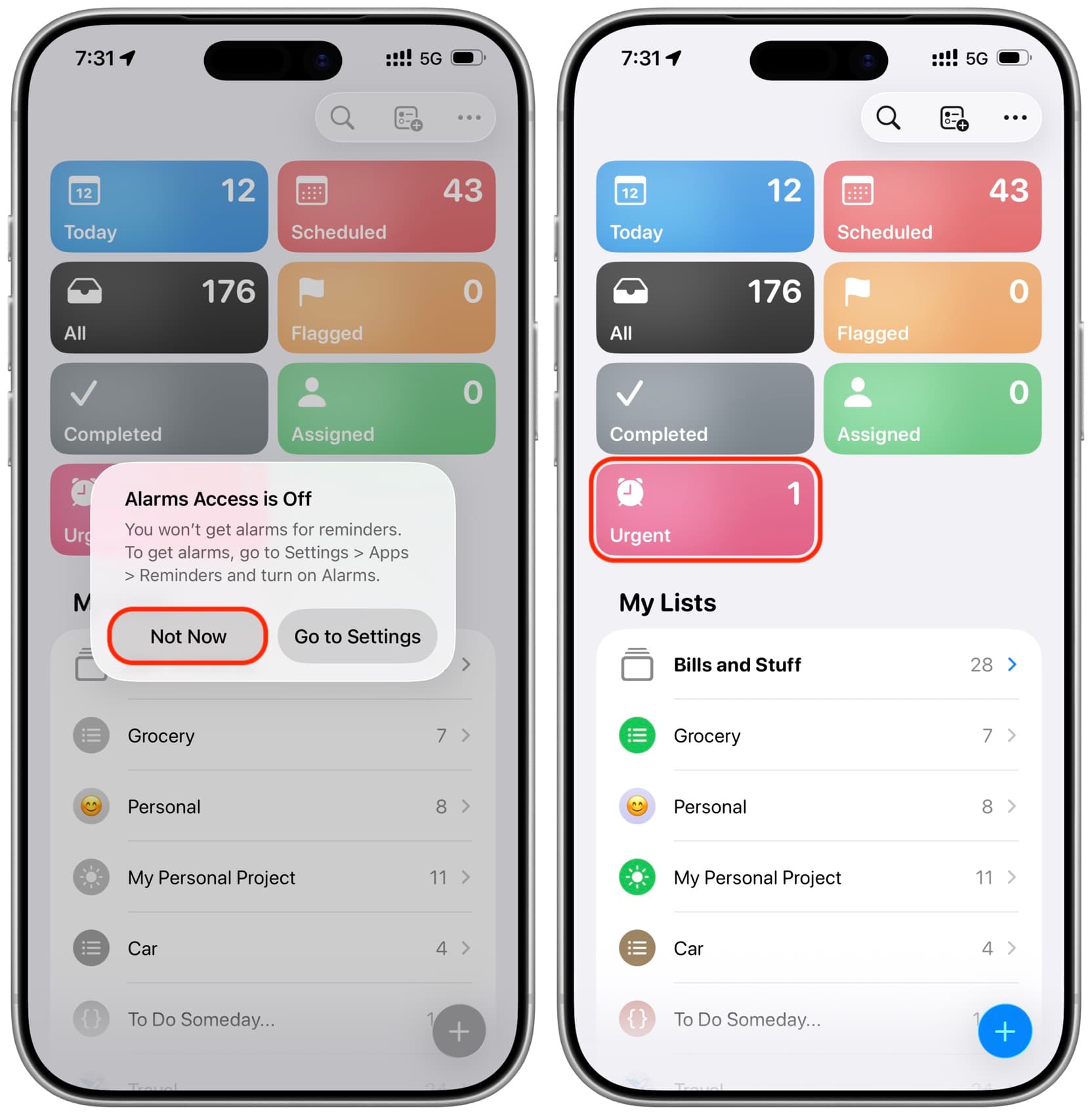
3) Tippen Sie auf die hinzugefügte Aufgabe und dann auf die Info-Schaltfläche ⓘ daneben.
4) Deaktivieren Sie den Schalter Dringend und tippen Sie auf das Häkchen, um diese Erinnerung ohne Alarm zu speichern.
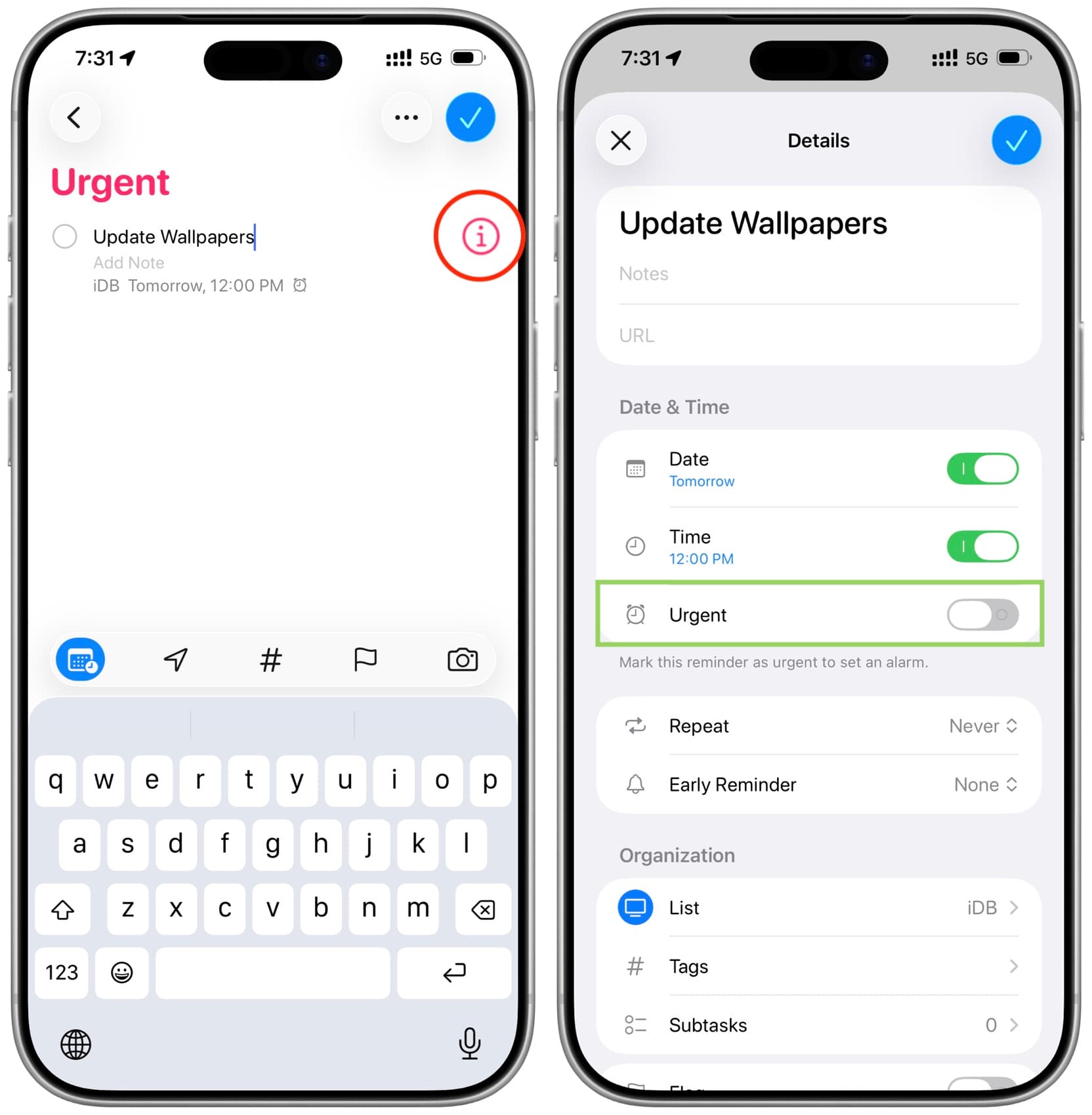
5) Schließen Sie jetzt die Erinnerungen-App zwangsweise und öffnen Sie sie erneut, das Popup-Fenster "Alarmzugriff deaktiviert" wird nicht mehr angezeigt.
Erlauben Sie den Alarmzugriff
Wenn Sie Erinnerungsalarme verwenden möchten, befolgen Sie diese Schritte, um der Erinnerungen-App die Erlaubnis zu erteilen, auf Alarme zuzugreifen. Dadurch erhalten Sie laute Benachrichtigungen, wenn es Zeit ist, eine wichtige Aufgabe zu erledigen, und das Popup-Fenster "Alarmzugriff deaktiviert" wird nie wieder angezeigt.
1) Öffnen Sie das Einstellungen-Menü in iOS 26 und tippen Sie unten auf Apps.
2) Wählen Sie in der Liste der Apps die Option Erinnerungen.
3) Aktivieren Sie den Schalter neben Alarme.
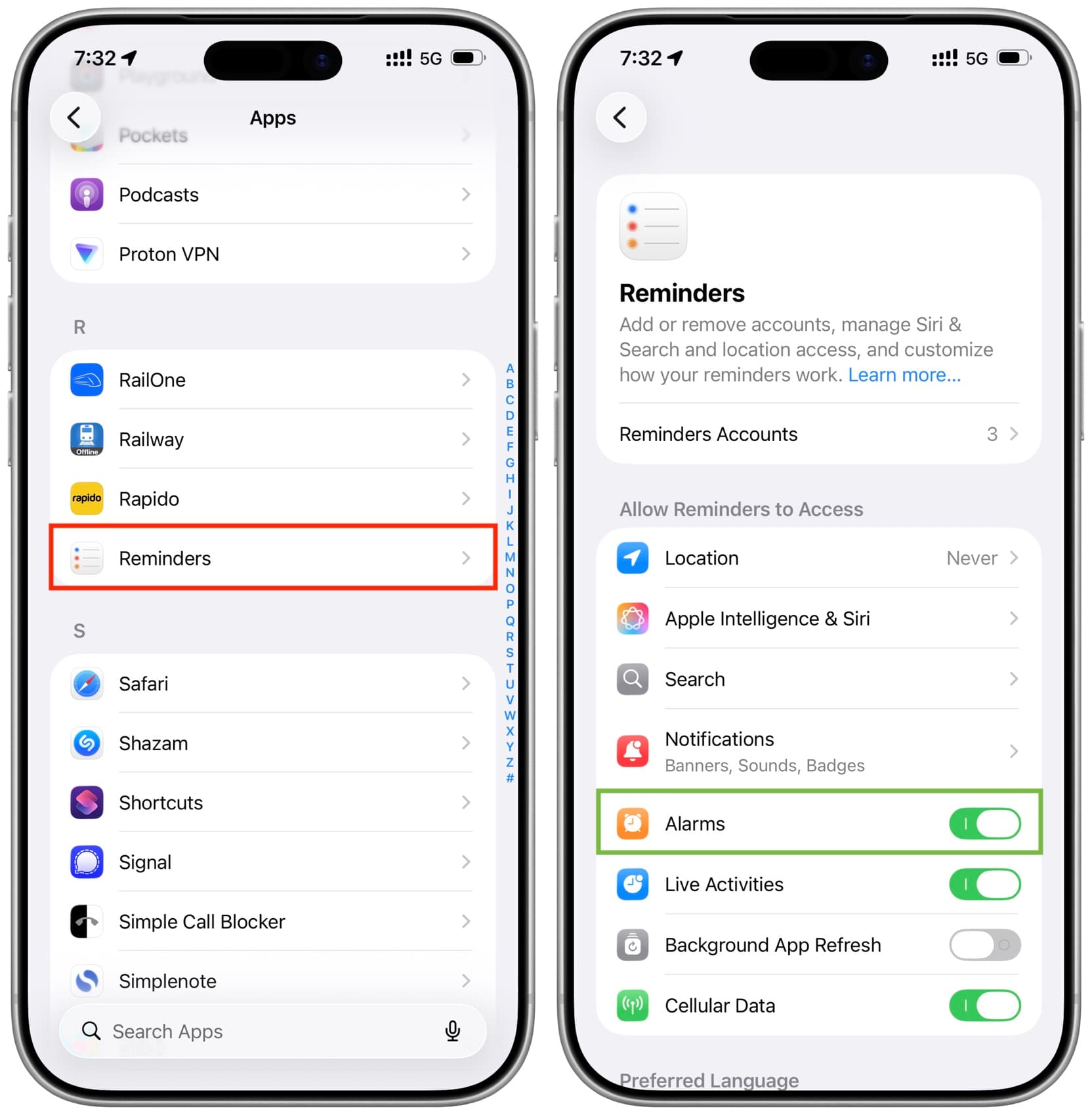
4) Schließen Sie die Erinnerungen-App zwangsweise und öffnen Sie sie erneut, das Popup-Fenster wird nicht mehr angezeigt.
Starten Sie Ihr iPhone neu
Wenn Sie einen der obigen Schritte ausgeführt haben, aber das Popup-Fenster immer noch sehen, könnte dies an einem vorübergehenden Fehler liegen. Sie können dies einfach beheben, indem Sie Ihr iPhone ausschalten und wieder einschalten.
Stellen Sie außerdem sicher, dass Ihr Gerät die neueste iOS 26-Version ausführt.








































Kommentare
(3 Kommentare)