
Dans ce guide étape par étape, nous vous montrons comment configurer une automatisation sur votre Mac pour qu'une application spécifique s'ouvre automatiquement lorsque vous connectez un SSD externe, une clé USB, un disque dur ou une carte SD.
C'est un conseil simple qui vous plaira, surtout si vous éditez des vidéos ou des photos. Par exemple, vous pouvez connecter chaque jour un SSD externe ou une carte SD de caméra à votre Mac, puis ouvrir Final Cut Pro, Pixelmator ou Adobe Photoshop. Automatiser ce processus d'ouverture d'application réduit le nombre d'actions que vous devez effectuer après avoir connecté le disque externe.
Ouvrir une application Mac lorsque vous connectez un disque externe
1) Connectez un SSD externe, un disque dur, une clé USB ou une carte SD à votre Mac.
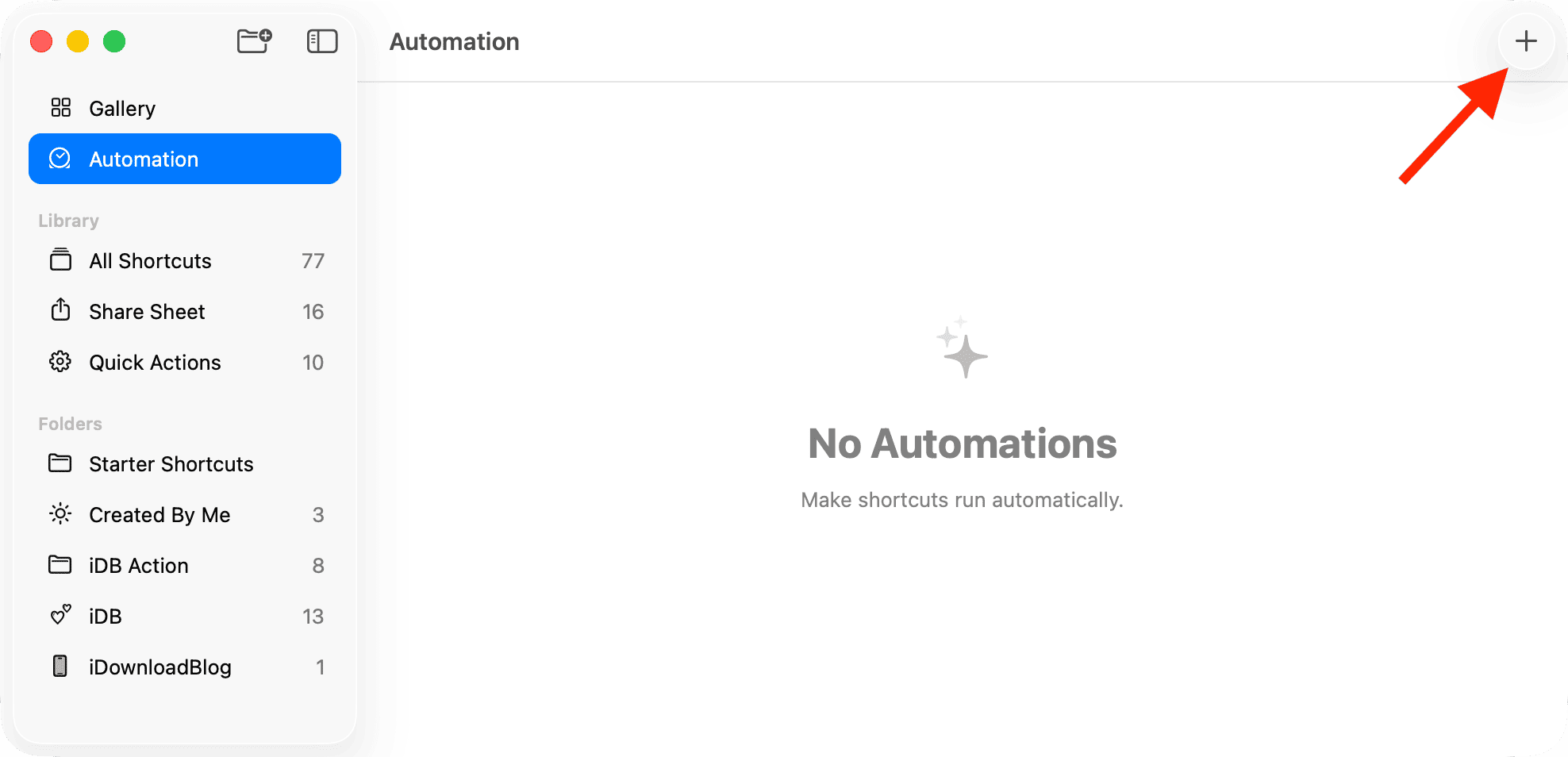
2) Ouvrez l'application Raccourcis sur votre Mac utilisant la dernière version de macOS et sélectionnez l'option Automatisation dans la barre latérale gauche.
3) Cliquez sur l'icône plus (+) pour créer une nouvelle automatisation.
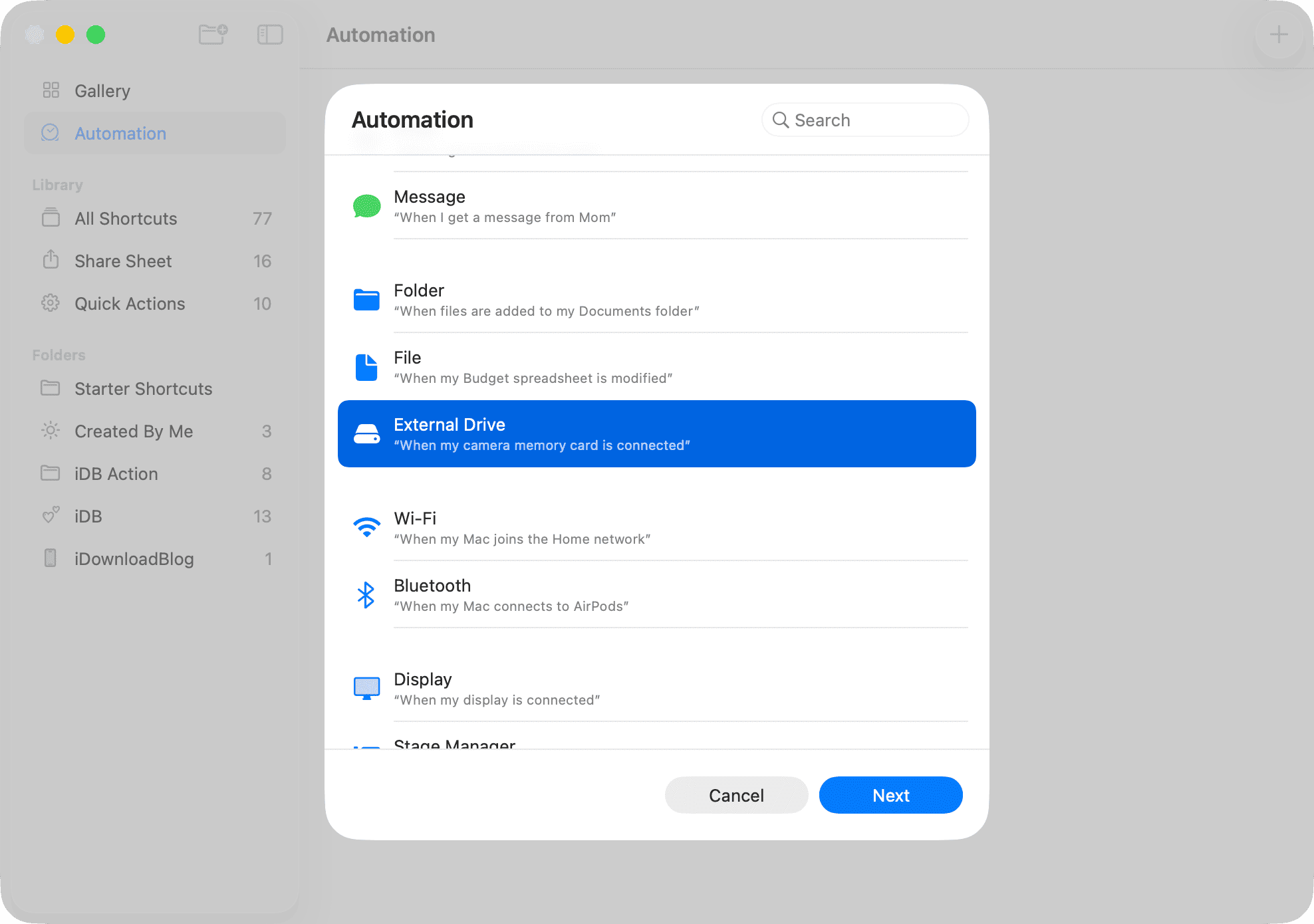
4) Sélectionnez Disque Externe comme condition et cliquez sur le bouton Suivant.
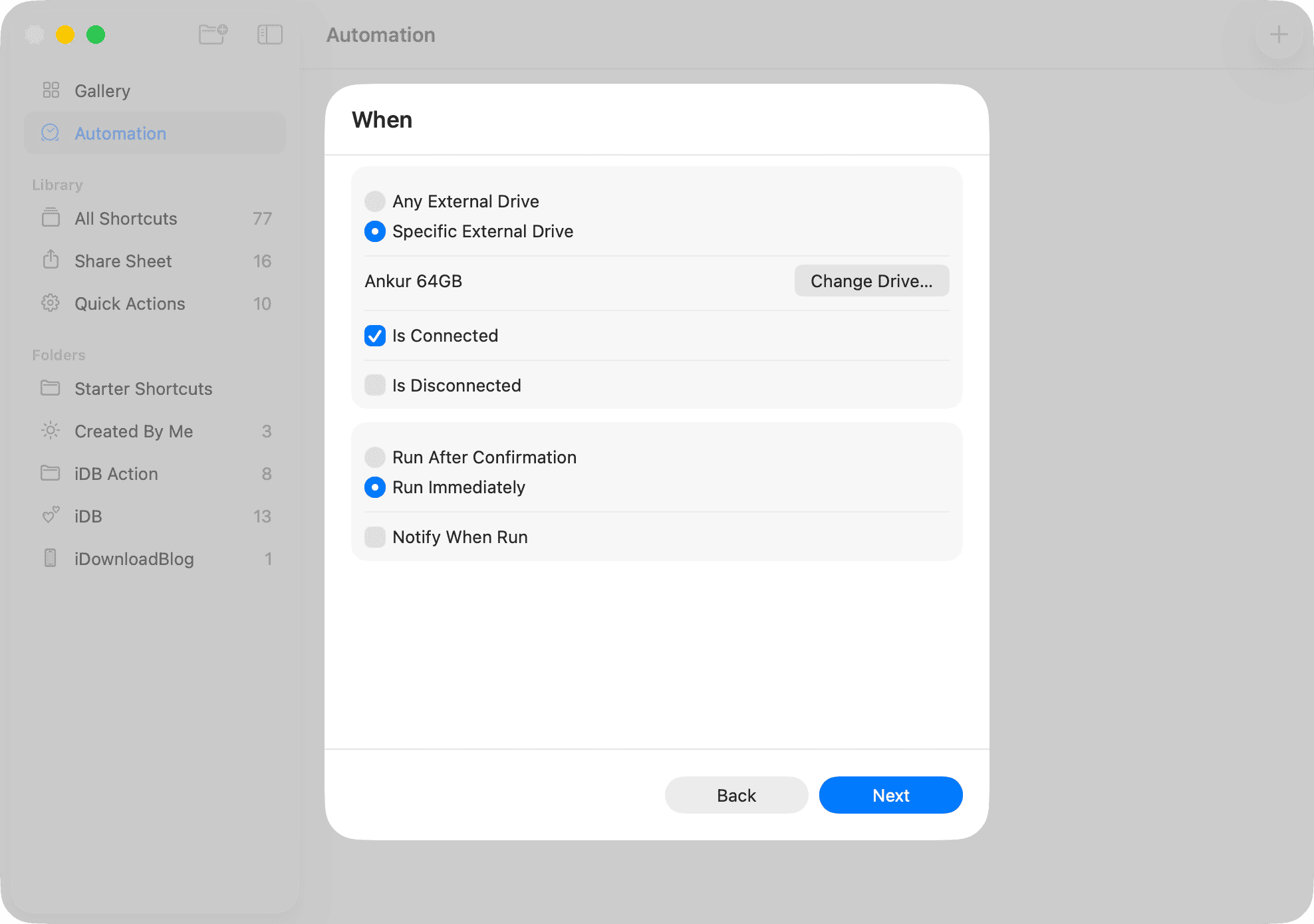
5) Maintenant, cochez la case Disque Externe Spécifique, puis cliquez sur le bouton Choisir un Disque et sélectionnez le disque externe que vous avez connecté à l'étape 1. Vous pouvez également laisser cela comme Tous les Disques Externes si cela convient mieux à votre flux de travail.
6) Laissez l'option Est Connecté cochée. Ensuite, pour que cette automatisation puisse fonctionner automatiquement sans votre approbation, sélectionnez l'option Exécuter Immédiatement. Si tout est en ordre ici, cliquez sur le bouton Suivant.
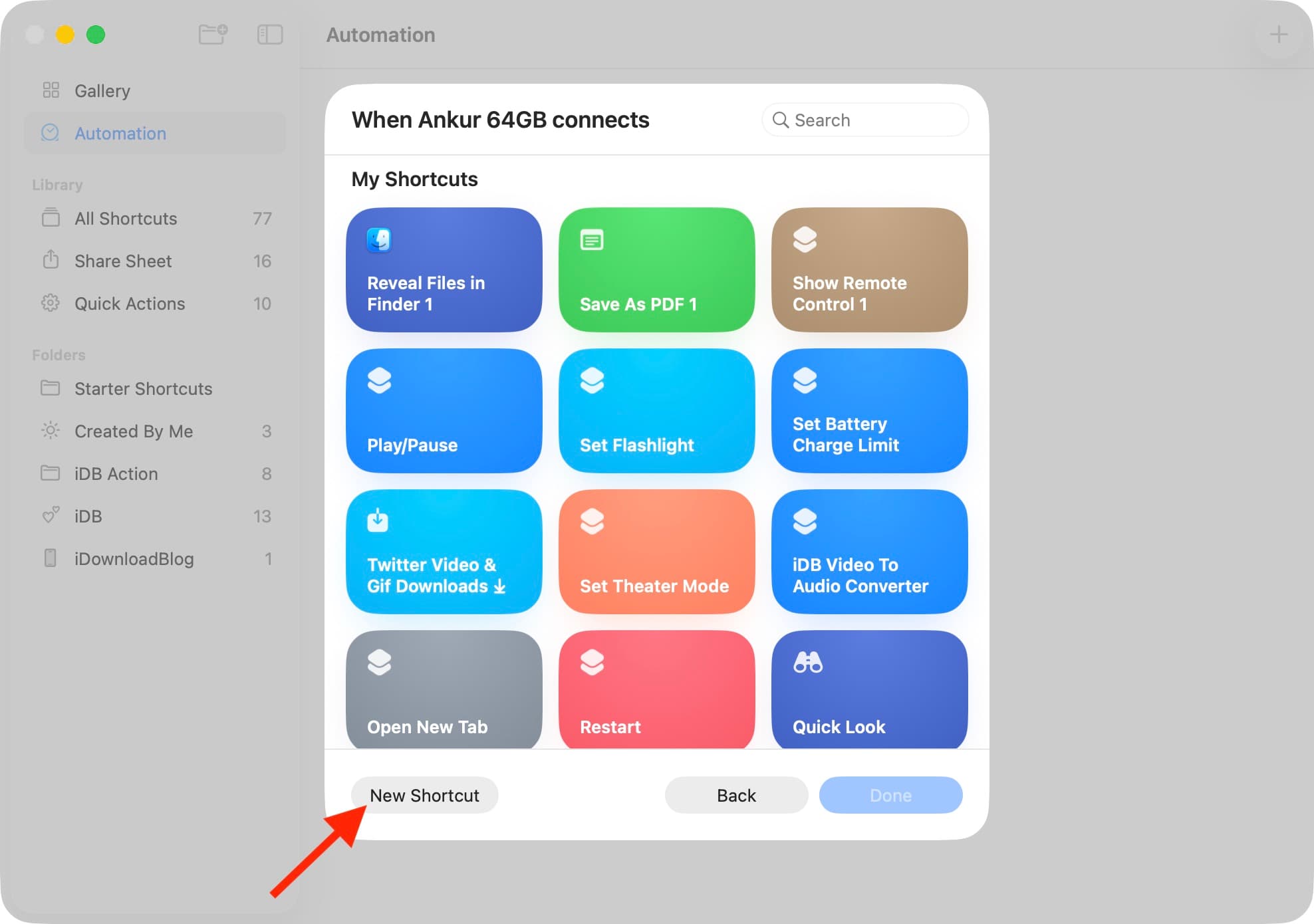
7) Cliquez sur le bouton Nouvelle Raccourci.
8) Ajoutez l'action Ouvrir l'Application en double-cliquant dessus. Ensuite, cliquez sur le placeholder Application et choisissez l'application Mac que vous souhaitez ouvrir lorsque ce disque est connecté. Vous pouvez maintenant cliquer sur le bouton rouge de feu de circulation pour enregistrer cette automatisation et fermer cet écran.
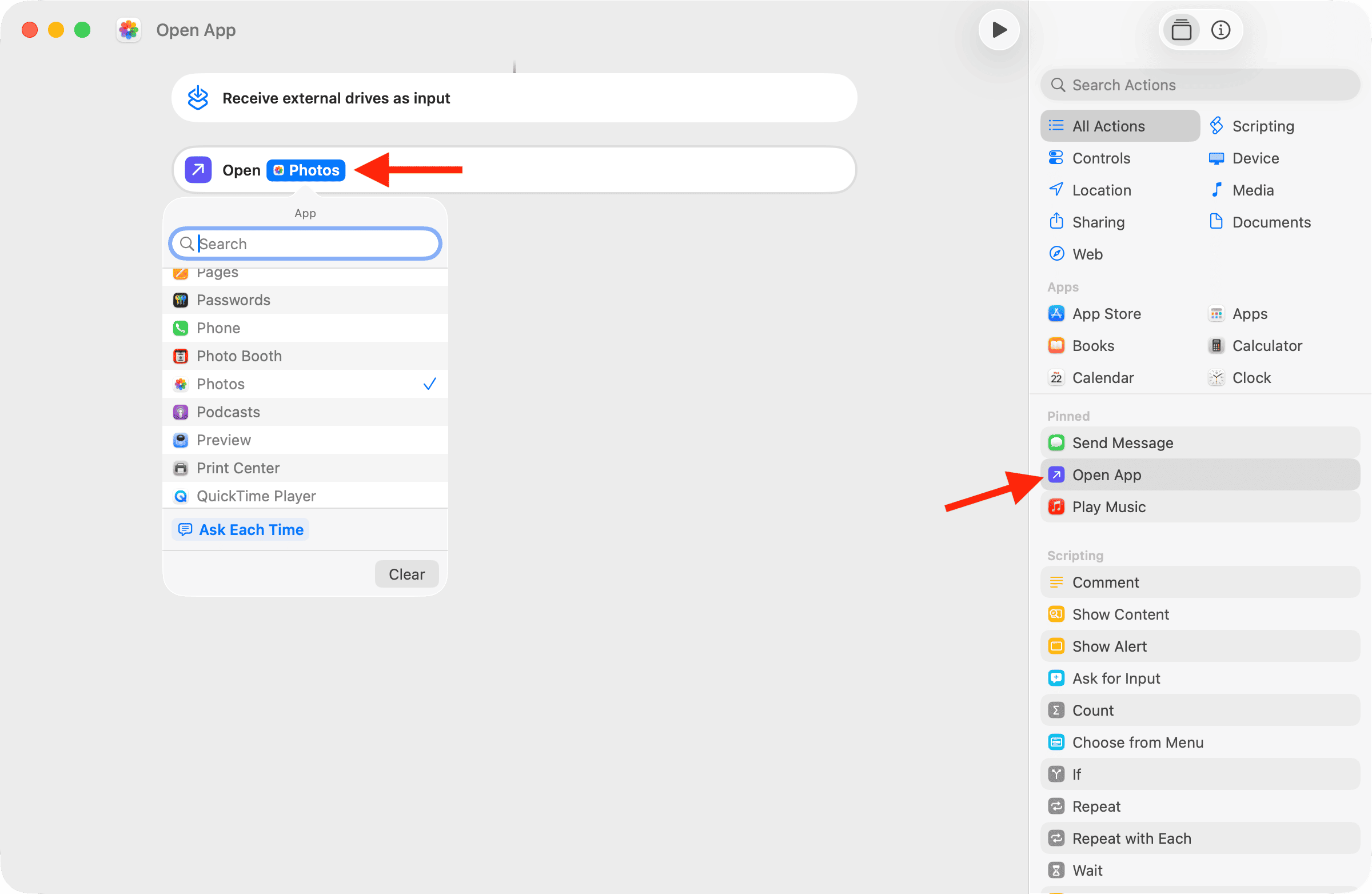
Vous avez réussi à configurer une automatisation qui ouvre une application lorsque vous connectez un disque externe spécifique.
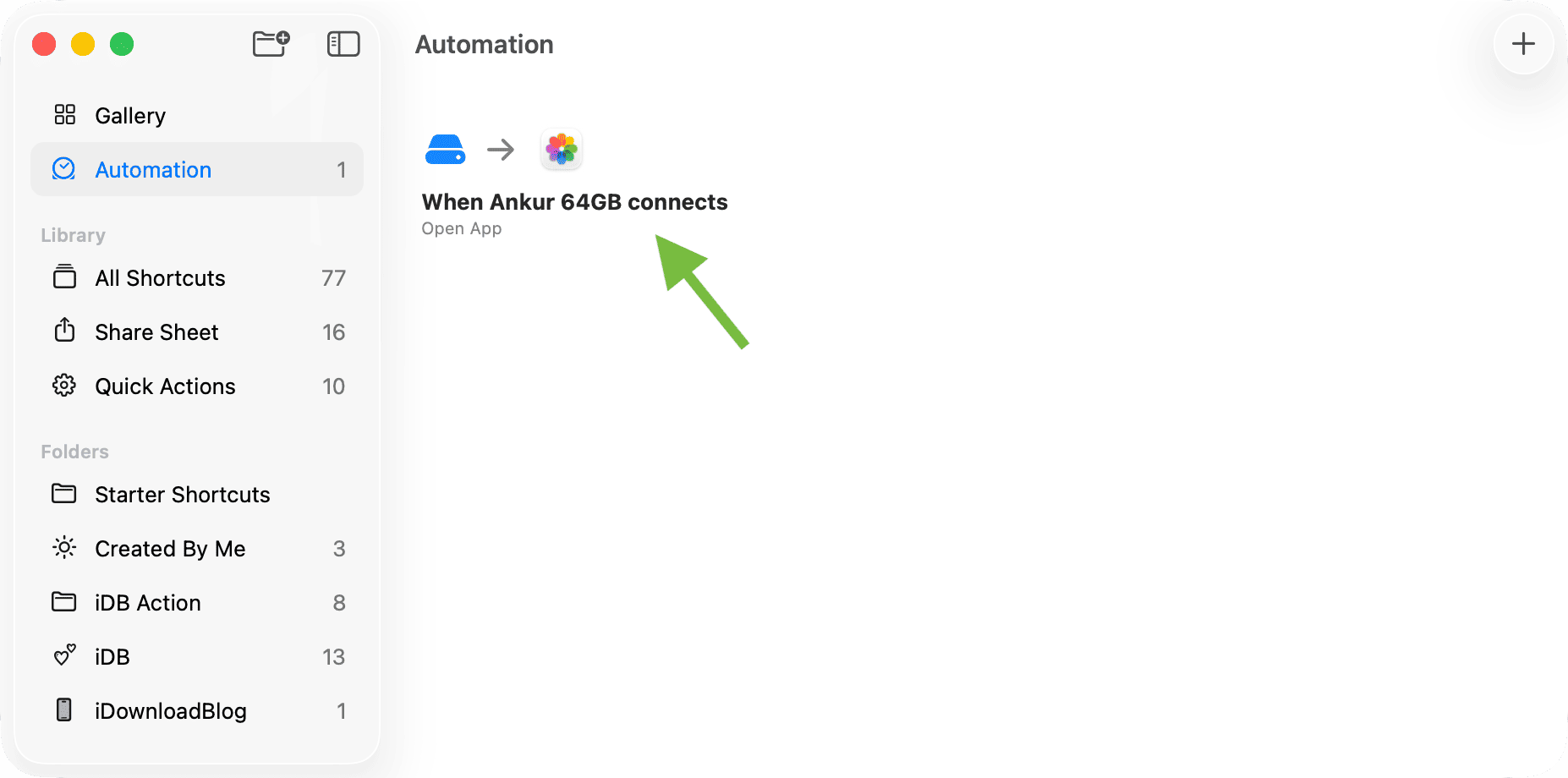
Pour vérifier, déconnectez le disque externe puis reconnectez-le après quelques secondes. Vous verrez que l'application s'ouvre automatiquement, vous permettant de commencer à travailler immédiatement.
Pouvez-vous faire cela sur iPhone ou iPad ?
Malheureusement, il n'y a pas de condition 'Disque Externe' dans la section automatisation de l'application Raccourcis iOS. Par conséquent, il n'y a pas de moyen simple de déclencher l'ouverture d'une application spécifique lorsque vous connectez un disque externe à votre port USB-C ou Lightning sur votre iPhone ou iPad.








































Commentaires
(5 Commentaires)