
Si estás ejecutando la última versión de iOS 26 en tu iPhone y ves constantemente el mensaje emergente "Acceso a Alarmas Desactivado" al abrir la aplicación Recordatorios, descubre qué hacer.
¿Cuál es la causa?
iOS 26.2 y versiones posteriores incluyen una característica útil que te permite configurar alarmas para recordatorios importantes, para que no los pierdas. Solo necesitas activar la opción "Urgente" al agregar la tarea en la aplicación Recordatorios de tu iPhone.
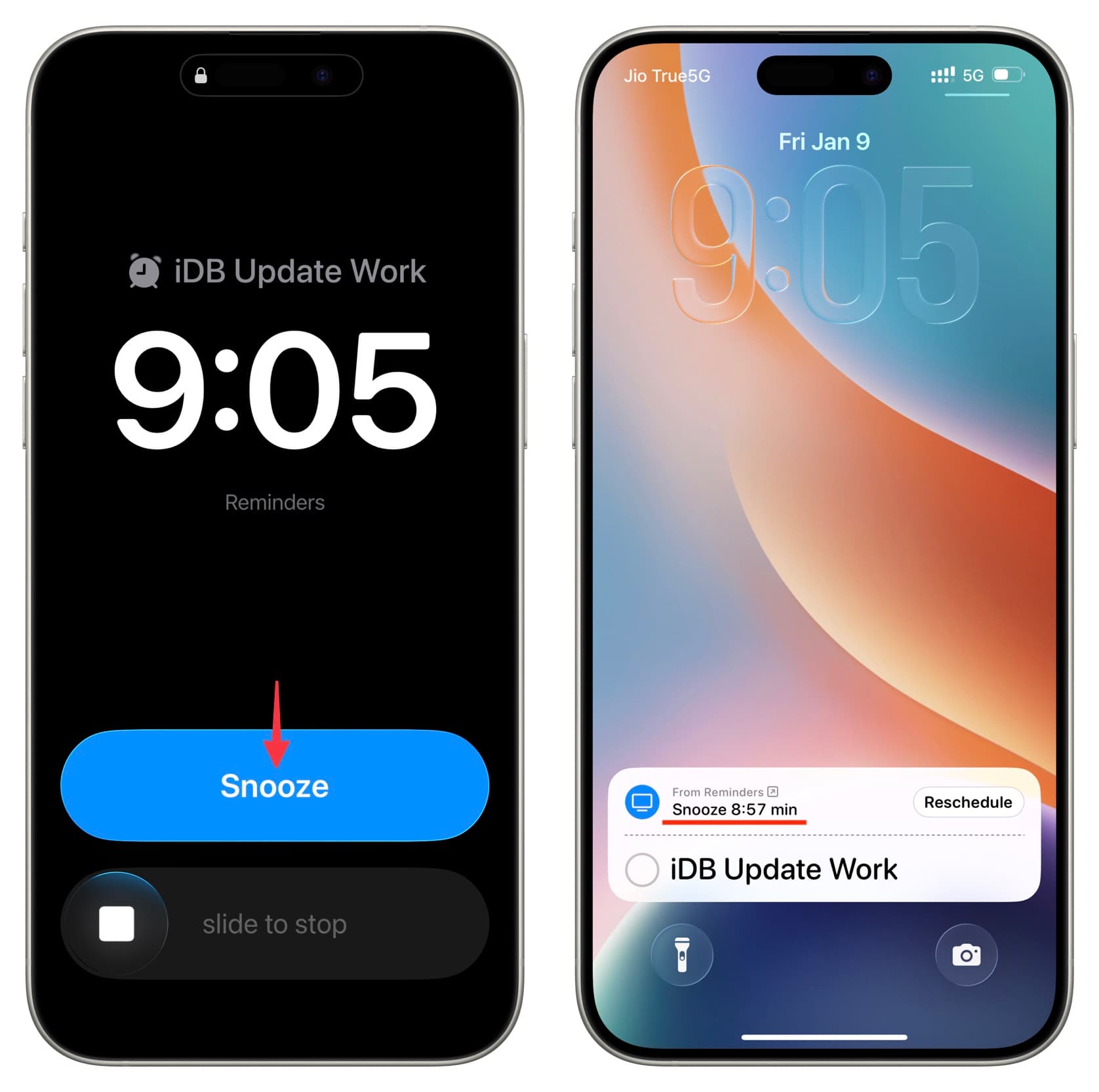
Utilizar esta función requiere que la aplicación Recordatorios tenga permiso para acceder a tus alarmas. Si no has otorgado este permiso y aún así has configurado un recordatorio urgente con una alarma, verás el mensaje emergente "Acceso a Alarmas Desactivado" cada vez que abras la aplicación Recordatorios.
Aquí está la solución para esto.
Desactiva la alarma del recordatorio
El mensaje emergente "Acceso a Alarmas Desactivado" solo aparece si has activado la opción 'Urgente' para un recordatorio, así que desactivarla ayudará a resolver este problema.
1) Abre la aplicación Recordatorios y toca la opción No Ahora en este mensaje emergente.
2) Toca la casilla Urgente en la parte superior para ver todos tus recordatorios que contienen alarmas. Si no ves la casilla Urgente, pasa al siguiente paso de solución.
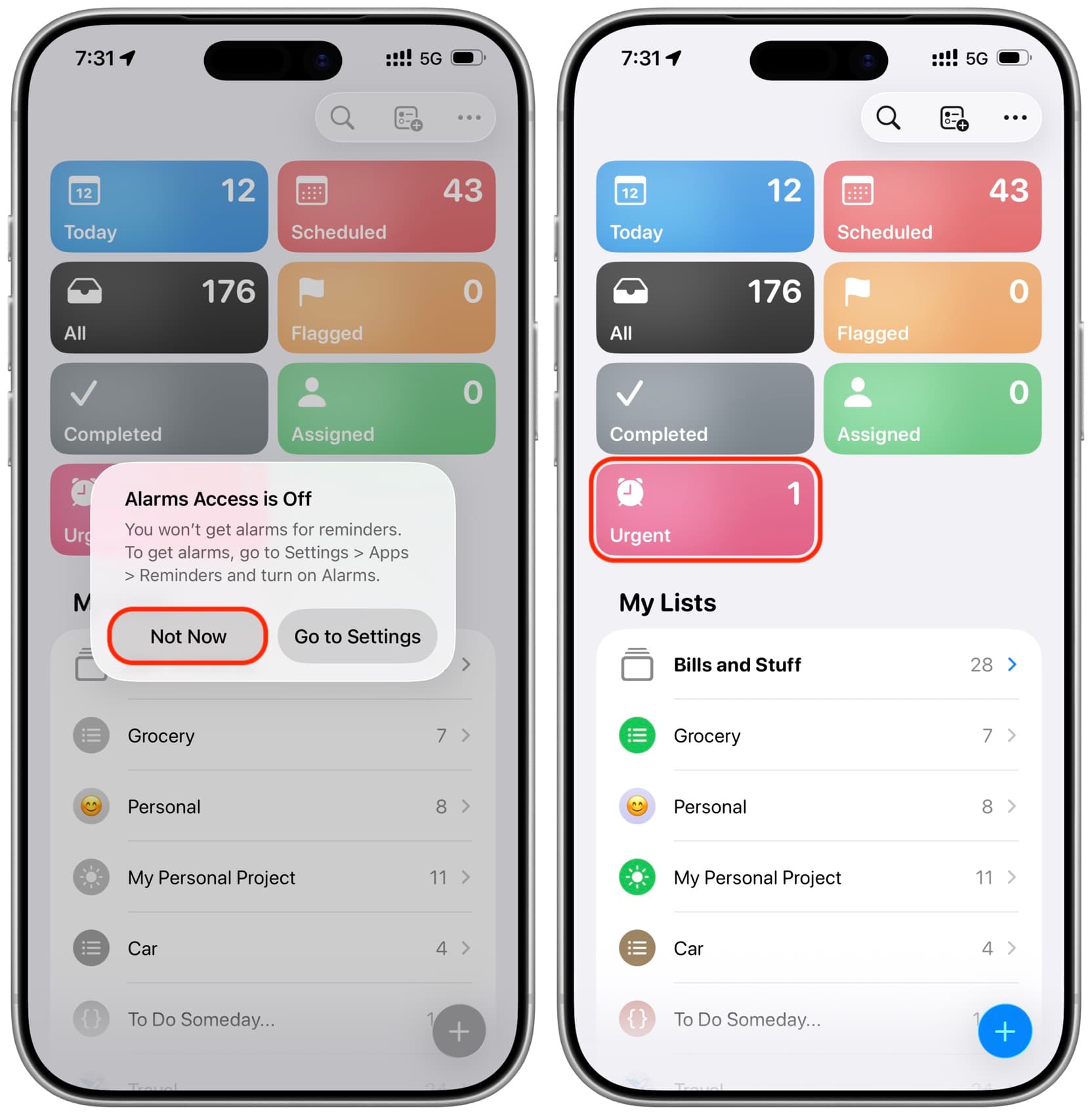
3) Toca la tarea añadida y luego toca el botón de información ⓘ al lado.
4) Desactiva la opción Urgente y toca el check para guardar este recordatorio sin alarma.
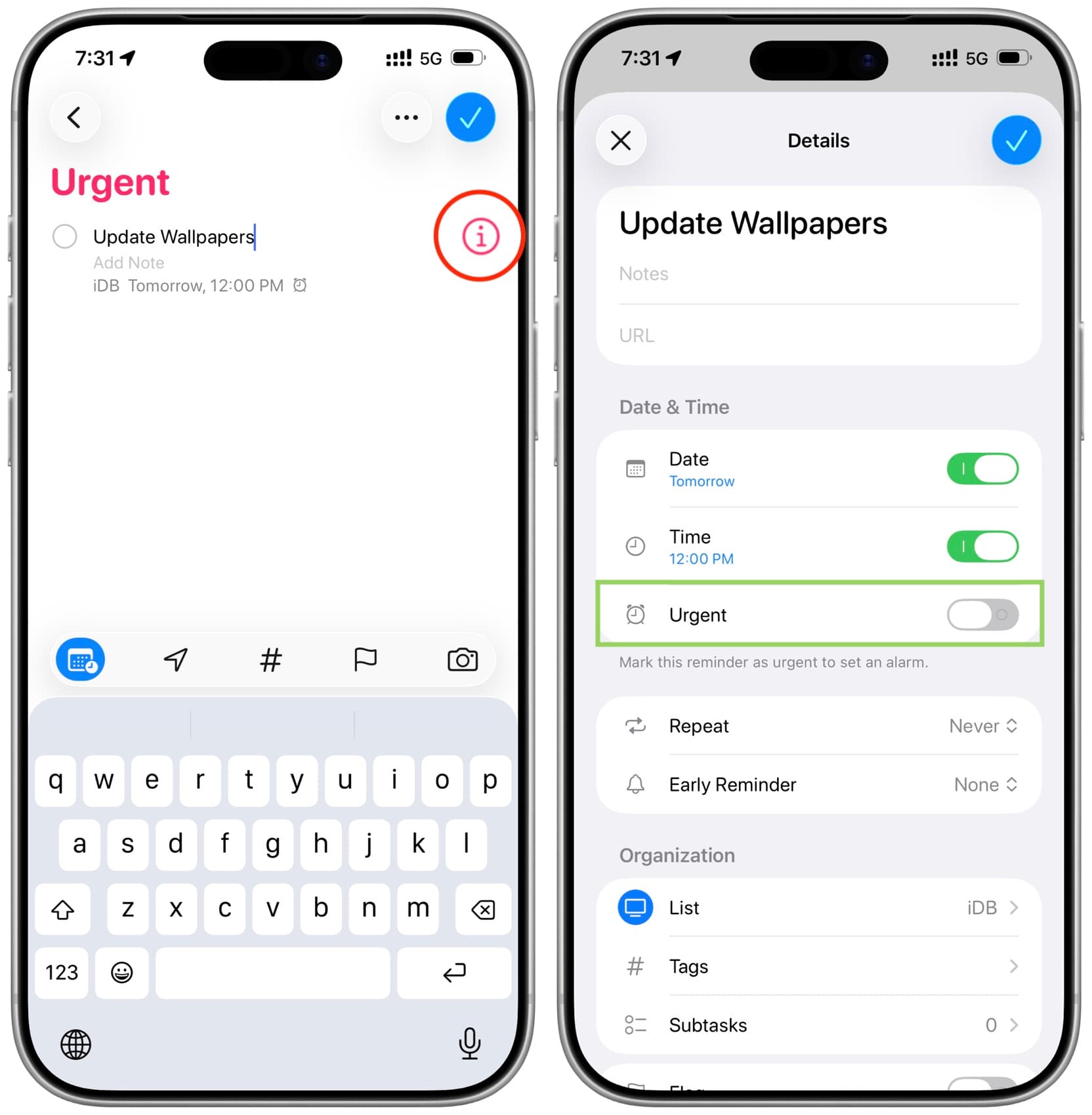
5) Ahora fuerza a cerrar la aplicación Recordatorios y vuelve a abrirla, ya no verás el mensaje emergente "Acceso a Alarmas Desactivado".
Permite el acceso a alarmas
Si deseas usar alarmas de recordatorio, sigue estos pasos para permitir que la aplicación Recordatorios tenga acceso a las Alarmas. Hacer esto te permitirá recibir notificaciones sonoras cuando llegue el momento de una tarea importante, y el mensaje emergente "Acceso a Alarmas Desactivado" nunca volverá a aparecer.
1) Abre el menú Ajustes de iOS 26 y toca Aplicaciones en la parte inferior.
2) Selecciona la opción Recordatorios de la lista de aplicaciones.
3) Activa el interruptor junto a Alarmas.
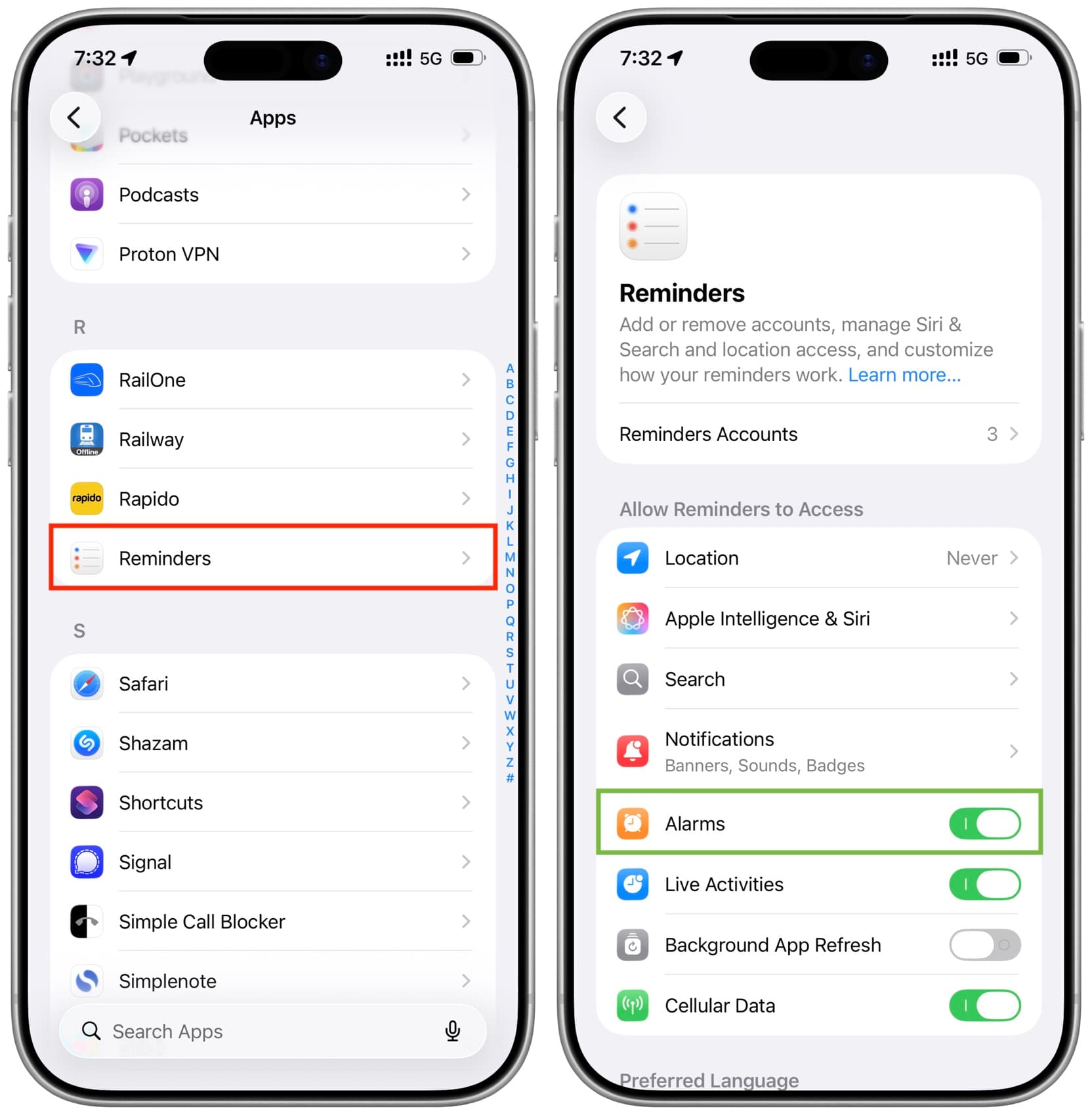
4) Fuerza a cerrar la aplicación Recordatorios y vuelve a abrirla, el mensaje emergente no volverá a aparecer.
Reinicia tu iPhone
Si has seguido uno de los pasos anteriores pero aún ves el mensaje emergente, puede ser debido a un error temporal. Simplemente puedes solucionarlo apagando y encendiendo tu iPhone.
Además, asegúrate de que tu dispositivo esté ejecutando la última versión de iOS 26.










































Comentarios
(3 Comentarios)