
Erfahren Sie, wie Sie die Start- und Endzeiten eines bestimmten Songs in Apple Music anpassen können, damit Sie nur diesen Lieblingsabschnitt hören und die Anfangs- und Endteile überspringen können.
Stellen Sie sich die folgende Frage: Wie oft sind Sie auf einen Song gestoßen, der großartige Texte oder Musik in der Mitte hat, aber der Anfang oder das Ende nicht lang und angenehm ist!
Ich habe oft festgestellt, dass ein bestimmter Abschnitt eines Songs in einem Instagram Reel oder TikTok-Video großartig aussieht, also gehe ich zu Apple Music, um das gesamte Stück zu hören, finde aber heraus, dass der Rest des Songs nicht sehr angenehm ist.
Um mit solchen Situationen umzugehen, definiere ich die Start- und Endzeiten eines Songs in der Musik-App von Apple und höre nur den Lieblingsabschnitt.
Das ist eine großartige, wenig bekannte Funktion, die ich oft benutze, und Sie sollten sie auch nutzen!
Einige Punkte, die Sie beachten sollten
- Diese Änderung können Sie nur in der Apple Music-App auf einem Mac oder Windows-PC vornehmen.
- Änderungen, die Sie auf Ihrem Computer vornehmen, werden automatisch mit Ihrem iPhone oder iPad synchronisiert, wenn die Sync-Bibliothek aktiviert ist (wahrscheinlich ist sie bereits aktiviert).
- Selbst wenn Sie kein Apple Music-Abonnement haben, können Sie in der Musik-App auf Ihrem Mac spezielle Start- und Endzeiten einstellen. Und wenn Sie Ihr iPhone oder iPad synchronisieren, werden die Änderungen in der iOS Musik-App angezeigt.
- Sie müssen individuelle Start- und Endzeiten für jeden Song definieren.
Start- und Endzeiten eines Songs in Apple Music anpassen
1) Öffnen Sie die Musik-App auf dem Mac. Die Schritte für Windows-PCs sind ähnlich.
2) Spielen Sie den Song in Ihrer Bibliothek ab und finden Sie die Start- und/oder Endzeiten, die Sie anpassen möchten.
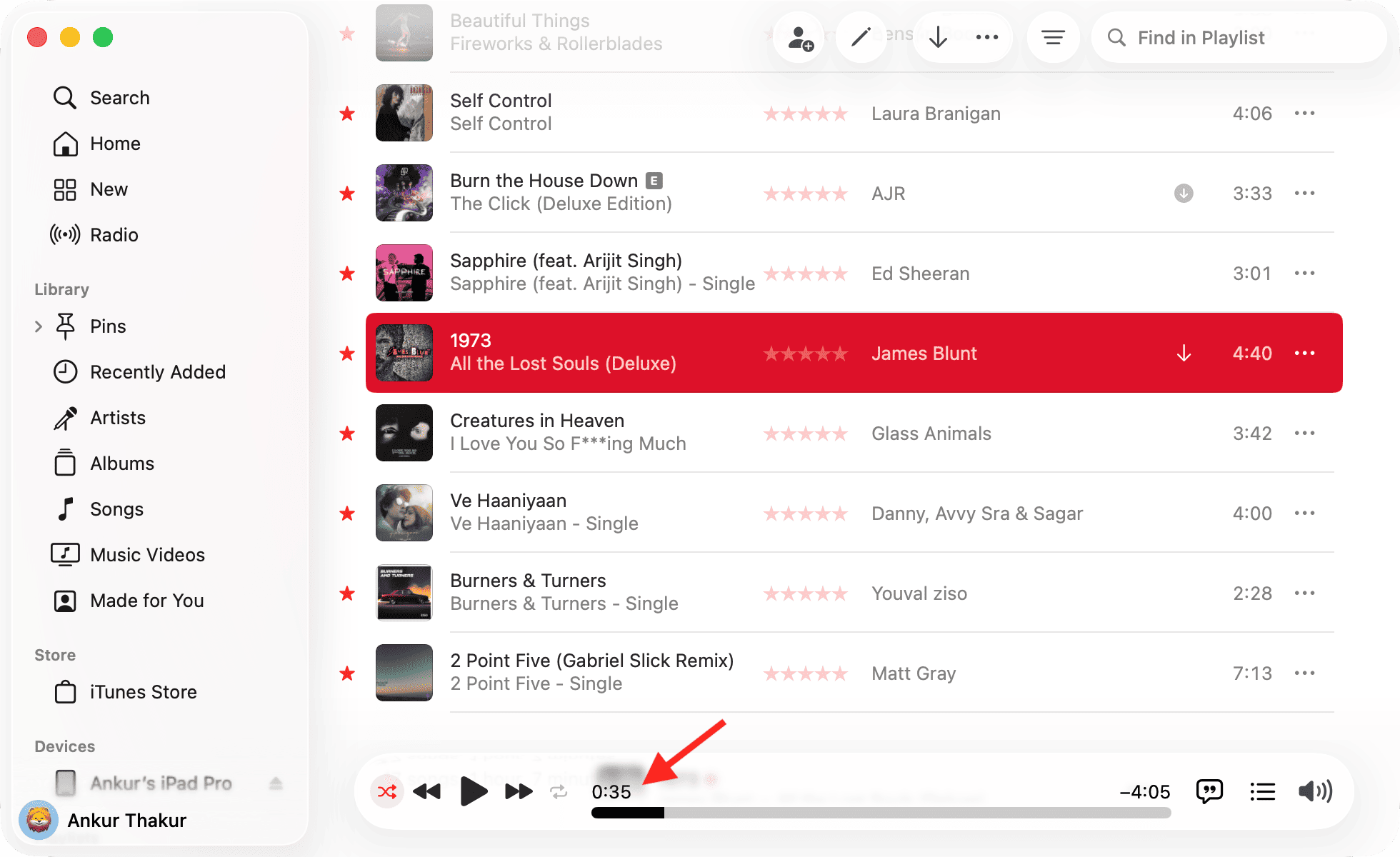
3) Wählen Sie dann den Song aus und drücken Sie Command + I oder klicken Sie mit der rechten Maustaste und wählen Sie Informationen.
4) Gehen Sie zum Tab Optionen.
5) Sie sehen die Optionen Start und Stopp. Aktivieren Sie das Kästchen für jeden, wenn nötig, und geben Sie die Zeiten in die Kästchen daneben ein. Ich möchte, dass der Song bei 35 Sekunden (0:35) beginnt und bei 4 Minuten 00 Sekunden (4:00) endet, also werde ich das tun.
6) Klicken Sie schließlich auf die Schaltfläche OK.
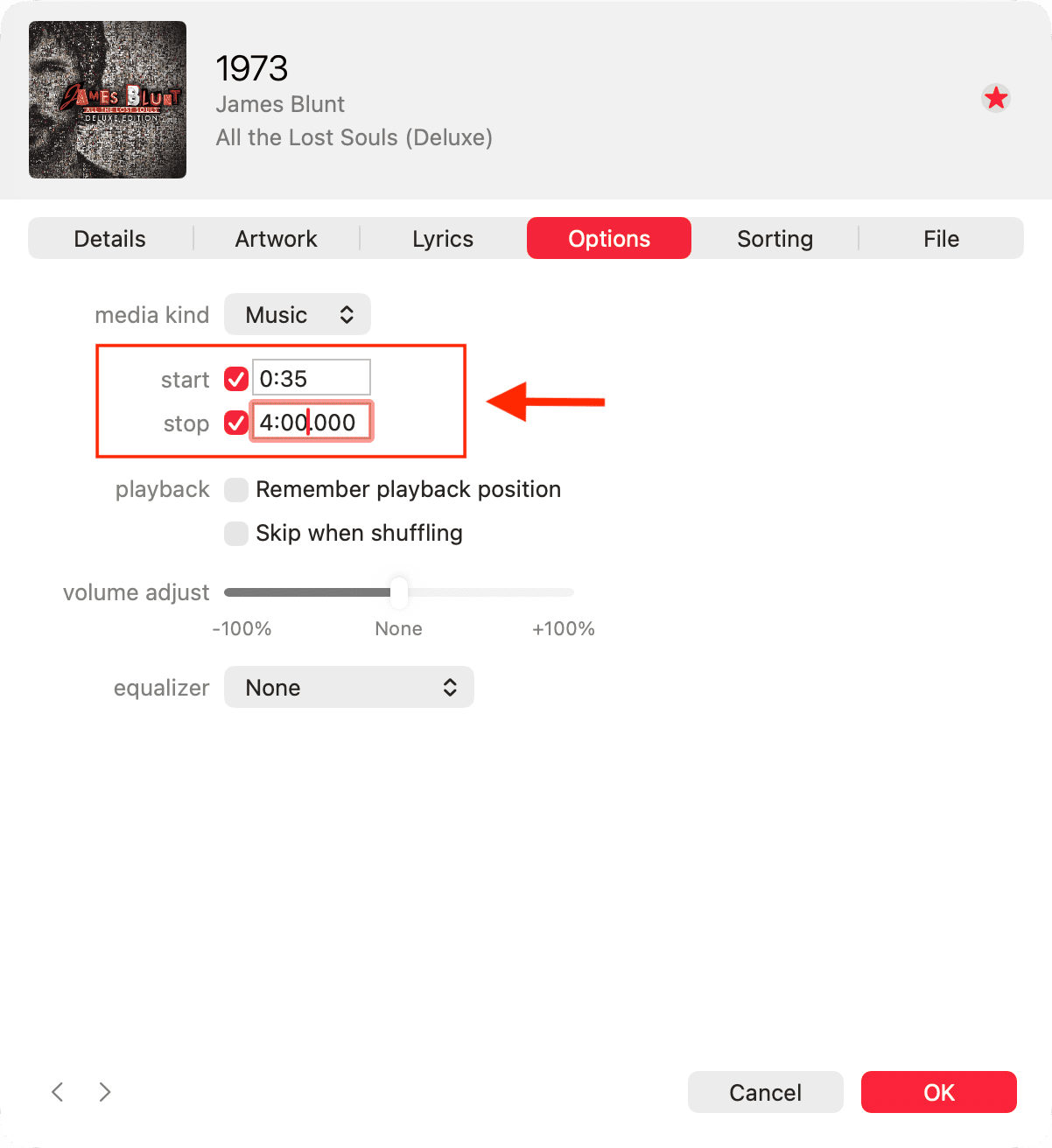
Diese Änderung wird sofort in der Musik-App auf diesem Computer angezeigt. Und wenn Sie ein aktives Apple Music-Abonnement mit aktivierter Sync-Bibliothek haben, wird es nach etwa einer Minute auch auf Ihren anderen Geräten angezeigt. Wenn Sie die Musik direkt von Ihrem Computer auf ein iOS-Gerät synchronisieren, werden die Änderungen angezeigt, wenn Sie manuell synchronisieren.
Jetzt, wenn dieser Song abgespielt wird (ob manuell oder wenn ein Song endet und dieser als nächstes kommt), beginnt er zur Zeit, die Sie in Schritt 5 angegeben haben, und endet entsprechend.
Selbst wenn Sie diesen Song so einstellen, dass er wiederholt wird, wird er nur den Abschnitt abspielen, den Sie mit den Start- und Stoppkästchen angegeben haben.
Bitte beachten Sie, dass dies definitiv keine neue Funktion ist. Sie können diese Methode auch verwenden, um 30 Sekunden lange Klingeltöne für Ihr iPhone zu erstellen, aber beachten Sie, dass iOS 26 jetzt erlaubt, jede Audiodatei als Klingelton für das iPhone zu verwenden. Und wenn die Audiodatei länger als 30 Sekunden ist, können Sie sie direkt auf Ihrem iPhone kürzen.









































Kommentare
(10 Kommentare)