
Aprenda a editar los tiempos de inicio y final de una canción específica en Apple Music, para que pueda escuchar solo esa parte favorita, omitiendo las secciones de inicio y final.
Hágase la siguiente pregunta: ¿Cuántas veces se ha encontrado con una canción que tiene grandes letras o música en el medio, pero el inicio o el final no son largos y agradables?
A menudo, me doy cuenta de que una sección específica de una canción se ve genial en un Reel de Instagram o en un video de TikTok, así que voy a escuchar la canción completa en Apple Music, pero descubro que el resto de la canción no es tan agradable.
Para manejar situaciones como estas, defino los tiempos de inicio y final de una canción en la aplicación Música de Apple y solo escucho mi parte favorita.
Esta es una gran característica poco conocida que uso mucho y ¡deberías usarla también!
Algunos puntos a tener en cuenta
- Este cambio solo se puede realizar en la aplicación Apple Music en Mac o PC con Windows.
- Los cambios que realice en su computadora se sincronizarán automáticamente con su iPhone o iPad si la Biblioteca de Sincronización está activada (probablemente ya esté activada).
- Aún si no tiene una suscripción a Apple Music, puede establecer tiempos de inicio y final personalizados en la aplicación Música de su Mac. Y cuando sincronice su iPhone o iPad, los cambios se reflejarán en la aplicación Música de iOS.
- Deberá definir los tiempos de final y de inicio personalizados individualmente para cada canción.
Ajustar los tiempos de inicio y final de una canción en Apple Music
1) Abra la aplicación Música en su Mac. Los pasos son similares para PC con Windows.
2) Reproduzca la canción en su biblioteca y localice los tiempos de inicio y/o final que desea ajustar.
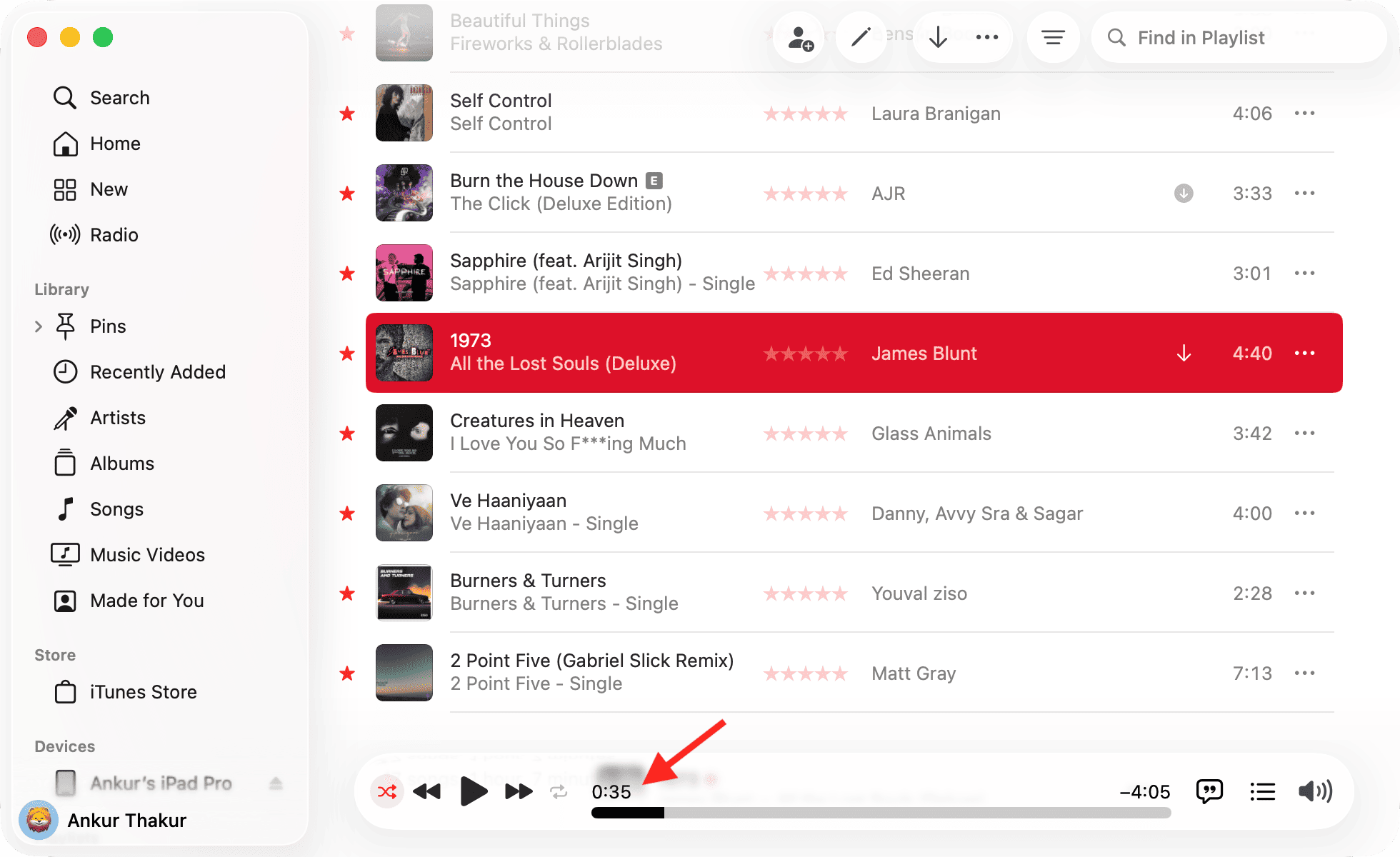
3) Luego, seleccione la canción y presione Command + I o haga clic derecho y seleccione Obtener información.
4) Vaya a la pestaña Opciones.
5) Verá las opciones de inicio y detener. Marque la casilla correspondiente para cada uno si es necesario y escriba el tiempo en las casillas al lado. Quiero que la canción comience en el segundo 35 (0:35) y termine en 4 minutos 00 segundos (4:00), así que haré eso.
6) Finalmente, haga clic en el botón Aceptar.
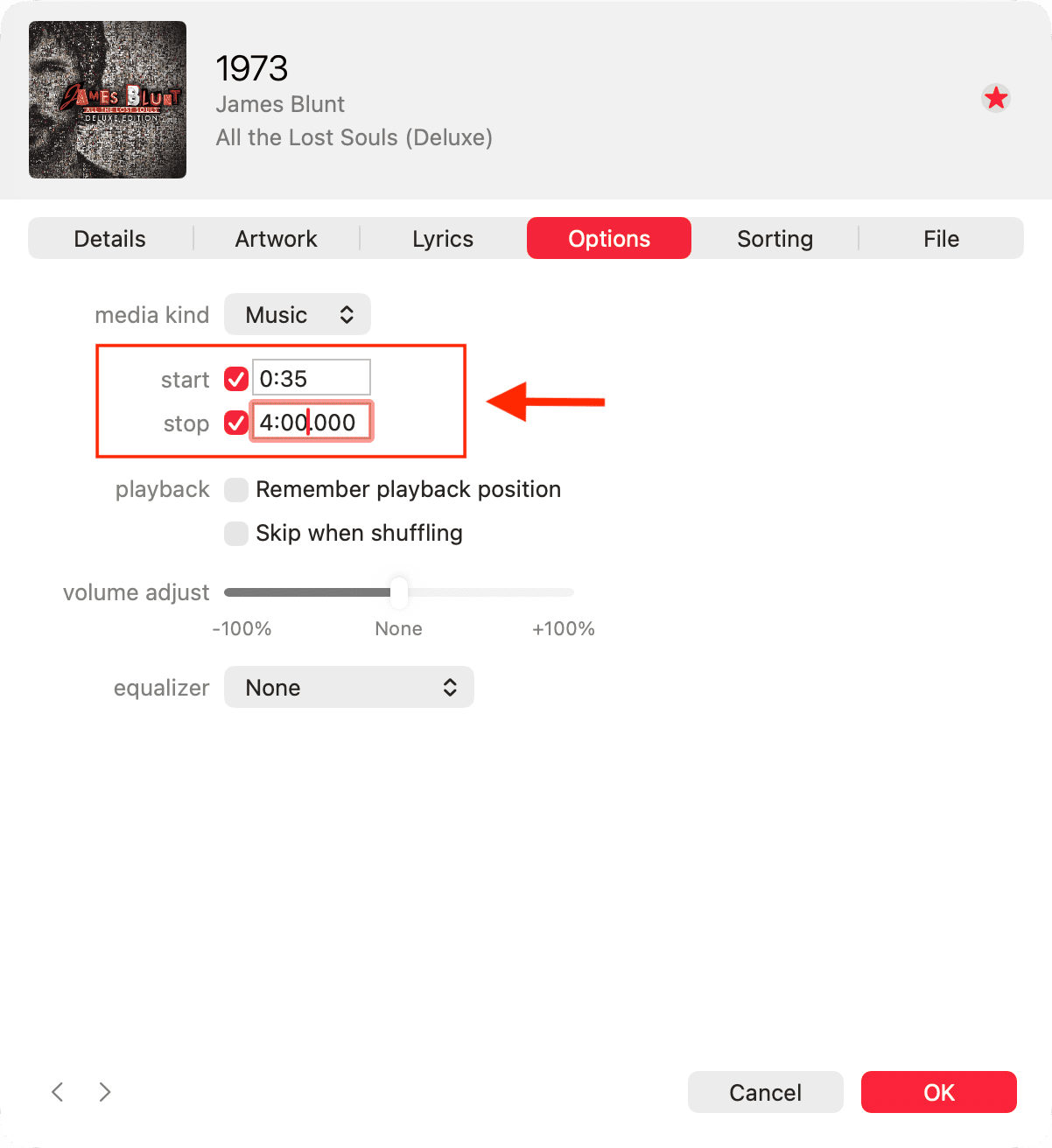
Este cambio se reflejará de inmediato en la aplicación Música de esta computadora. Y si tiene una suscripción activa a Apple Music, se reflejará en sus otros dispositivos en aproximadamente un minuto. Si sincroniza la música directamente de su computadora a un dispositivo iOS, los cambios se reflejarán cuando los sincronice manualmente.
Ahora, cuando se reproduzca esta canción (ya sea manualmente o si es la siguiente después de que termine otra), comenzará desde el tiempo que especificó en el paso 5 y terminará de acuerdo a eso.
Incluso si ajusta esta canción para que se reproduzca nuevamente, solo reproducirá la parte que especificó usando solo las casillas de inicio y detener.
No olvide que esta no es una característica nueva. También puede usar este método para crear tonos de llamada de 30 segundos para su iPhone, pero tenga en cuenta que iOS 26 ya no permite usar cualquier archivo de audio como tono de llamada de iPhone. Y si el archivo de música dura más de 30 segundos, puede cortarlo directamente en su iPhone.










































Comentarios
(10 Comentarios)