
Aprenda como editar os horários de início e fim de uma música específica no Apple Music, para que você possa ouvir apenas aquela parte favorita e pular as partes de início e fim.
Faça a si mesmo a seguinte pergunta: quantas vezes você se deparou com uma música que tem letras ou música incríveis no meio, mas o início ou o fim não é longo e agradável!
Freqüentemente, percebo que um determinado trecho de uma música parece incrível em um Instagram Reel ou vídeo do TikTok, então vou ouvir a faixa completa no Apple Music, mas descubro que o resto da música não é tão agradável.
Para lidar com essas situações, defino os horários de início e fim de uma música no aplicativo Música da Apple e ouço apenas a parte favorita.
Esse é um recurso incrível e pouco conhecido que uso muito, e você também deve usar!
Alguns pontos a serem considerados
- Você só pode fazer essa alteração no aplicativo Apple Music em um Mac ou PC com Windows.
- As alterações que você faz no seu computador serão automaticamente sincronizadas com seu iPhone ou iPad se a Biblioteca de Sincronização estiver ativada (provavelmente já está ativada).
- Mesmo que você não tenha uma assinatura do Apple Music, você pode definir horários de início e fim personalizados no aplicativo Música do seu Mac. E quando você sincroniza seu iPhone ou iPad, as alterações serão refletidas no aplicativo Música do iOS.
- Você precisa definir os horários de fim e início personalizados individualmente para cada música.
Ajustando os horários de início e fim de uma música no Apple Music
1) Abra o aplicativo Música no Mac. Os passos para o PC com Windows são semelhantes.
2) Toque na música da sua biblioteca e encontre os horários de início e/ou fim que deseja ajustar.
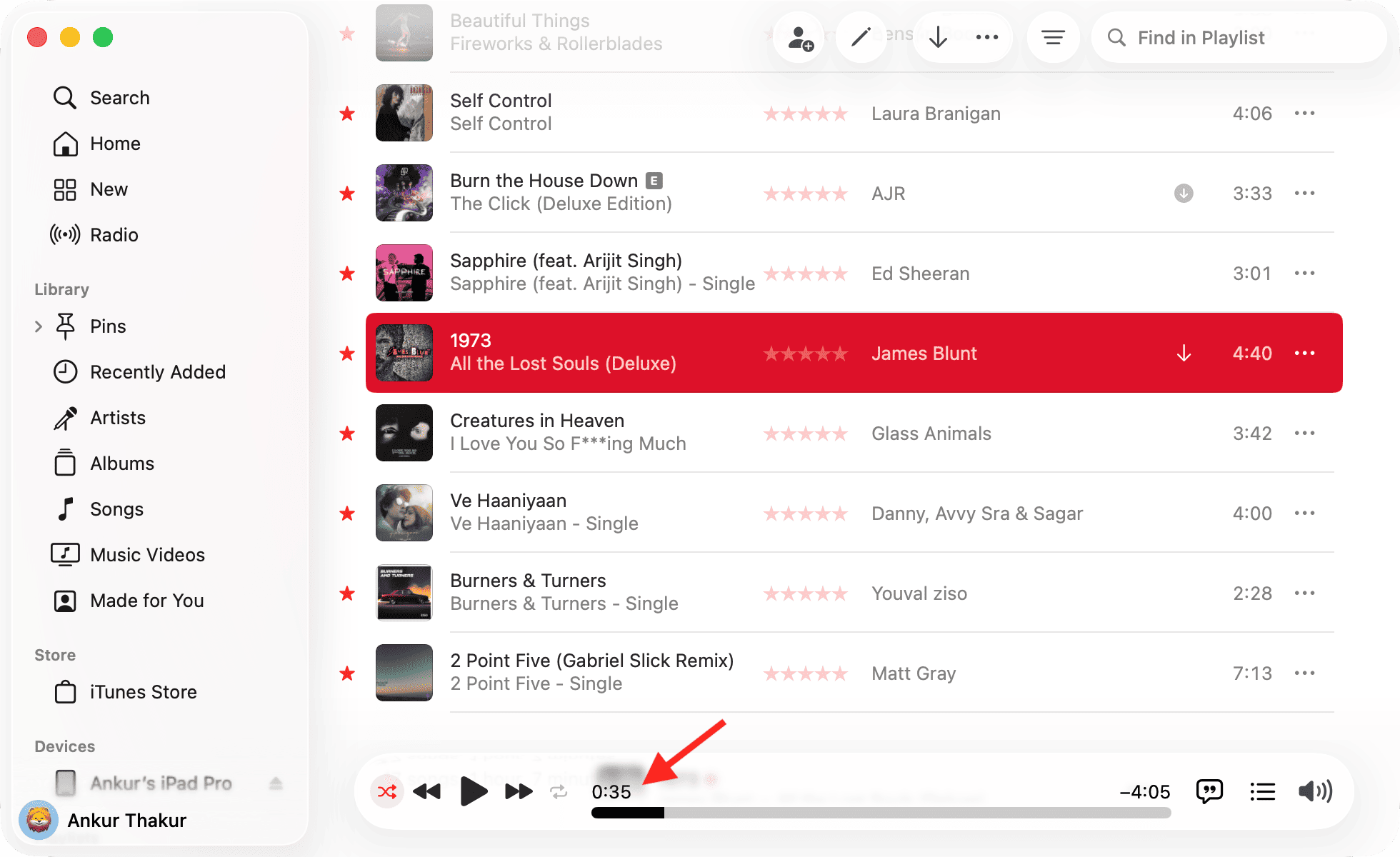
3) Em seguida, selecione a música e pressione Command + I ou clique com o botão direito e escolha Obter Informações.
4) Vá para a aba Opções.
5) Você verá as opções de início e parar. Marque a caixa para cada um conforme necessário e insira o tempo nas caixas ao lado. Quero que a música comece no 35º segundo (0:35) e termine em 4 minutos e 00 segundos (4:00), então farei isso.
6) Por fim, clique no botão OK.
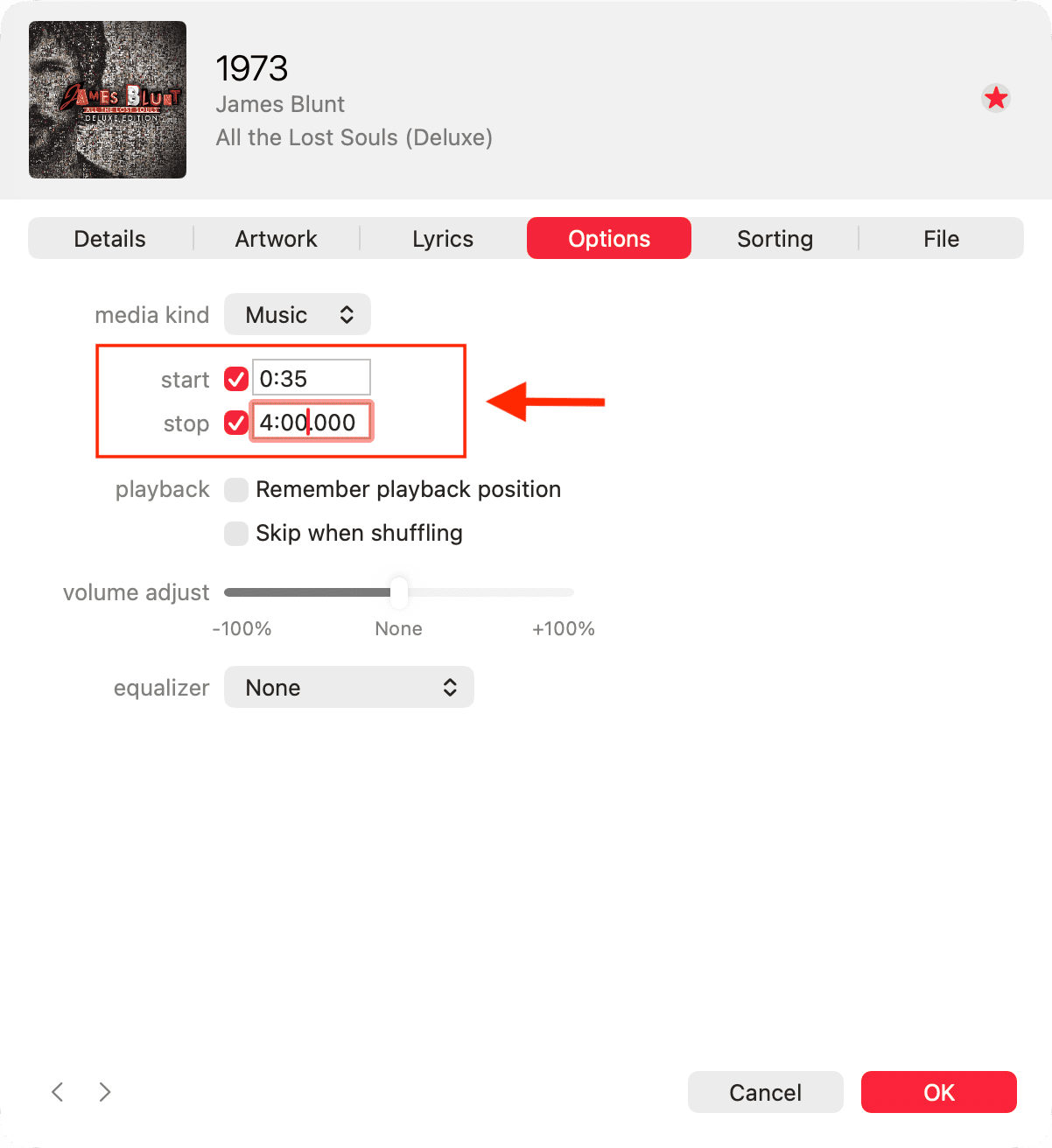
Essa alteração será refletida imediatamente no aplicativo Música deste computador. E se você tiver uma assinatura do Apple Music com a Biblioteca de Sincronização ativada, isso será refletido em seus outros dispositivos em cerca de um minuto. Se você sincronizar a música diretamente do seu computador para um dispositivo iOS, as alterações serão refletidas quando você sincronizar manualmente.
Agora, quando essa música tocar (seja manualmente ou se for a próxima após uma música terminar), começará do tempo que você especificou no passo 5 e terminará de acordo.
Mesmo que você configure para tocar essa música novamente, ela tocará apenas a parte que você especificou usando as caixas de início e parar.
Não se esqueça de que isso definitivamente não é um recurso novo. Você também pode usar esse método para criar toques de 30 segundos para o seu iPhone, mas lembre-se de que o iOS 26 agora permite que você use qualquer arquivo de áudio como toque do iPhone. E se o arquivo de música tiver mais de 30 segundos, você pode cortá-lo diretamente no seu iPhone.









































Comentários
(10 Comentários)