
Quando você vê uma mensagem no WhatsApp informando que o aplicativo não pode ser usado porque não está atualizado, a solução mais óbvia é atualizar o aplicativo pela App Store. Se você é um usuário de iPhone, vamos explicar rapidamente essa situação e mostrar como você pode resolver o problema.
Os desenvolvedores de aplicativos lançam atualizações regularmente por várias razões, como garantir que tudo funcione corretamente, adicionar novos recursos, corrigir falhas de segurança conhecidas e assim por diante.
Portanto, você deve tentar manter todos os seus aplicativos atualizados. A Apple dá um passo adiante, ativando automaticamente as atualizações de aplicativos por padrão. No entanto, as atualizações automáticas de aplicativos, assim como as atualizações automáticas do iOS, podem levar semanas para ocorrer em segundo plano. Como resultado, mesmo que uma atualização esteja disponível há algum tempo, você ainda pode estar usando uma versão antiga do aplicativo.
Em segundo lugar, você pode se perguntar por que alguns desenvolvedores de aplicativos, como o WhatsApp, impedem completamente que você use uma versão antiga do aplicativo e forçam você a atualizar.
A resposta geralmente é segurança. Versões antigas podem ter vulnerabilidades de segurança sérias que podem colocar sua conta em risco. Outros motivos importantes para forçar os usuários a atualizar incluem compatibilidade com servidores, manutenção da consistência de recursos, correções de bugs e conformidade com políticas de estabilidade de desempenho.
Se você não atualizou o WhatsApp (ou não foi atualizado automaticamente) por um longo período no seu iPhone principal ou em um iPhone que você usa raramente, siga estas etapas para resolver o problema.
Atualize o WhatsApp pela App Store
Abra o aplicativo WhatsApp antigo e, se houver um link/botão que direciona para a App Store, toque nele para baixar a atualização. Se houver apenas uma janela de mensagem, siga estas etapas em vez disso.
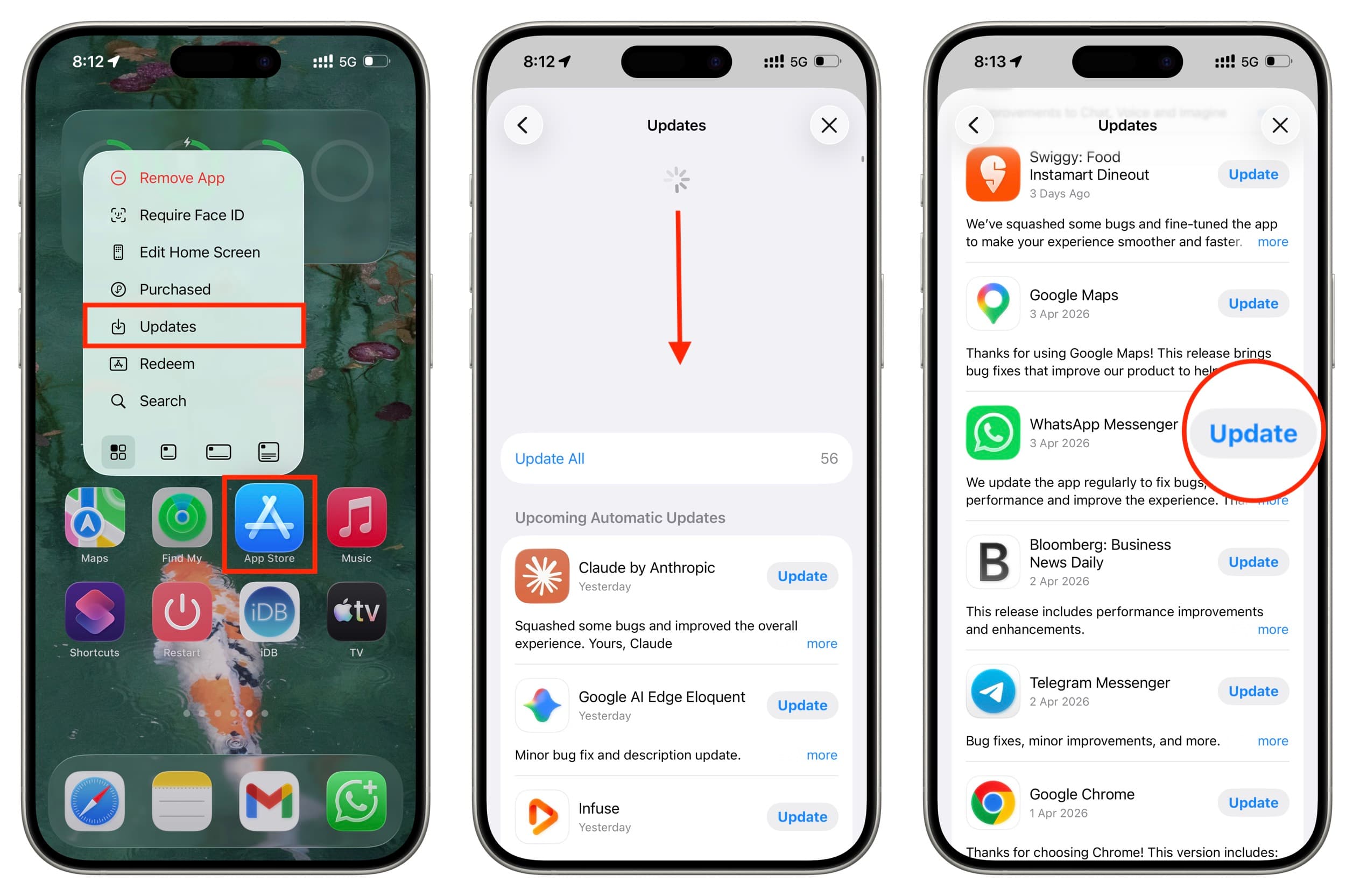
- Toque e segure o ícone da App Store no seu iPhone ou iPad e selecione Atualizações. Você também pode abrir a App Store e ir para Atualizações tocando no ícone do seu perfil.
- Deslize para baixo para atualizar a tela Atualizações.
- Revise a lista de aplicativos com atualizações pendentes e toque no botão Atualizar ao lado do WhatsApp.
- Por fim, abra o WhatsApp e ele funcionará sem problemas.
Se o WhatsApp Ainda Não Funcionar
Se, ao abrir o WhatsApp no seu iPhone ou iPad, a mensagem "atualizar" ainda aparecer, faça o seguinte:
- Volte para a tela de Atualizações da App Store, puxando a página de Atualizações da App Store para baixo novamente para verificar se há outra atualização pendente para o WhatsApp. Se houver, toque em Atualizar.
- Force o fechamento e reabra o WhatsApp algumas vezes.
- Reinicie seu iPhone.
- Revise essas dicas que fornecemos sobre o não funcionamento do WhatsApp no iPhone.








































Comentários
(5 Comentários)