
Wenn Sie in WhatsApp eine Nachricht sehen, dass die Anwendung aufgrund einer fehlenden Aktualisierung nicht verwendet werden kann, ist die offensichtlichste Lösung, die App im App Store zu aktualisieren. Wenn Sie ein iPhone-Nutzer sind, werden wir diese Situation schnell erklären und Ihnen zeigen, wie Sie das Problem lösen können.
App-Entwickler veröffentlichen regelmäßig Updates, um sicherzustellen, dass alles reibungslos funktioniert, neue Funktionen hinzuzufügen, bekannte Sicherheitsfehler zu beheben und aus ähnlichen Gründen.
Deshalb sollten Sie versuchen, alle Ihre Apps auf dem neuesten Stand zu halten. Apple geht einen Schritt weiter, indem es standardmäßig automatische App-Updates aktiviert. Allerdings können automatische App-Updates, genau wie automatische iOS-Software-Updates, Wochen in Anspruch nehmen, um im Hintergrund zu erfolgen. Daher können Sie, selbst wenn ein Update vor einiger Zeit verfügbar war, immer noch eine alte Version der App verwenden.
Zweitens könnten Sie sich fragen, warum einige App-Entwickler, wie WhatsApp, die Verwendung einer alten Version der App vollständig verhindern und Sie zum Aktualisieren zwingen.
Die Antwort ist in der Regel Sicherheit. Alte Versionen können schwerwiegende Sicherheitsanfälligkeiten aufweisen, die Ihr Konto gefährden könnten. Weitere wichtige Gründe, warum Benutzer zum Aktualisieren gezwungen werden, sind Serverkompatibilität, Aufrechterhaltung der Konsistenz von Funktionen, Fehlerbehebungen und Leistungsstabilität sowie die Einhaltung von Richtlinien.
Wenn Sie WhatsApp (oder aufgrund fehlender automatischer Updates) über einen längeren Zeitraum auf Ihrem Haupt-iPhone oder auf einem iPhone, das Sie selten verwenden, nicht aktualisiert haben, befolgen Sie diese Schritte, um das Problem zu lösen.
Aktualisieren Sie WhatsApp über den App Store
Öffnen Sie die alte WhatsApp-Anwendung und tippen Sie auf den Link/Knopf, der Sie zum App Store führt, um das Update herunterzuladen. Wenn nur ein Nachrichtenfenster vorhanden ist, befolgen Sie stattdessen die folgenden Schritte.
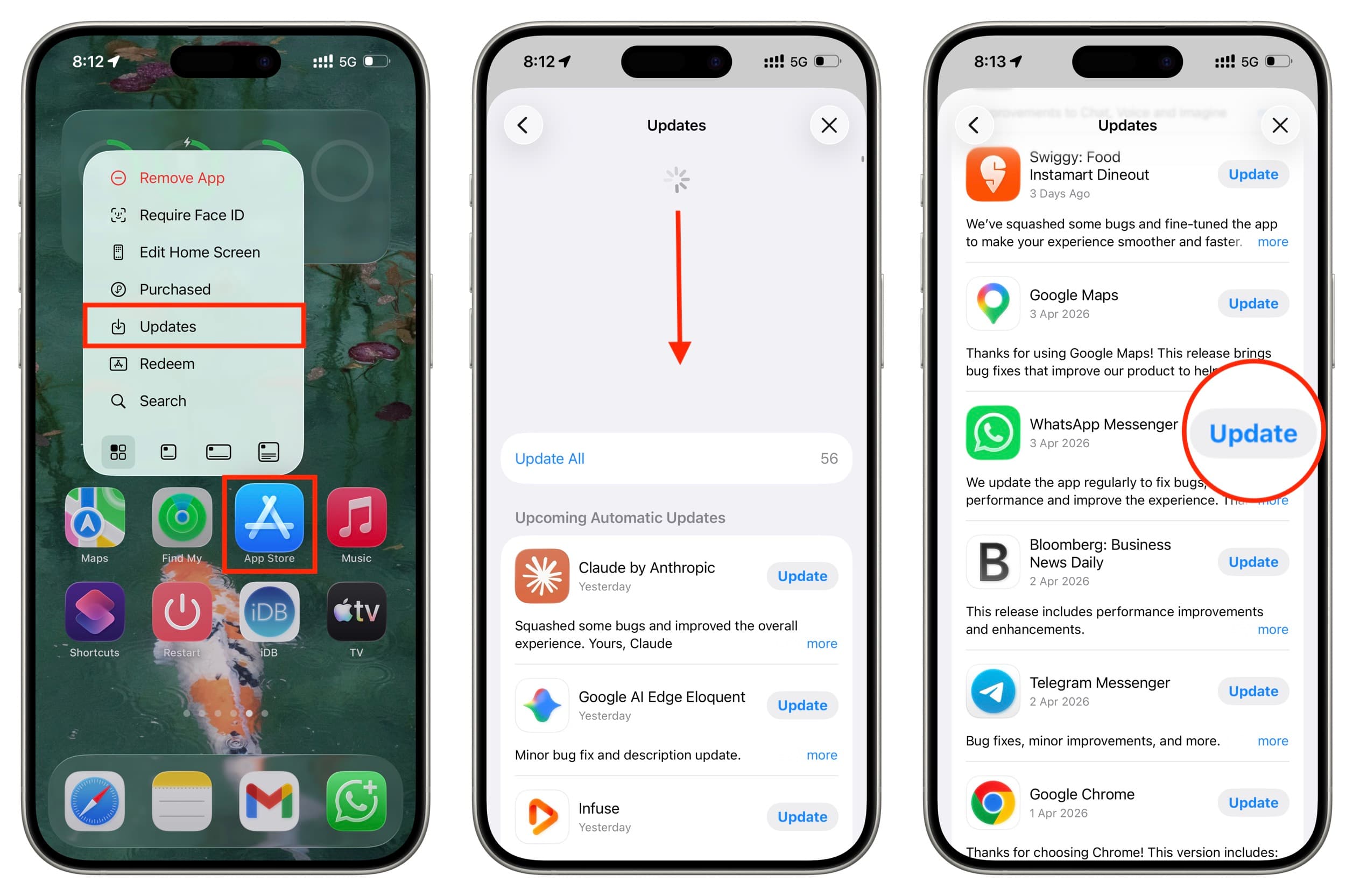
- Tippen und halten Sie das App Store-Symbol auf Ihrem iPhone oder iPad und wählen Sie Updates. Sie können auch den App Store öffnen und auf Ihr Profil-Symbol tippen, um zu den Updates zu gelangen.
- Zieh nach unten, um den Updates-Bildschirm zu aktualisieren.
- Überprüfen Sie die Liste der Apps mit ausstehenden Updates und tippen Sie auf die Aktualisieren-Schaltfläche neben WhatsApp.
- Öffnen Sie schließlich WhatsApp, und es wird reibungslos funktionieren.
Wenn WhatsApp immer noch nicht funktioniert
Wenn Sie WhatsApp auf Ihrem iPhone oder iPad öffnen und die Nachricht "aktualisieren" weiterhin angezeigt wird, tun Sie Folgendes:
- Gehen Sie zurück zum App Store Updates-Bildschirm und ziehen Sie die App Store Updates-Seite erneut nach unten, um zu überprüfen, ob es ein weiteres ausstehendes Update für WhatsApp gibt. Wenn ja, tippen Sie auf Aktualisieren.
- Schließen Sie WhatsApp mehrmals zwangsweise und öffnen Sie es erneut.
- Starten Sie Ihr iPhone neu.
- Überprüfen Sie diese Tipps, die wir über das Nicht-Funktionieren von WhatsApp auf dem iPhone gegeben haben.









































Kommentare
(5 Kommentare)