
Cuando veas un mensaje en WhatsApp que indica que no se puede usar porque la aplicación no se ha actualizado, la solución más obvia es actualizar la aplicación desde la App Store. Si eres usuario de iPhone, explicaremos rápidamente esta situación y te mostraremos cómo resolver el problema.
Los desarrolladores de aplicaciones publican actualizaciones regularmente por diversas razones, como garantizar que todo funcione correctamente, agregar nuevas funciones, corregir errores de seguridad conocidos y similares.
Por lo tanto, debes intentar mantener todas tus aplicaciones actualizadas. Apple da un paso más al habilitar automáticamente las actualizaciones de aplicaciones por defecto. Sin embargo, las actualizaciones automáticas de aplicaciones, al igual que las actualizaciones automáticas del software de iOS, pueden tardar semanas en ocurrir en segundo plano. Como resultado, aunque una actualización haya estado disponible hace un tiempo, es posible que aún estés utilizando una versión antigua de la aplicación.
En segundo lugar, puedes preguntarte por qué algunos desarrolladores de aplicaciones, como WhatsApp, impiden completamente el uso de una versión antigua de la aplicación y obligan a actualizar.
La respuesta generalmente es la seguridad. Las versiones antiguas pueden tener vulnerabilidades de seguridad graves que pueden poner en riesgo tu cuenta. Otras razones importantes para obligar a los usuarios a actualizar incluyen la compatibilidad del servidor, mantener la coherencia de las funciones, corrección de errores y cumplimiento de políticas de estabilidad de rendimiento.
Si no has actualizado WhatsApp (o no se ha actualizado automáticamente) en tu iPhone principal durante un largo período o en un iPhone que usas raramente, sigue estos pasos para resolver el problema.
Actualiza WhatsApp desde la App Store
Abre la antigua aplicación de WhatsApp y si hay un enlace/botón que te redirige a la App Store, tócala para cargar la actualización. Si solo hay una ventana de mensaje, sigue estos pasos en su lugar.
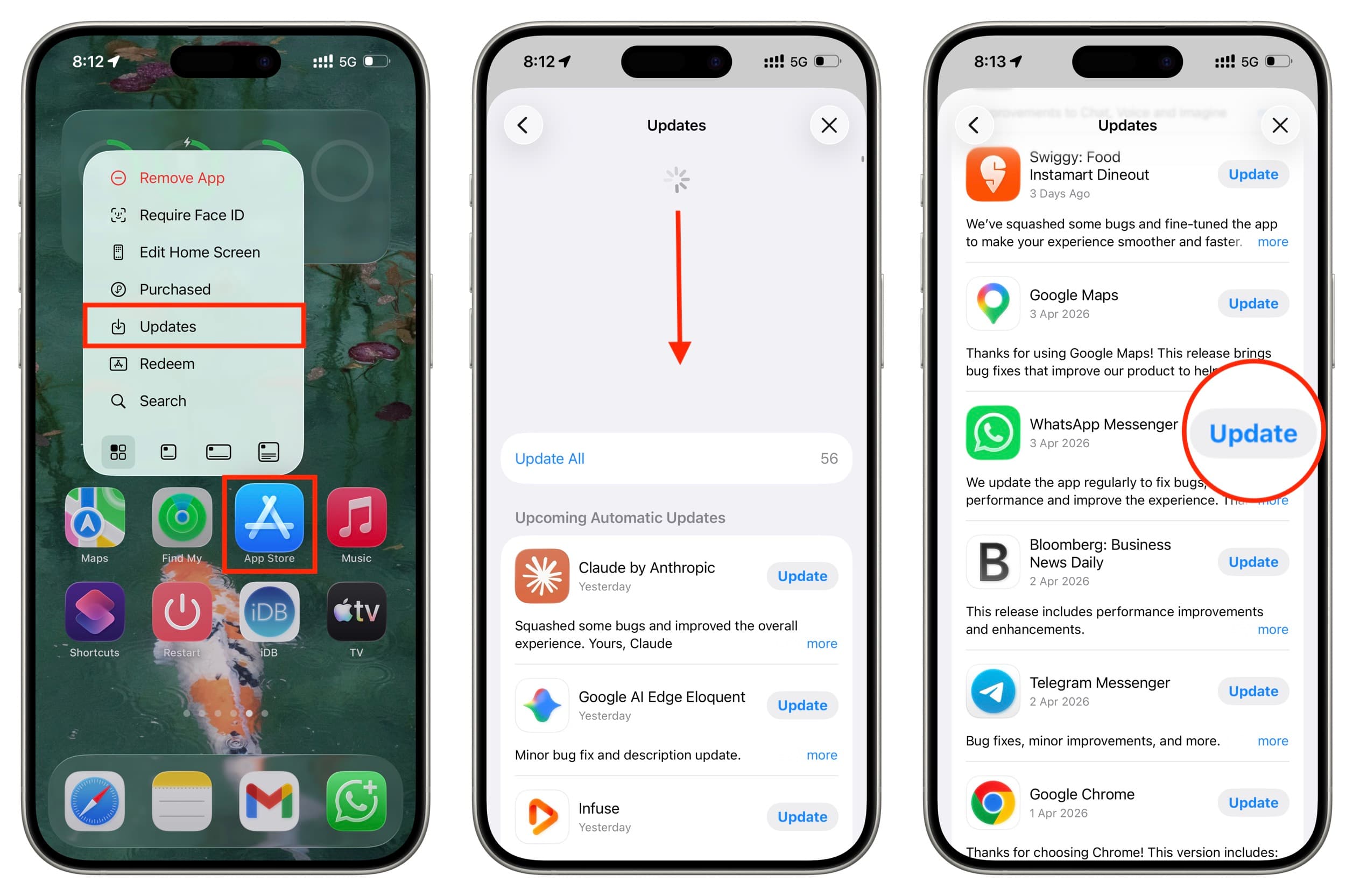
- Toca y mantén presionado el ícono de la App Store en tu iPhone o iPad y selecciona Actualizaciones. También puedes abrir la App Store y tocar tu ícono de perfil para ir a Actualizaciones.
- Desliza hacia abajo para actualizar la pantalla de Actualizaciones.
- Revisa la lista de aplicaciones con actualizaciones pendientes y toca el botón Actualizar junto a WhatsApp.
- Finalmente, abre WhatsApp y debería funcionar sin problemas.
Si WhatsApp sigue sin funcionar
Si al abrir WhatsApp en tu iPhone o iPad aún ves el mensaje de “actualizar”, haz lo siguiente:
- Regresa a la pantalla de Actualizaciones de la App Store, vuelve a deslizar hacia abajo en la página de Actualizaciones de la App Store para verificar si hay otra actualización pendiente para WhatsApp. Si la hay, toca Actualizar.
- Cierra y abre WhatsApp varias veces.
- Reinicia tu iPhone.
- Revisa estos consejos donde damos más información sobre por qué WhatsApp no funciona en iPhone.










































Comentarios
(5 Comentarios)